Kiểm Kê Kho
Trang Stock Takes (/dashboard/stock/stock-takes) quản lý các phiếu kiểm kê hàng hóa — đối chiếu số lượng hệ thống với số lượng thực tế đếm được. Sau khi duyệt, hệ thống tự động tạo phiếu điều chỉnh để đồng bộ tồn kho.
Tổng Quan
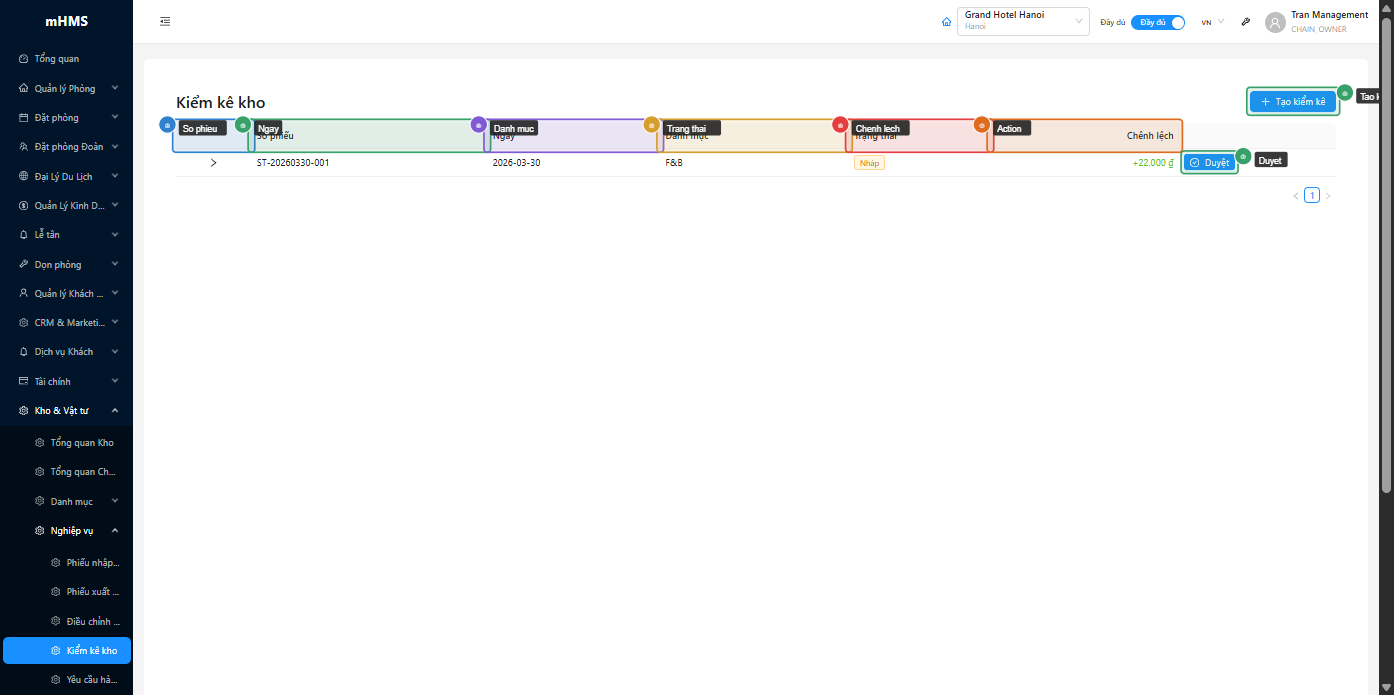
Nút Tạo
| # | Thành phần | Mô tả |
|---|---|---|
| ① | Tạo kiểm kê (+) | Mở modal tạo phiếu kiểm kê mới |
Các Cột Bảng
| # | Cột | Mô tả |
|---|---|---|
| ② | Số phiếu | Số phiếu kiểm kê (tự sinh) |
| ③ | Ngày | Ngày thực hiện kiểm kê |
| ④ | Danh mục | Danh mục hàng hóa được kiểm kê (hoặc "Tất cả") |
| ⑤ | Trạng thái | Nháp (cam) — chưa duyệt / Đã duyệt (xanh) — đã xử lý |
| ⑥ | Chênh lệch | Tổng giá trị chênh lệch: xanh (+) nếu thừa, đỏ (-) nếu thiếu |
| ⑦ | Duyệt | Nút duyệt phiếu — chỉ hiện khi trạng thái là Nháp |
Nhấn icon mũi tên ở đầu dòng để xem chi tiết từng hàng hóa.
Chi Tiết Phiếu Kiểm Kê (Expanded Row)
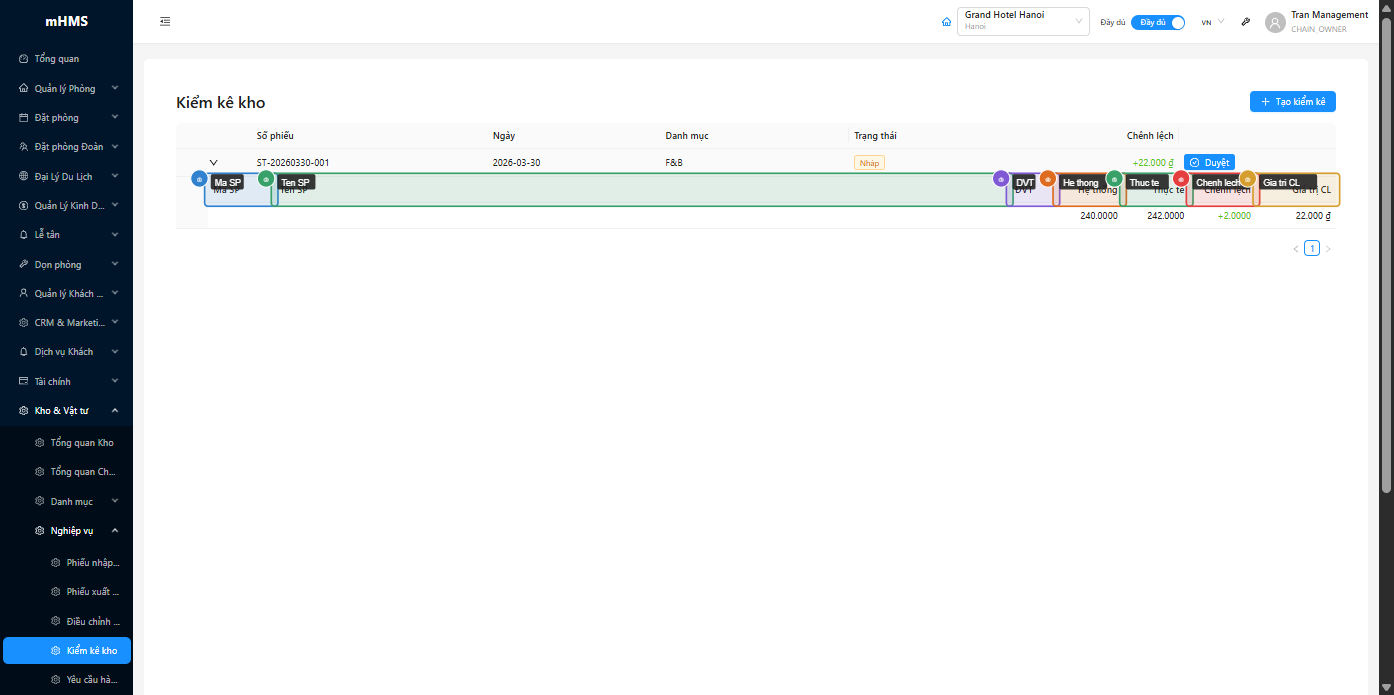
Nhấn mở rộng dòng để xem bảng chi tiết từng hàng hóa:
| # | Cột | Mô tả |
|---|---|---|
| ① | Mã SP | Mã hàng hóa |
| ② | Tên SP | Tên hàng hóa |
| ③ | ĐVT | Đơn vị tính |
| ④ | Hệ thống | Số lượng hệ thống ghi nhận tại thời điểm kiểm kê |
| ⑤ | Thực tế | Số lượng đếm được thực tế |
| ⑥ | Chênh lệch | Thực tế − Hệ thống — xanh (+) nếu thừa, đỏ (-) nếu thiếu |
| ⑦ | Giá trị CL | Giá trị tiền của chênh lệch = Chênh lệch × Giá vốn trung bình |
Tạo Phiếu Kiểm Kê
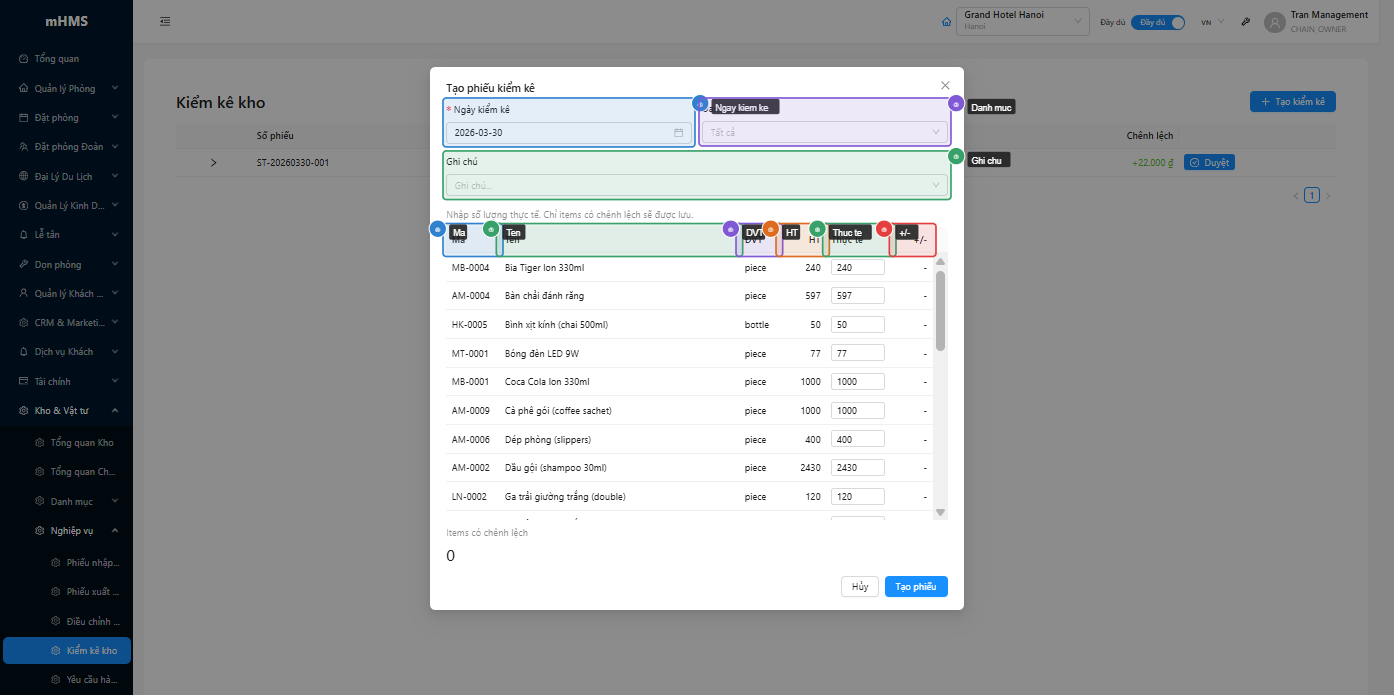
Nhấn Tạo kiểm kê (+) để mở modal (rộng 800px). Quy trình gồm 2 bước:
Bước 1 — Thông Tin Phiếu
| # | Trường | Bắt buộc | Mô tả |
|---|---|---|---|
| ① | Ngày kiểm kê | ✓ | Ngày thực hiện đếm hàng — mặc định hôm nay |
| ② | Danh mục | — | Lọc nhóm hàng cần kiểm kê (AMENITY / F&B / Buồng phòng / Bảo trì / Vải / Khác). Để trống = tất cả |
| ③ | Ghi chú | — | Ghi chú tự do về đợt kiểm kê |
Bước 2 — Nhập Số Lượng Thực Tế
Sau khi chọn Danh mục, nhấn Tải danh sách hàng hóa để load items:
| # | Cột | Mô tả |
|---|---|---|
| ④ | Mã | Mã hàng hóa |
| ⑤ | Tên | Tên hàng hóa |
| ⑥ | ĐVT | Đơn vị tính |
| ⑦ | HT | Số lượng hệ thống hiện tại |
| ⑧ | Thực tế | Ô nhập số lượng đếm được (InputNumber, min 0) |
| ⑨ | +/- | Chênh lệch tính tự động — xanh nếu thừa, đỏ nếu thiếu |
Chỉ items có chênh lệch được lưu
Khi tạo phiếu, hệ thống chỉ lưu các hàng hóa có Thực tế ≠ Hệ thống. Nếu không có chênh lệch nào, phiếu sẽ không được tạo.
Quy Trình Kiểm Kê
Tạo phiếu (DRAFT)
    ↓ Chọn danh mục → Tải hàng hóa → Nhập số thực tế
    ↓ Lưu phiếu (chỉ lưu items có chênh lệch)
Kiểm tra chênh lệch (Expanded row)
    ↓ Xem Giá trị CL để đánh giá mức độ sai lệch
Duyệt phiếu → APPROVED
    ↓ Hệ thống tự động tạo Phiếu Điều Chỉnh
Tồn kho đồng bộ với thực tế
Duyệt Phiếu Kiểm Kê
Nhấn Duyệt trên dòng có trạng thái Nháp để phê duyệt:
- Hệ thống ghi nhận người duyệt và thời gian duyệt.
- Tự động tạo Phiếu Điều Chỉnh (loại Stock Take) cho tất cả items có chênh lệch.
- Tồn kho cập nhật ngay — phản ánh trên Danh Sách Hàng Hóa.
- Trạng thái chuyển sang Đã duyệt — không thể thay đổi thêm.
Duyệt là hành động không thể hoàn tác
Sau khi duyệt, phiếu kiểm kê không thể sửa hay hủy. Tồn kho đã được điều chỉnh. Kiểm tra kỹ số liệu trong expanded row trước khi duyệt.
Mẹo & Thực Hành Tốt Nhất
Kiểm kê theo danh mục để dễ quản lý
Thay vì kiểm kê toàn bộ kho cùng lúc, tạo nhiều phiếu riêng theo Danh mục (amenity một phiếu, F&B một phiếu...). Dễ phân công nhân viên và kiểm tra chéo.
Nhập 0 khi hàng hết — đừng để trống
Nếu một hàng hóa thực tế còn 0, hãy nhập 0 vào ô Thực tế. Để trống = không đếm (sẽ không được lưu vào phiếu).
Giá trị CL âm là bình thường
Chênh lệch âm (thiếu hàng) là phổ biến — do hàng hỏng, mất mát, hoặc xuất kho chưa được ghi nhận. Phân tích nguyên nhân trước khi duyệt để kiểm soát chi phí.
Câu Hỏi Thường Gặp
Phiếu kiểm kê có thể sửa sau khi tạo không?
Không — phiếu ở trạng thái Nháp chỉ có thể xem và duyệt, không thể chỉnh sửa. Nếu nhập sai, cần tạo phiếu mới.
Sau khi duyệt, phiếu điều chỉnh có thể xem ở đâu?
Vào trang Điều Chỉnh Tồn Kho — phiếu điều chỉnh loại Stock Take được tạo tự động sẽ hiển thị tại đây.
Nếu kiểm kê không có chênh lệch nào thì sao?
Hệ thống sẽ báo lỗi "Không có chênh lệch nào" và không cho tạo phiếu. Điều này có nghĩa tồn kho thực tế khớp với hệ thống — không cần điều chỉnh.
Có thể kiểm kê toàn bộ kho không chọn danh mục không?
Có — để trống trường Danh mục rồi nhấn Tải danh sách hàng hóa sẽ load toàn bộ items đang hoạt động.
Liên Kết Liên Quan
- Điều Chỉnh Tồn Kho — Xem phiếu điều chỉnh được tạo tự động sau khi duyệt
- Danh Sách Hàng Hóa — Tồn kho cập nhật sau khi duyệt kiểm kê
- Stock Dashboard — Tổng quan tồn kho