Bảng Điều Khiển Dọn Phòng
Trang Bảng Điều Khiển Dọn Phòng (/dashboard/housekeeping) là trung tâm điều hành bộ phận housekeeping — quản lý toàn bộ vòng đời công việc dọn phòng, đội ngũ nhân viên, tự động hóa phân công, kiểm soát chất lượng và phân tích hiệu suất qua 9 tabs chức năng.
Điều Hướng Tabs
| # | Tab | Route | Mô tả |
|---|---|---|---|
| 1 | Tổng Quan | /housekeeping |
Overview KPI, hiệu suất và trạng thái tự động hóa |
| 2 | Công Việc | /housekeeping/tasks |
Danh sách, lọc và quản lý công việc dọn phòng |
| 3 | Nhân Viên | /housekeeping/staff |
Đội ngũ, trạng thái và workload từng nhân viên |
| 4 | Tự Động Hóa | /housekeeping/automation |
Bật tắt và cấu hình quy tắc tự động |
| 5 | Ảnh | /housekeeping/photos |
Upload và quản lý ảnh tài liệu công việc |
| 6 | Theo Dõi Thời Gian | /housekeeping/timers |
Đo thời gian thực hiện từng công việc |
| 7 | Chất Lượng | /housekeeping/quality |
Tiêu chuẩn kiểm tra chất lượng phòng |
| 8 | Phân Tích | /housekeeping/analytics |
Báo cáo hiệu suất nhân viên và loại công việc |
| 9 | Thông Báo | /housekeeping/notifications |
Cài đặt và lịch sử thông báo sự kiện |
Tab 1 — Tổng Quan
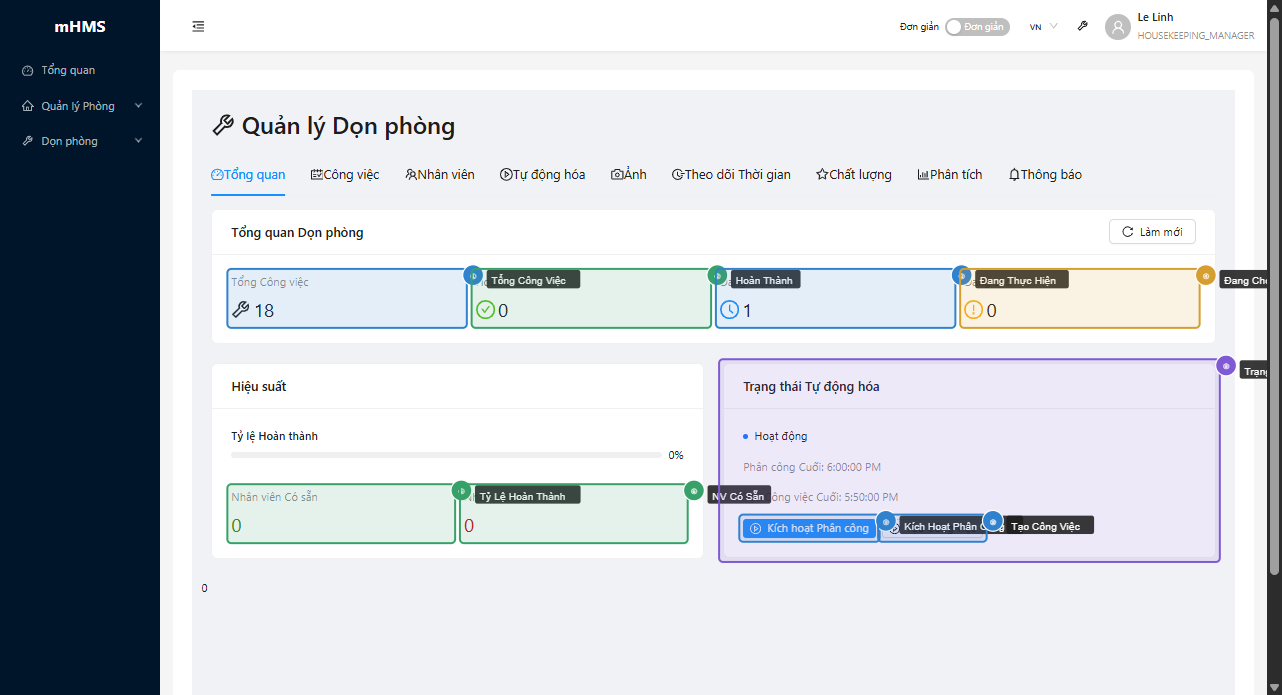
| # | Khu vực | Nội dung |
|---|---|---|
| ① | Tổng Công Việc | Tổng số công việc hôm nay (mọi trạng thái) |
| ② | Hoàn Thành | Số công việc đã hoàn thành (màu xanh lá) |
| ③ | Đang Thực Hiện | Số công việc đang xử lý (màu xanh dương) |
| ④ | Đang Chờ | Số công việc chưa được bắt đầu (màu vàng) |
| ⑤ | Tỷ Lệ Hoàn Thành | Phần trăm hoàn thành + thanh tiến trình |
| ⑥ | Nhân Viên Có Sẵn | Số nhân viên sẵn sàng nhận việc (màu xanh lá) |
| ⑦ | Nhân Viên Bận | Số nhân viên đang thực hiện công việc (màu đỏ) |
| ⑧ | Trạng Thái Tự Động Hóa | Badge Active / Inactive + thời gian chạy gần nhất |
| ⑨ | Kích Hoạt Phân Công | Chạy ngay tự động phân công công việc |
| ⑩ | Tạo Công Việc | Tạo các công việc còn thiếu theo lịch trình |
Cảnh báo OVERDUE
Nếu có công việc quá hạn, hệ thống hiển thị alert màu cam ở tab Tổng Quan với nút Xem Công Việc để nhảy thẳng sang tab Công Việc và lọc OVERDUE.
Tab 2 — Công Việc
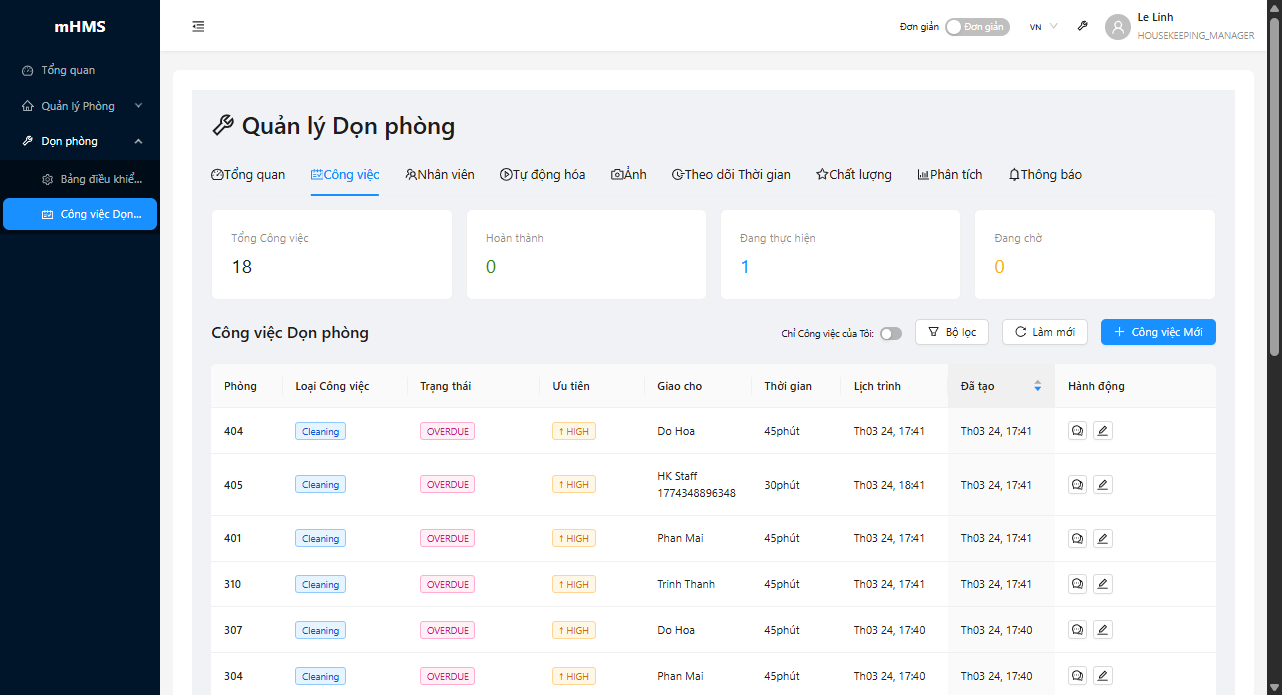
Thẻ Thống Kê
| # | Thẻ | Nội dung |
|---|---|---|
| ① | Tổng Công Việc | Tổng số công việc (mọi trạng thái) |
| ② | Hoàn Thành | Số công việc COMPLETED |
| ③ | Đang Chờ | Số công việc PENDING |
| ④ | Đang Thực Hiện | Số công việc IN_PROGRESS |
Bộ Lọc & Hành Động
| # | Điều khiển | Mô tả |
|---|---|---|
| ⑤ | Trạng thái | Dropdown: PENDING / IN_PROGRESS / COMPLETED / CANCELLED |
| ⑥ | Loại công việc | Dropdown: CLEANING / MAINTENANCE / INSPECTION / DEEP_CLEAN |
| ⑦ | Độ ưu tiên | Dropdown: LOW / MEDIUM / HIGH / URGENT |
| ⑧ | + Thêm Công Việc | Mở modal tạo công việc mới |
Switch Chỉ Công Việc Của Tôi — lọc chỉ hiển thị công việc được gán cho tài khoản đang đăng nhập.
Bảng Công Việc
| # | Cột | Nội dung |
|---|---|---|
| ⑨ | Phòng | Số phòng cần dọn |
| ⑩ | Loại Công Việc | Tag màu: xanh (Cleaning), cam (Maintenance), tím (Inspection), đỏ (Deep Clean) |
| ⑪ | Trạng Thái | Tag màu theo trạng thái (xem bảng bên dưới) |
| ⑫ | Độ Ưu Tiên | Tag: xanh lá (Low) / xanh dương (Medium) / cam (High) / đỏ (Urgent) |
| ⑬ | Giao Cho | Tên nhân viên được phân công |
| ⑭ | Hành Động | Sửa, Xóa, Tự động phân công, Đổi trạng thái |
Trạng Thái Công Việc
| Trạng thái | Màu | Ý nghĩa |
|---|---|---|
| PENDING | Vàng | Chờ xử lý |
| IN_PROGRESS | Xanh dương | Đang thực hiện |
| COMPLETED | Xanh lá | Đã hoàn thành |
| CANCELLED | Đỏ | Đã hủy |
| OVERDUE | Đỏ đậm | Quá hạn — cần ưu tiên xử lý ngay |
Tab 3 — Nhân Viên
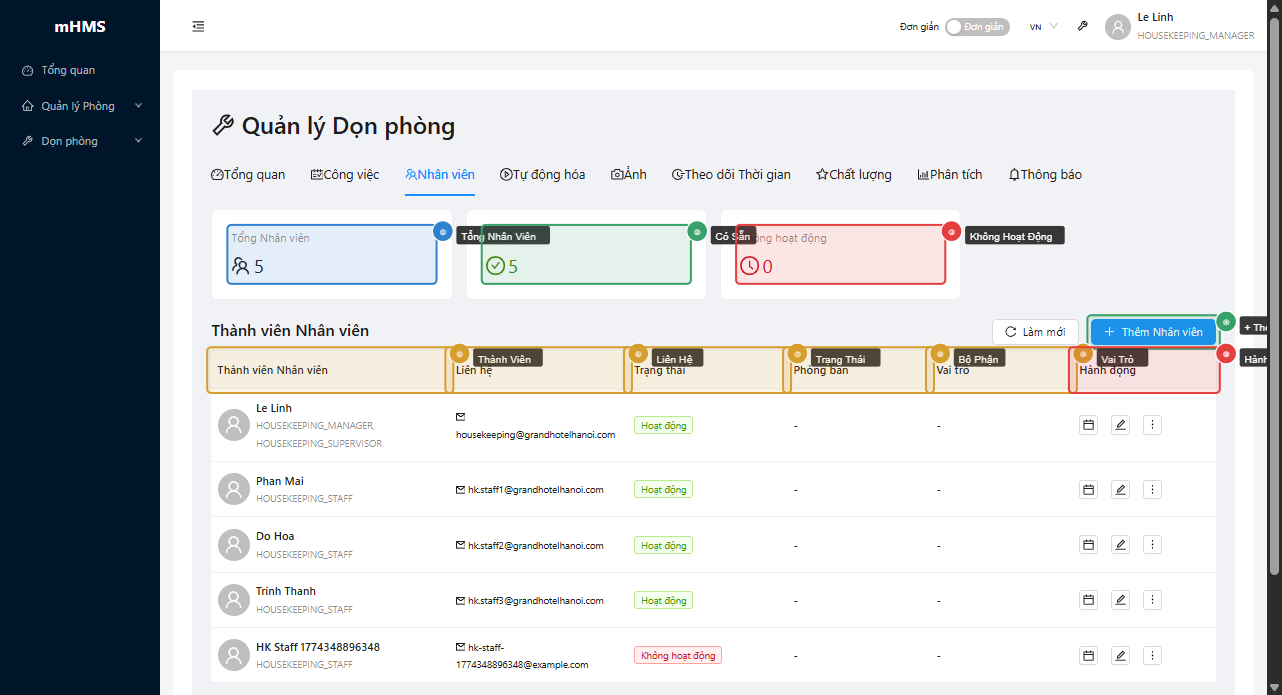
Thẻ Thống Kê
| # | Thẻ | Nội dung |
|---|---|---|
| ① | Tổng Nhân Viên | Tổng số nhân viên trong đội |
| ② | Có Sẵn | Nhân viên sẵn sàng nhận việc (màu xanh lá) |
| ③ | Không Hoạt Động | Nhân viên ngừng hoạt động (màu đỏ) |
| ④ | + Thêm Nhân Viên | Mở modal thêm nhân viên mới vào đội |
Bảng Nhân Viên
| # | Cột | Nội dung |
|---|---|---|
| ⑤ | Thành Viên | Avatar + Tên + Vai trò + Bộ phận |
| ⑥ | Liên Hệ | Email + Số điện thoại |
| ⑦ | Trạng Thái | Tag: Active (xanh lá) / Inactive (đỏ) |
| ⑧ | Bộ Phận | Phòng ban |
| ⑨ | Vai Trò | Vị trí công việc |
| ⑩ | Hành Động | Xem công việc được giao, Sửa, Xóa |
Tab 4 — Tự Động Hóa
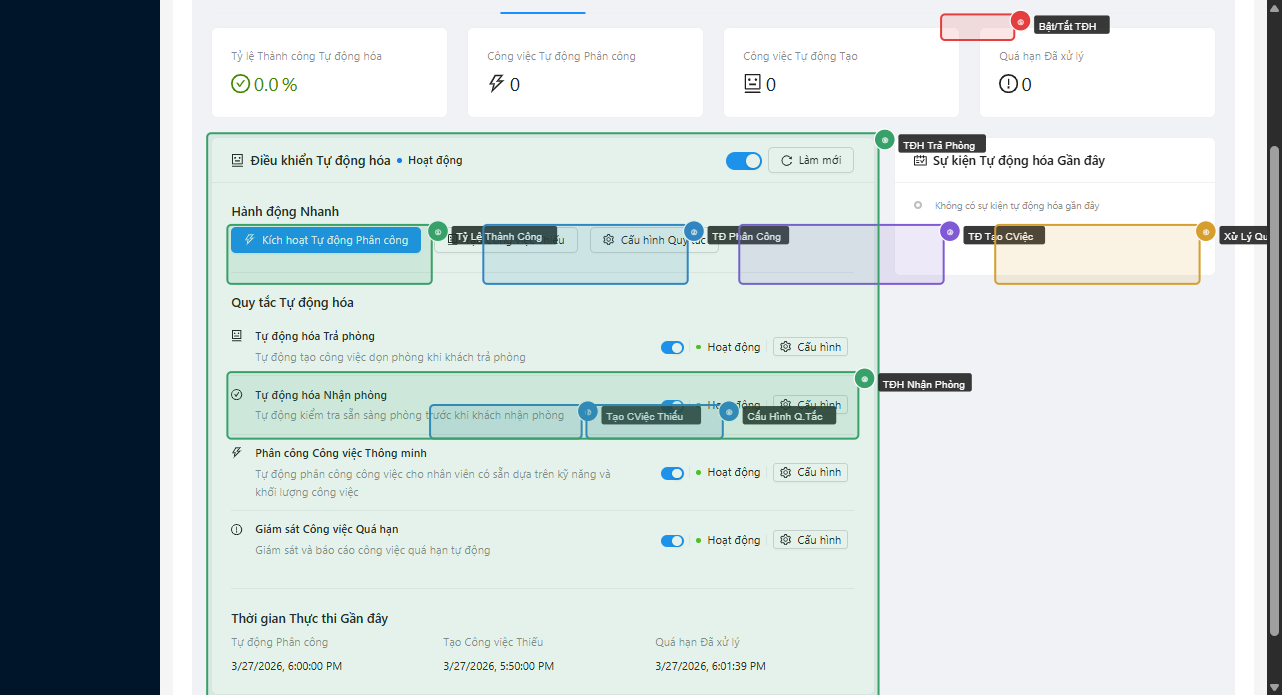
Thẻ Thống Kê
| # | Thẻ | Nội dung |
|---|---|---|
| ① | Tỷ Lệ Thành Công | Phần trăm tác vụ tự động hóa thành công |
| ② | Tự Động Phân Công | Số công việc được auto-assign |
| ③ | Tự Động Tạo | Số công việc được auto-create |
| ④ | Xử Lý Quá Hạn | Số công việc quá hạn đã được xử lý tự động |
Điều Khiển Tự Động Hóa
| # | Điều khiển | Mô tả |
|---|---|---|
| ⑤ | Bật/Tắt Tự Động Hóa | Master toggle — tắt sẽ dừng toàn bộ automation |
| ⑥ | Kích Hoạt Phân Công TĐ | Chạy ngay auto-assignment một lần |
| ⑦ | Tạo Công Việc Thiếu | Auto-tạo các công việc chưa được tạo theo lịch |
| ⑧ | Cấu Hình Quy Tắc | Mở modal cấu hình tất cả quy tắc |
Các Quy Tắc Tự Động
| # | Quy tắc | Chức năng |
|---|---|---|
| ⑨ | Tự Động Hóa Trả Phòng | Tự động tạo công việc dọn phòng khi khách check-out |
| ⑩ | Tự Động Hóa Nhận Phòng | Kiểm tra phòng đã sẵn sàng trước khi khách check-in |
| ⑪ | Phân Công Thông Minh | Phân công dựa trên kỹ năng và workload từng nhân viên |
| ⑫ | Giám Sát Quá Hạn | Theo dõi và leo thang xử lý công việc quá hạn |
Mỗi quy tắc có toggle riêng để bật/tắt độc lập và nút Cấu Hình để điều chỉnh tham số.
Lịch sử tự động hóa
Cột bên phải hiển thị Hoạt Động Gần Đây — timeline các tác vụ tự động vừa thực hiện kèm trạng thái thành công / cảnh báo / lỗi.
Tab 5 — Ảnh
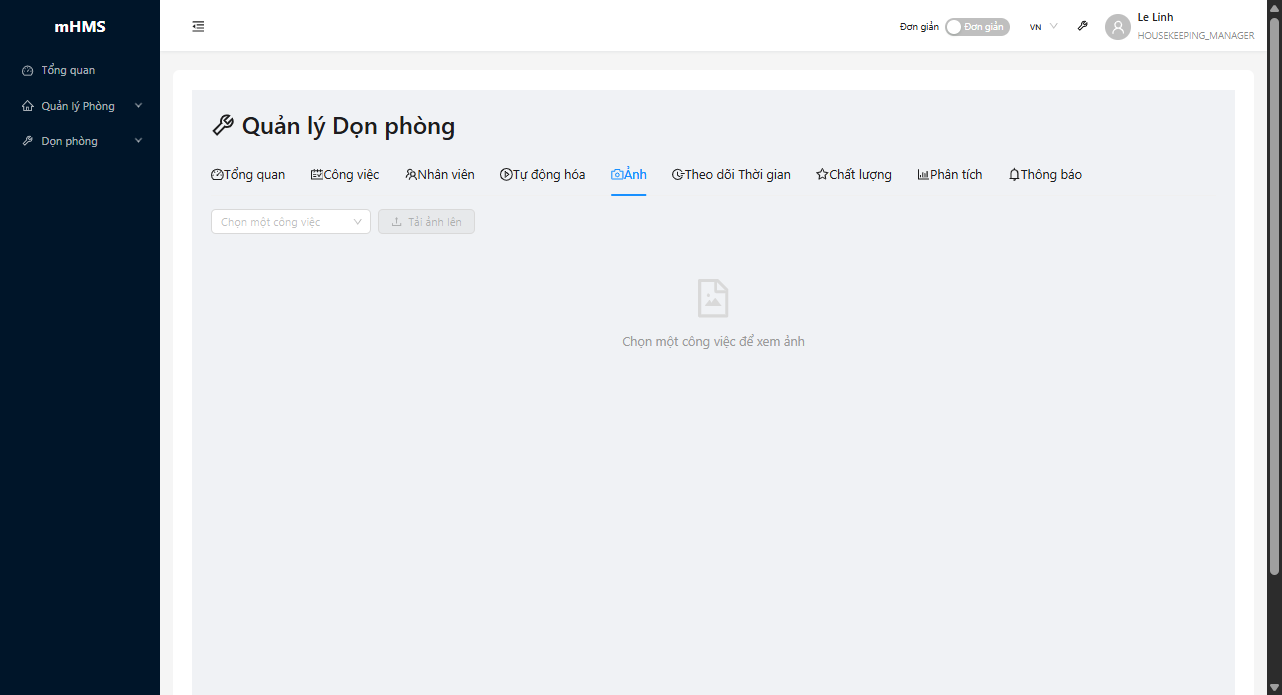
Tab Ảnh cho phép nhân viên upload và quản lý ảnh tài liệu hóa trạng thái phòng — trước/sau khi dọn, báo cáo hư hỏng, hay xác nhận chất lượng.
| Chức năng | Mô tả |
|---|---|
| Upload ảnh | Kéo thả hoặc chọn file ảnh liên kết với công việc |
| Gallery | Xem ảnh theo công việc / phòng / ngày |
| Xóa ảnh | Xóa ảnh không cần thiết |
Tab 6 — Theo Dõi Thời Gian
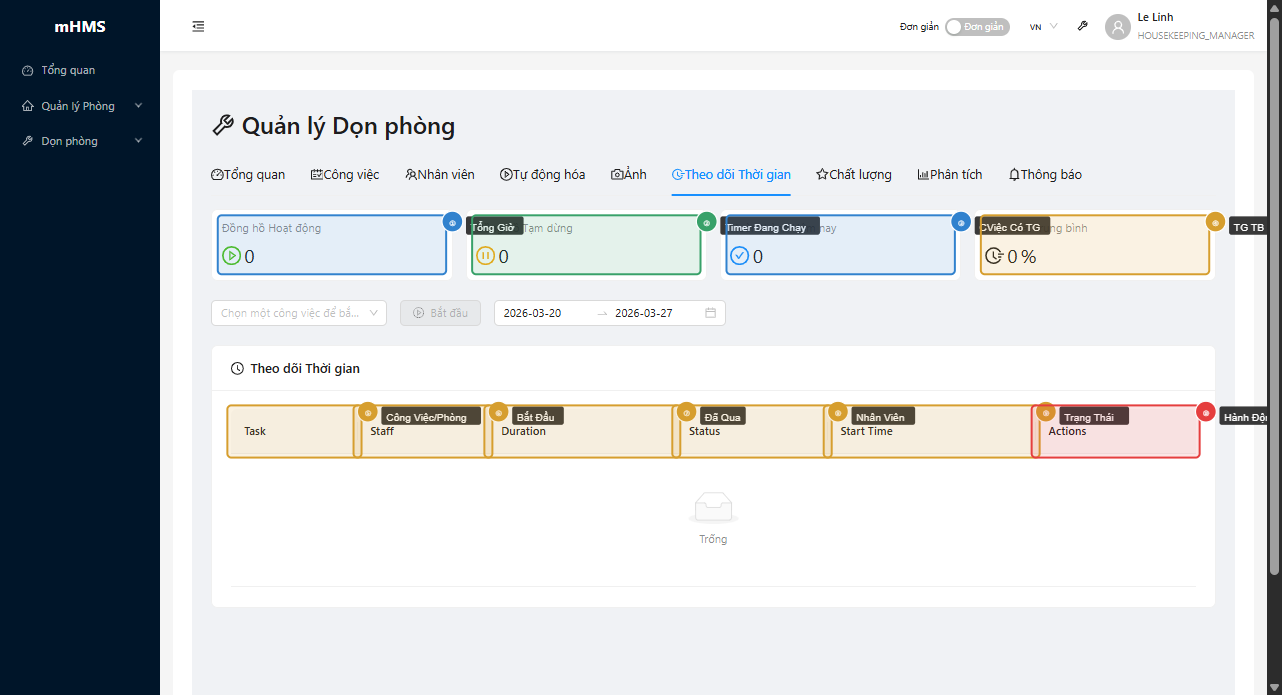
Thẻ Thống Kê
| # | Thẻ | Nội dung |
|---|---|---|
| ① | Tổng Giờ | Tổng số giờ đã ghi nhận |
| ② | Timer Đang Chạy | Số timer đang hoạt động |
| ③ | Công Việc Có Thời Gian | Số công việc đã được theo dõi thời gian |
| ④ | Thời Gian TB | Thời gian trung bình mỗi công việc |
Bảng Timer
| # | Cột | Nội dung |
|---|---|---|
| ⑤ | Công Việc / Phòng | Thông tin công việc và số phòng |
| ⑥ | Thời Gian Bắt Đầu | Timestamp khi timer được khởi động |
| ⑦ | Đã Qua | Thời gian đã trôi qua (cập nhật real-time) |
| ⑧ | Nhân Viên | Nhân viên đang thực hiện |
| ⑨ | Trạng Thái | RUNNING / PAUSED / COMPLETED |
| ⑩ | Hành Động | Bắt đầu, Tạm dừng, Dừng/Hoàn thành timer |
Tab 7 — Chất Lượng
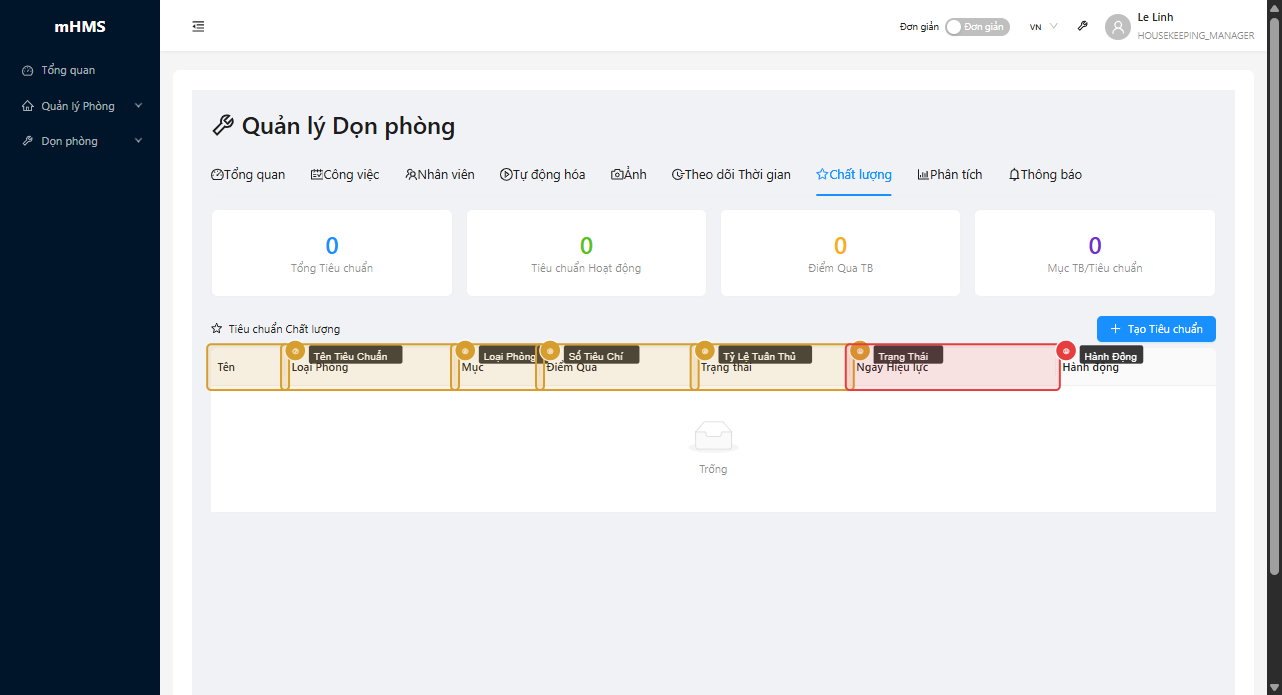
Thẻ Thống Kê
| # | Thẻ | Nội dung |
|---|---|---|
| ① | Tổng Tiêu Chuẩn | Tổng số bộ tiêu chuẩn QC |
| ② | Tiêu Chuẩn Hoạt Động | Số tiêu chuẩn đang được áp dụng |
| ③ | Tỷ Lệ Tuân Thủ | Phần trăm phòng đạt tiêu chuẩn |
| ④ | Điểm Chất Lượng TB | Điểm trung bình từ các lần kiểm tra |
Bộ Lọc & Hành Động
| # | Điều khiển | Mô tả |
|---|---|---|
| ⑤ | Lọc Loại Phòng | Dropdown chọn loại phòng (Standard, Suite, ...) |
| ⑥ | + Thêm Tiêu Chuẩn | Mở modal tạo bộ tiêu chuẩn QC mới |
Bảng Tiêu Chuẩn Chất Lượng
| # | Cột | Nội dung |
|---|---|---|
| ⑦ | Tên Tiêu Chuẩn | Tên bộ tiêu chuẩn kiểm tra |
| ⑧ | Loại Phòng | Loại phòng áp dụng (Standard / Suite / ...) |
| ⑨ | Số Tiêu Chí | Số lượng hạng mục kiểm tra |
| ⑩ | Tỷ Lệ Tuân Thủ | Phần trăm + thanh tiến trình |
| ⑪ | Trạng Thái | Tag: Active (xanh lá) / Inactive (xám) |
| ⑫ | Hành Động | Xem Chi Tiết, Sửa, Xóa |
Tab 8 — Phân Tích
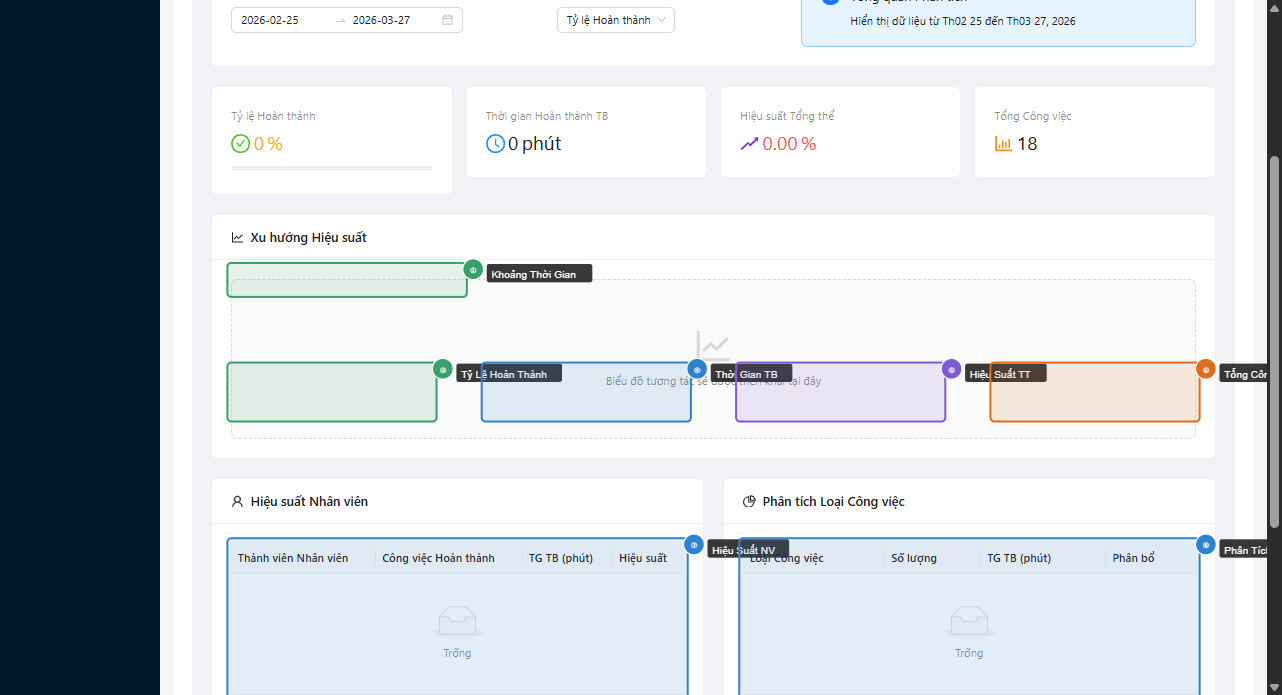
Bộ Lọc
| # | Điều khiển | Mô tả |
|---|---|---|
| ① | Khoảng Thời Gian | DateRangePicker — mặc định 30 ngày gần nhất |
| ② | Chỉ Số Cần Xem | Dropdown: Tỷ lệ hoàn thành / Hiệu suất / Thời gian phản hồi / Điểm chất lượng |
KPI Chính
| # | Chỉ số | Mô tả |
|---|---|---|
| ③ | Tỷ Lệ Hoàn Thành | Phần trăm công việc hoàn thành (xanh lá nếu ≥90%) |
| ④ | Thời Gian TB | Số phút trung bình mỗi công việc |
| ⑤ | Hiệu Suất Tổng Thể | Tổng hiệu suất đội (màu tím) |
| ⑥ | Tổng Công Việc | Tổng số công việc trong kỳ (màu cam) |
Bảng Phân Tích
| # | Bảng | Cột |
|---|---|---|
| ⑦ | Hiệu Suất Nhân Viên | Tên · Công việc hoàn thành · Thời gian TB (phút) · Hiệu suất (%) |
| ⑧ | Phân Tích Loại Công Việc | Loại · Số lượng · Thời gian TB · Phân bố (%) |
Tab 9 — Thông Báo
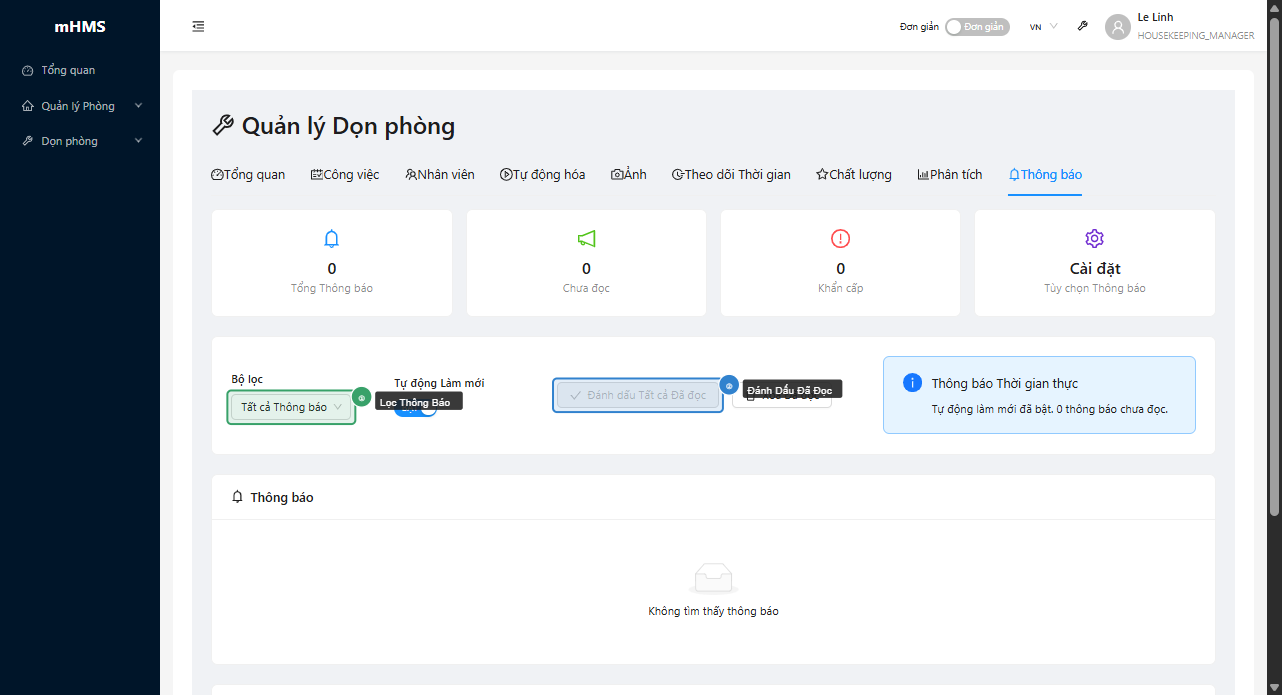
Điều Khiển
| # | Điều khiển | Mô tả |
|---|---|---|
| ① | Lọc Thông Báo | Dropdown: Tất cả / Chưa đọc / Khẩn cấp |
| ② | Đánh Dấu Tất Cả Đã Đọc | Đánh dấu toàn bộ thông báo là đã xem |
| ③ | Cài Đặt | Mở modal cài đặt loại thông báo nhận |
Cài Đặt Thông Báo
Trong modal Cài Đặt, có thể bật/tắt từng loại thông báo:
| Loại thông báo | Mô tả |
|---|---|
| Công Việc Được Giao | Nhận thông báo khi có công việc mới được giao |
| Công Việc Quá Hạn | Cảnh báo khi công việc vượt thời hạn |
| Vấn Đề Chất Lượng | Thông báo khi kiểm tra QC không đạt |
| Lỗi Tự Động Hóa | Cảnh báo khi tác vụ tự động hóa thất bại |
| Nhân Viên Rảnh | Thông báo khi nhân viên trở nên có sẵn |
Ngoài ra có thể cấu hình: - Email Notifications — bật/tắt thông báo qua email - Push Notifications — bật/tắt thông báo đẩy - Tần Suất — Real-time / Tóm tắt ngày / Tóm tắt tuần
Mẹo & Thực Hành Tốt Nhất
Quy trình hàng ngày
- Mở Tổng Quan để xem KPI tổng thể và kiểm tra có cảnh báo OVERDUE không
- Chuyển Công Việc → lọc OVERDUE để xử lý ưu tiên trước
- Dùng Tự Động Hóa → Kích Hoạt Phân Công để phân công hàng loạt
- Cuối ngày xem Phân Tích để đánh giá hiệu suất
Tận dụng Tự Động Hóa
Bật Tự Động Hóa Trả Phòng để công việc dọn phòng được tạo ngay khi khách check-out — không cần tạo thủ công từng phòng.
Không tắt Master Toggle khi đang vận hành
Tắt Master Toggle sẽ dừng toàn bộ automation kể cả các quy tắc đang chạy. Chỉ tắt khi bảo trì hệ thống.
Theo Dõi Thời Gian giúp tối ưu lịch
Dữ liệu từ tab Theo Dõi Thời Gian được dùng để tính Thời Gian TB trong Phân Tích. Khuyến khích nhân viên bật timer khi bắt đầu và tắt khi hoàn thành công việc.
Câu Hỏi Thường Gặp
Công việc tự động hóa không được tạo sau check-out?
Kiểm tra tab Tự Động Hóa — đảm bảo Master Toggle đang bật và quy tắc Tự Động Hóa Trả Phòng ở trạng thái Active. Xem phần Hoạt Động Gần Đây để tìm lỗi cụ thể.
Nhân viên không xuất hiện trong dropdown phân công?
Chỉ nhân viên có trạng thái Active trong tab Nhân Viên mới được liệt kê. Kiểm tra trạng thái nhân viên và cập nhật nếu cần.
Tỷ lệ hoàn thành trong Phân Tích không khớp với tab Công Việc?
Tab Phân Tích có bộ lọc Khoảng Thời Gian riêng. Kiểm tra xem khoảng ngày đang chọn có trùng với dữ liệu bạn đang xem không.
Không thấy tab Ảnh hoặc Theo Dõi Thời Gian?
Một số tab hiển thị dựa trên quyền của tài khoản. Liên hệ quản trị viên để kiểm tra phân quyền.
Liên Kết Liên Quan
- Quản Lý Lễ Tân — Check-in/out kích hoạt tự động hóa housekeeping
- Quản Lý Khách Hàng — Lịch sử lưu trú và yêu cầu đặc biệt
- Yêu Cầu Tiện Nghi — Yêu cầu bổ sung từ khách