Cài Đặt Nhanh Giá Phòng
Trang Cài Đặt Nhanh (/dashboard/rates/quick-setup) là trình hướng dẫn 5 bước dành cho người dùng mới — giúp thiết lập đầy đủ cấu hình giá phòng trong vòng dưới 5 phút mà không cần hiểu sâu từng module giá riêng lẻ.
Dành cho người mới bắt đầu
Nếu đã có kinh nghiệm quản lý giá, bạn có thể thiết lập trực tiếp từng module: Giá Phòng, Giá Theo Mùa, Phụ Thu Khách Thêm.
Tổng Quan 5 Bước
| # | Bước | Mô tả | Bắt buộc? |
|---|---|---|---|
| 1 | Giá Cơ Bản | Thiết lập giá phòng tiêu chuẩn cho từng loại phòng | Có |
| 2 | Giá Theo Mùa | Tăng/giảm giá theo mùa cao điểm và thấp điểm | Không |
| 3 | Phụ Thu Khách Thêm | Phụ thu khi khách vượt quá tiêu chuẩn 2 người | Không |
| 4 | Xem Lại | Kiểm tra toàn bộ cấu hình trước khi lưu | — |
| 5 | Hoàn Tất | Xác nhận đã lưu thành công | — |
Bước 1 — Giá Cơ Bản
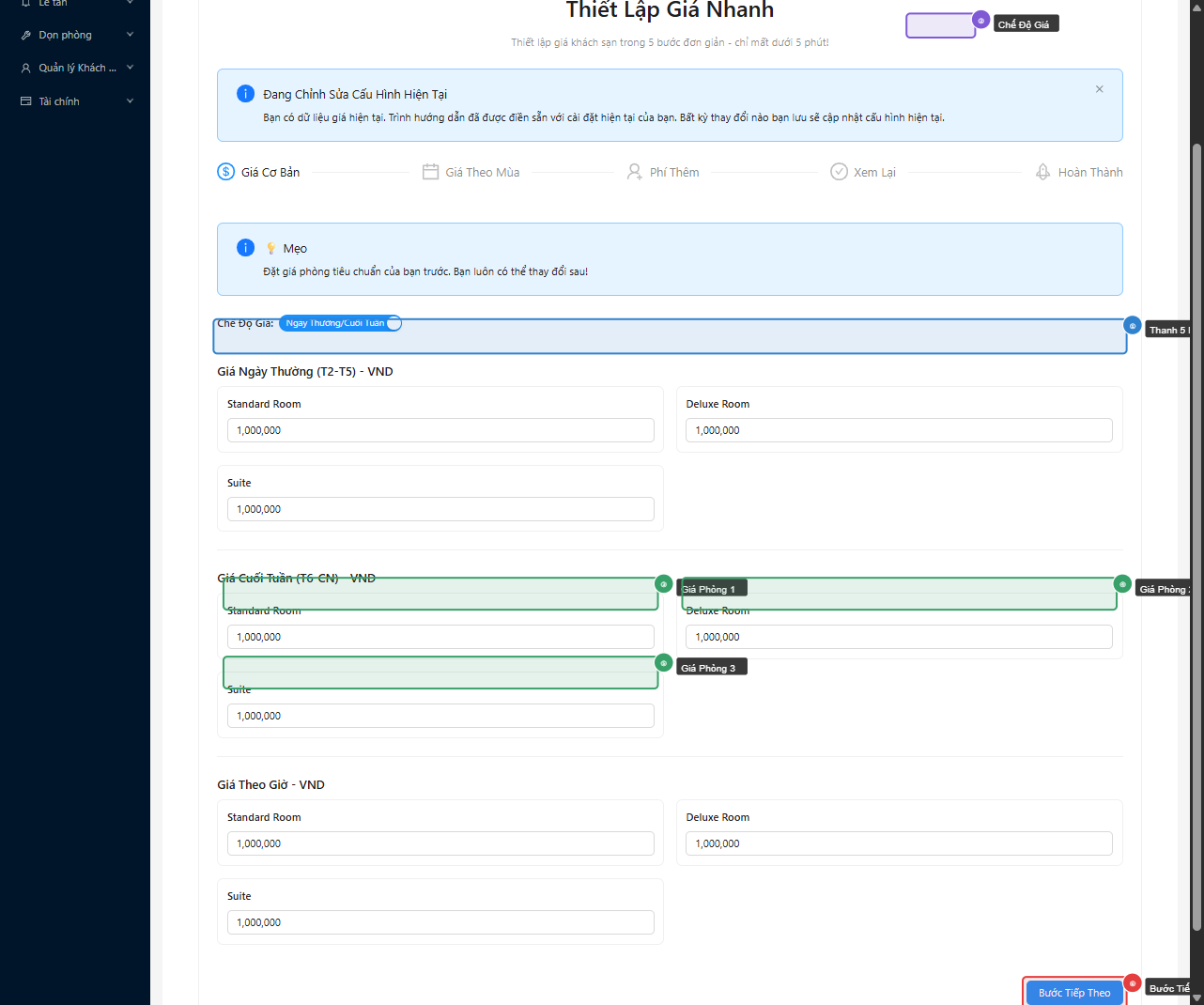
Thiết lập giá phòng tiêu chuẩn áp dụng mặc định cho tất cả các ngày.
Các thành phần chính
| # | Thành phần | Mô tả |
|---|---|---|
| ① | Thanh tiến trình 5 bước | Cho thấy đang ở bước nào trong wizard |
| ② | Chế độ giá | Toggle chuyển giữa "Giá đơn giản" và "Ngày thường / Cuối tuần" |
| ③ | Giá cơ bản | Nhập giá VND cho từng loại phòng (chế độ đơn giản) |
| ④ | Giá ngày thường | Giá áp dụng Thứ 2–Thứ 5 (chế độ ngày thường/cuối tuần) |
| ⑤ | Giá cuối tuần | Giá áp dụng Thứ 6–Chủ nhật (chế độ ngày thường/cuối tuần) |
| ⑥ | Nút Bước Tiếp Theo | Chuyển sang Bước 2 (bắt buộc nhập ít nhất 1 giá) |
Hai chế độ giá
Một mức giá duy nhất áp dụng cho tất cả các ngày trong tuần. Phù hợp với khách sạn nhỏ hoặc mới bắt đầu.
- Nhập Giá Cơ Bản (VND) cho từng loại phòng
- Bước nhảy: 100.000 VND
Hai mức giá riêng biệt: ngày thường (Thứ 2–5) và cuối tuần (Thứ 6–CN). Phù hợp với khách sạn có nhu cầu biến động theo ngày trong tuần.
- Giá ngày thường (Thứ 2–Thứ 5)
- Giá cuối tuần (Thứ 6–Chủ nhật)
- Giá theo giờ (tùy chọn, cho thuê phòng theo giờ)
Bắt buộc
Phải nhập giá cho ít nhất một loại phòng mới có thể chuyển sang bước tiếp theo.
Bước 2 — Giá Theo Mùa
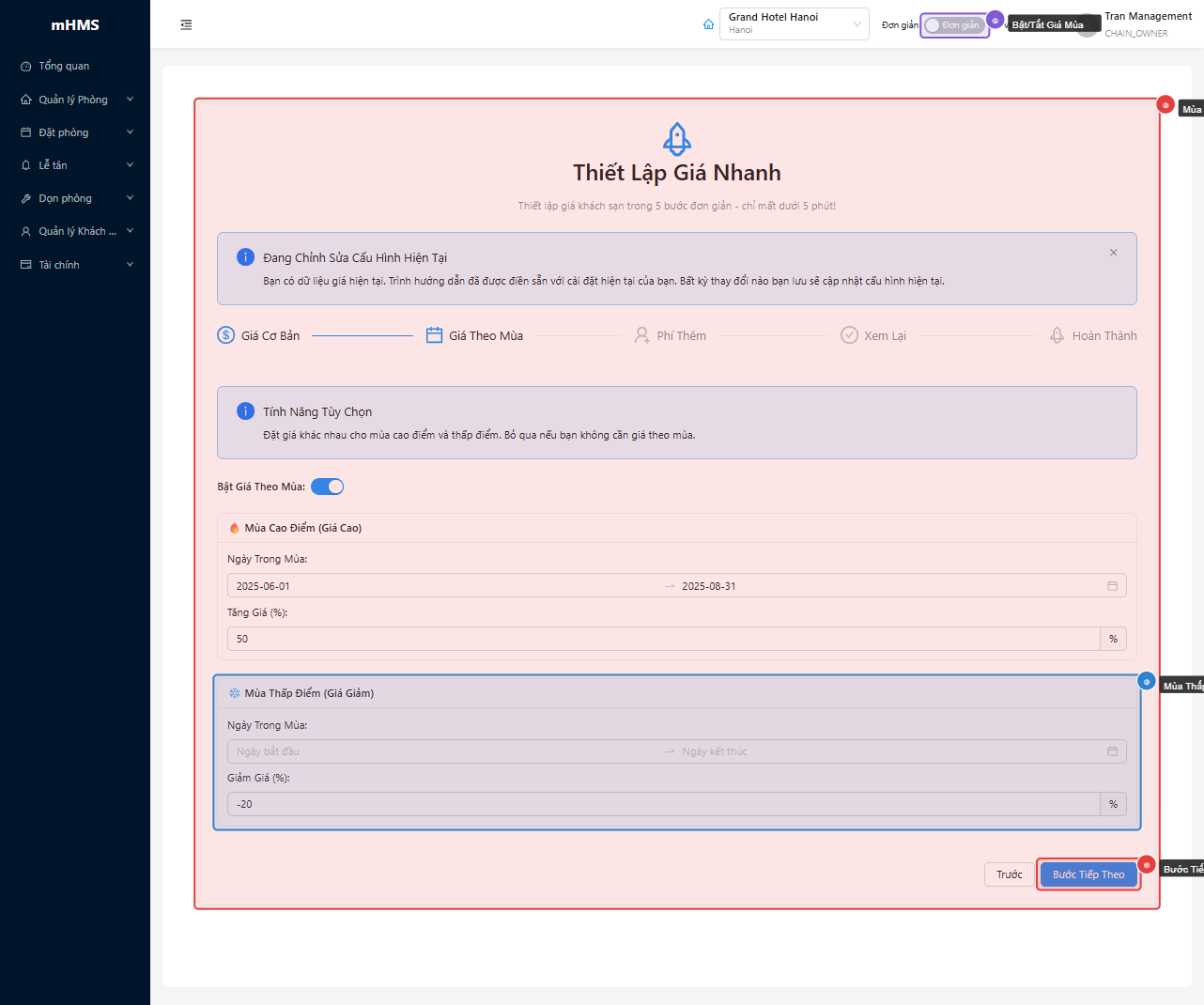
Bước tùy chọn — tăng hoặc giảm giá theo từng mùa trong năm.
| # | Thành phần | Mô tả |
|---|---|---|
| ① | Bật/Tắt Giá Mùa | Toggle để kích hoạt tính năng giá theo mùa |
| ② | Mùa Cao Điểm | Chọn ngày bắt đầu–kết thúc và % tăng giá (0–500%) |
| ③ | Mùa Thấp Điểm | Chọn ngày bắt đầu–kết thúc và % giảm giá (0–100%) |
| ④ | Nút Bước Tiếp Theo | Chuyển sang Bước 3 |
Ví dụ thực tế
- Mùa Cao Điểm: 01/06 – 31/08 với +30% — giá mùa hè tăng 30%
- Mùa Thấp Điểm: 01/11 – 28/02 với -20% — giảm giá mùa thấp
Bước 3 — Phụ Thu Khách Thêm
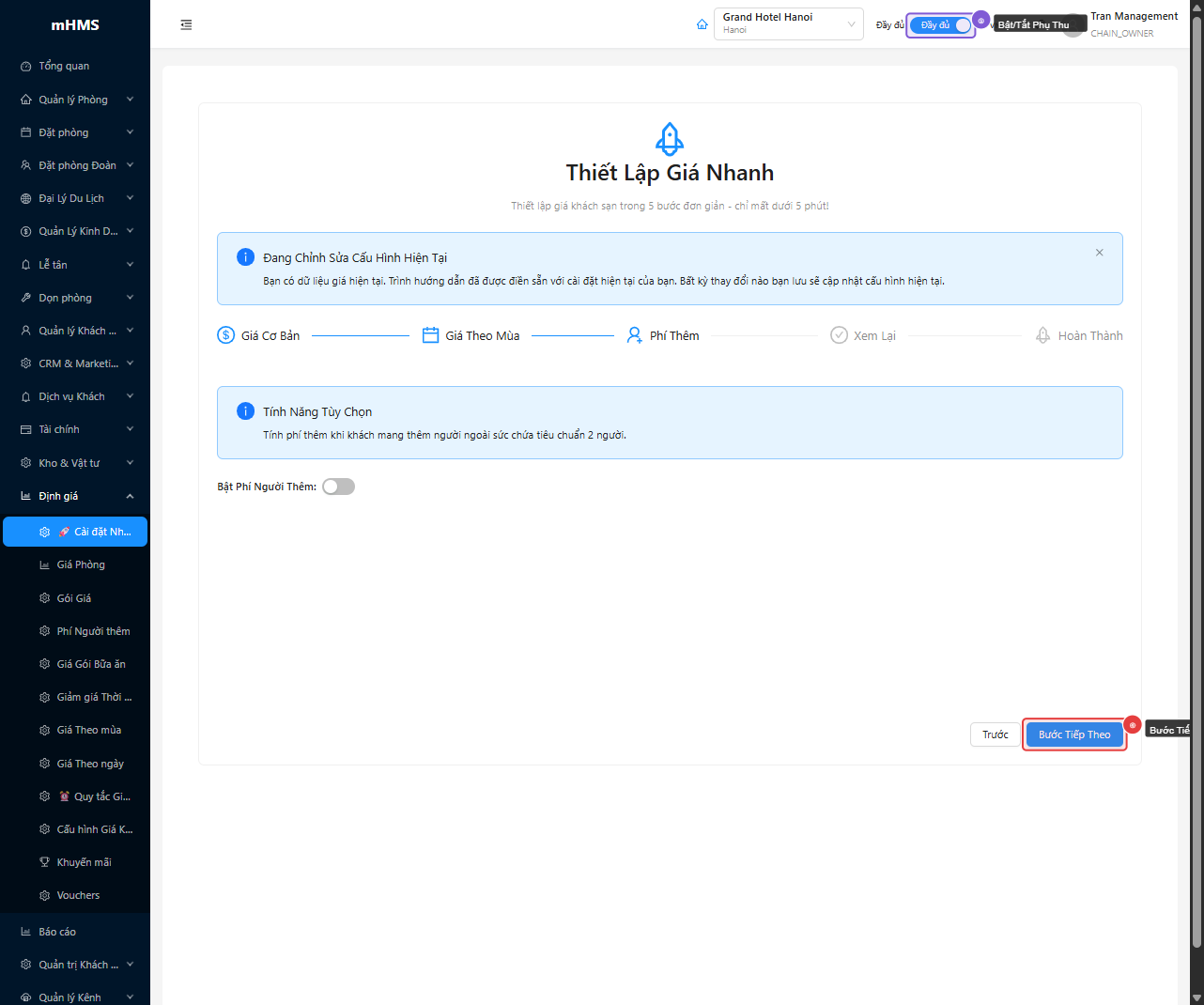
Bước tùy chọn — áp dụng phụ thu khi số khách vượt quá mức tiêu chuẩn 2 người.
| # | Thành phần | Mô tả |
|---|---|---|
| ① | Bật/Tắt Phụ Thu | Toggle để kích hoạt tính năng phụ thu khách thêm |
| ② | Phụ Thu Người Lớn | Số tiền VND/đêm cho mỗi người lớn thêm |
| ③ | Phụ Thu Trẻ Em | Số tiền VND/đêm cho mỗi trẻ em thêm (dưới 12 tuổi) |
| ④ | Nút Bước Tiếp Theo | Chuyển sang Bước 4 Xem Lại |
Bước 4 — Xem Lại Cấu Hình
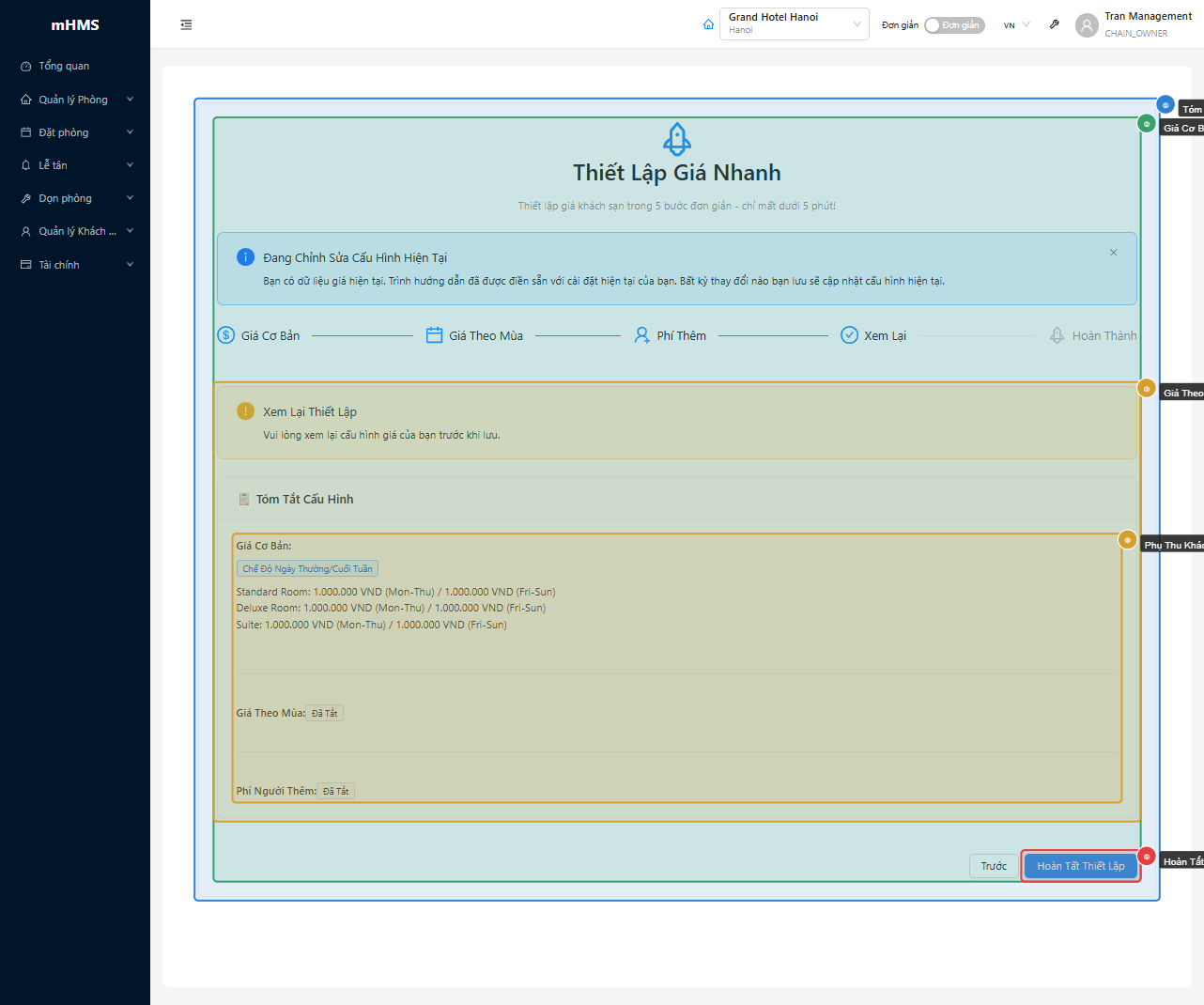
Tổng hợp toàn bộ cấu hình để kiểm tra lần cuối trước khi lưu.
| # | Thành phần | Mô tả |
|---|---|---|
| ① | Giá Cơ Bản | Tóm tắt giá từng loại phòng đã thiết lập ở Bước 1 |
| ② | Giá Theo Mùa | Trạng thái Bật/Tắt + thông tin mùa cao/thấp điểm |
| ③ | Phụ Thu Khách Thêm | Trạng thái Bật/Tắt + mức phụ thu người lớn/trẻ em |
| ④ | Nút Hoàn Tất Thiết Lập | Lưu toàn bộ cấu hình vào hệ thống |
Kiểm tra kỹ trước khi lưu
Sau khi nhấn Hoàn Tất Thiết Lập, tất cả cấu hình giá sẽ được áp dụng ngay. Kiểm tra lại các con số trước khi xác nhận.
Bước 5 — Hoàn Tất
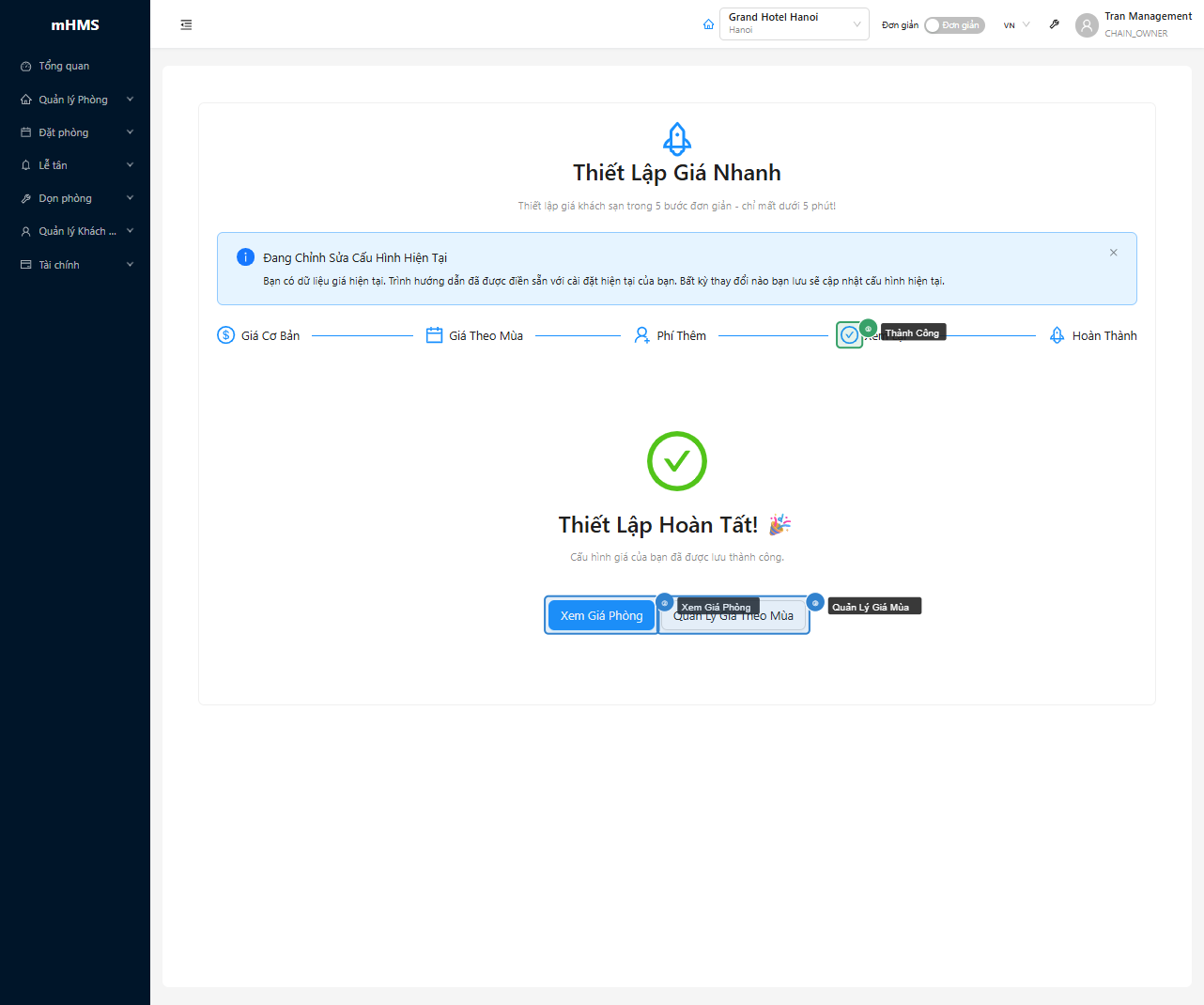
Màn hình xác nhận thiết lập giá đã được lưu thành công.
| # | Thành phần | Mô tả |
|---|---|---|
| ① | Biểu tượng thành công | Icon tích xanh lớn xác nhận lưu thành công |
| ② | Xem Giá Phòng | Chuyển đến trang Giá Phòng để xem chi tiết đã lưu |
| ③ | Quản Lý Giá Mùa | Chuyển đến trang Giá Theo Mùa để chỉnh sửa thêm |
Chỉnh Sửa Sau Khi Hoàn Tất
Sau khi hoàn tất Quick Setup, bạn có thể chỉnh sửa từng phần tại các module riêng:
| Module | Route | Chức năng |
|---|---|---|
| Giá Phòng | /dashboard/rates/room-rates |
Giá cơ bản, ngày thường/cuối tuần, theo giờ |
| Giá Theo Mùa | /dashboard/rates/seasonal-pricing |
Thêm/sửa nhiều mùa, tùy chỉnh chi tiết hơn |
| Phụ Thu Khách Thêm | /dashboard/rates/extra-person-charges |
Phụ thu theo từng loại phòng riêng biệt |
| Gói Ăn | /dashboard/rates/meal-plan-rates |
Giá gói breakfast, half-board, full-board |
| Giảm Giá LOS | /dashboard/rates/los-discounts |
Giảm giá theo số đêm lưu trú tối thiểu |
Mẹo & Thực Hành Tốt Nhất
Lần đầu sử dụng
Dùng Quick Setup để thiết lập nhanh giá cơ bản. Sau đó vào từng module để tinh chỉnh theo nhu cầu cụ thể của khách sạn.
Chạy lại wizard khi cần
Quick Setup có thể chạy lại bất kỳ lúc nào — hệ thống sẽ hiển thị alert "Đang chỉnh sửa cấu hình hiện tại" và tự động điền dữ liệu cũ vào form.
Thứ tự khuyến nghị
Bước 1 (Giá cơ bản) → Bước 2 (Mùa) → Bước 3 (Phụ thu) là thứ tự tự nhiên. Có thể bỏ qua Bước 2 và 3 nếu chưa cần ngay.
Câu Hỏi Thường Gặp
Có thể bỏ qua bước Giá Theo Mùa không?
Có. Bật toggle "Bật Giá Mùa" để xem form, hoặc giữ tắt và nhấn Bước Tiếp Theo để bỏ qua. Tính năng này hoàn toàn tùy chọn.
Giá sau khi lưu có áp dụng ngay không?
Có, giá được áp dụng ngay sau khi nhấn Hoàn Tất Thiết Lập. Booking mới sẽ tính theo giá vừa cài đặt.
Chạy lại Quick Setup có ghi đè dữ liệu cũ không?
Có — wizard sẽ cập nhật (upsert) toàn bộ cấu hình đã lưu trước đó. Hệ thống sẽ hiển thị thông báo "Đang chỉnh sửa cấu hình hiện tại" nếu phát hiện dữ liệu cũ.
Chế độ Ngày Thường/Cuối Tuần khác gì so với Giá Đơn Giản?
Giá Đơn Giản: 1 mức giá cho tất cả các ngày. Ngày Thường/Cuối Tuần: 2 mức giá riêng biệt (Thứ 2–5 và Thứ 6–CN) — phù hợp hơn nếu khách sạn có giá biến động theo tuần.
Liên Kết Liên Quan
- Giá Phòng — Quản lý giá cơ bản chi tiết
- Giá Theo Mùa — Nhiều mùa, tùy chỉnh nâng cao
- Phụ Thu Khách Thêm — Phụ thu theo từng loại phòng
- Gói Dịch Vụ Ăn — Giá gói breakfast / half-board
- Giảm Giá LOS — Khuyến mại theo số đêm