Quy Trình Nhận Phòng
Module Nhận Phòng xử lý toàn bộ quy trình check-in cho khách, từ chọn booking đến hoàn tất và trao thẻ phòng. Quy trình gồm 5 bước hiển thị dạng Steps bar ở đầu trang.
Tổng Quan 5 Bước
| Bước | Tên | Mục đích |
|---|---|---|
| 0 | Select Booking | Chọn booking cần check-in từ danh sách hôm nay |
| 1 | Guest Information | Xác minh và điền thông tin khách |
| 2 | Room Assignment | Xem/thay đổi phòng được gán |
| 3 | Identity Verification | Upload ảnh ID và tài liệu |
| 4 | Finalize Check-in | Nhập thẻ chìa khóa, tiền đặt cọc, ghi chú và xác nhận |
CashierShiftBar
Thanh CashierShiftBar hiển thị ở đầu trang — lễ tân cần đang trong ca trực để thực hiện check-in.
Bước 0: Chọn Đặt Phòng
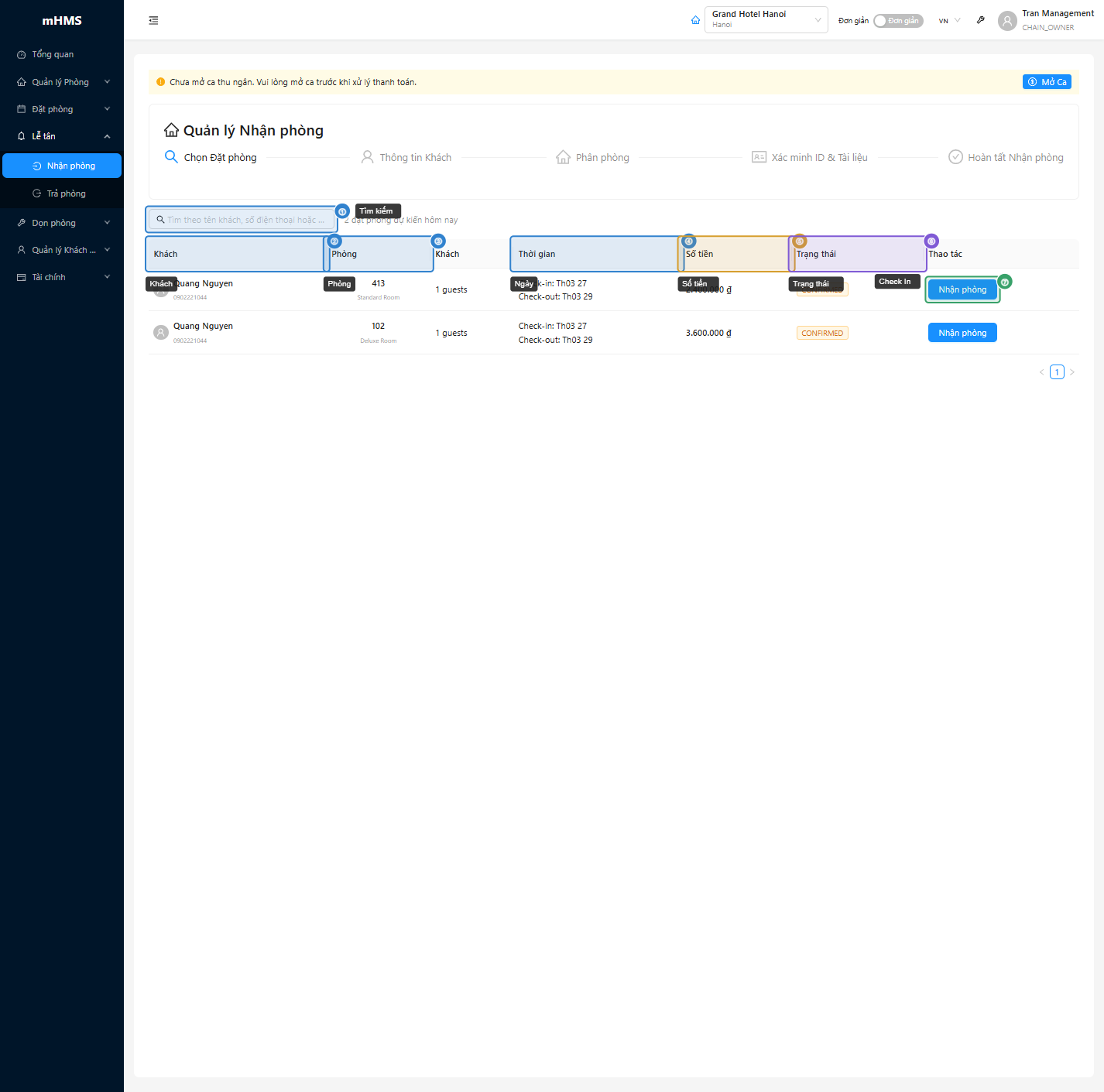
Trang khởi đầu hiển thị bảng tất cả booking có ngày check-in hôm nay và chưa được check-in.
Tìm Kiếm
| # | Thành phần | Mô tả |
|---|---|---|
| ① | Ô tìm kiếm | Lọc theo tên khách, số điện thoại, hoặc số phòng |
Bảng Danh Sách
| Cột | Nội dung |
|---|---|
| ② Khách | Avatar + tên + số điện thoại |
| ③ Phòng | Số phòng + loại phòng |
| Guests | Số lượng khách trong booking |
| ④ Ngày | Check-in / Check-out |
| ⑤ Số tiền | Tổng tiền đặt phòng (VND) |
| ⑥ Trạng thái | Tag trạng thái booking (CONFIRMED, PENDING...) |
| ⑦ Check In | Nút Primary — nhấp để bắt đầu quy trình check-in |
Lọc nhanh
Gõ 3–4 ký tự tên hoặc số điện thoại vào ô tìm kiếm để lọc bảng ngay lập tức.
Bước 1: Thông Tin Khách
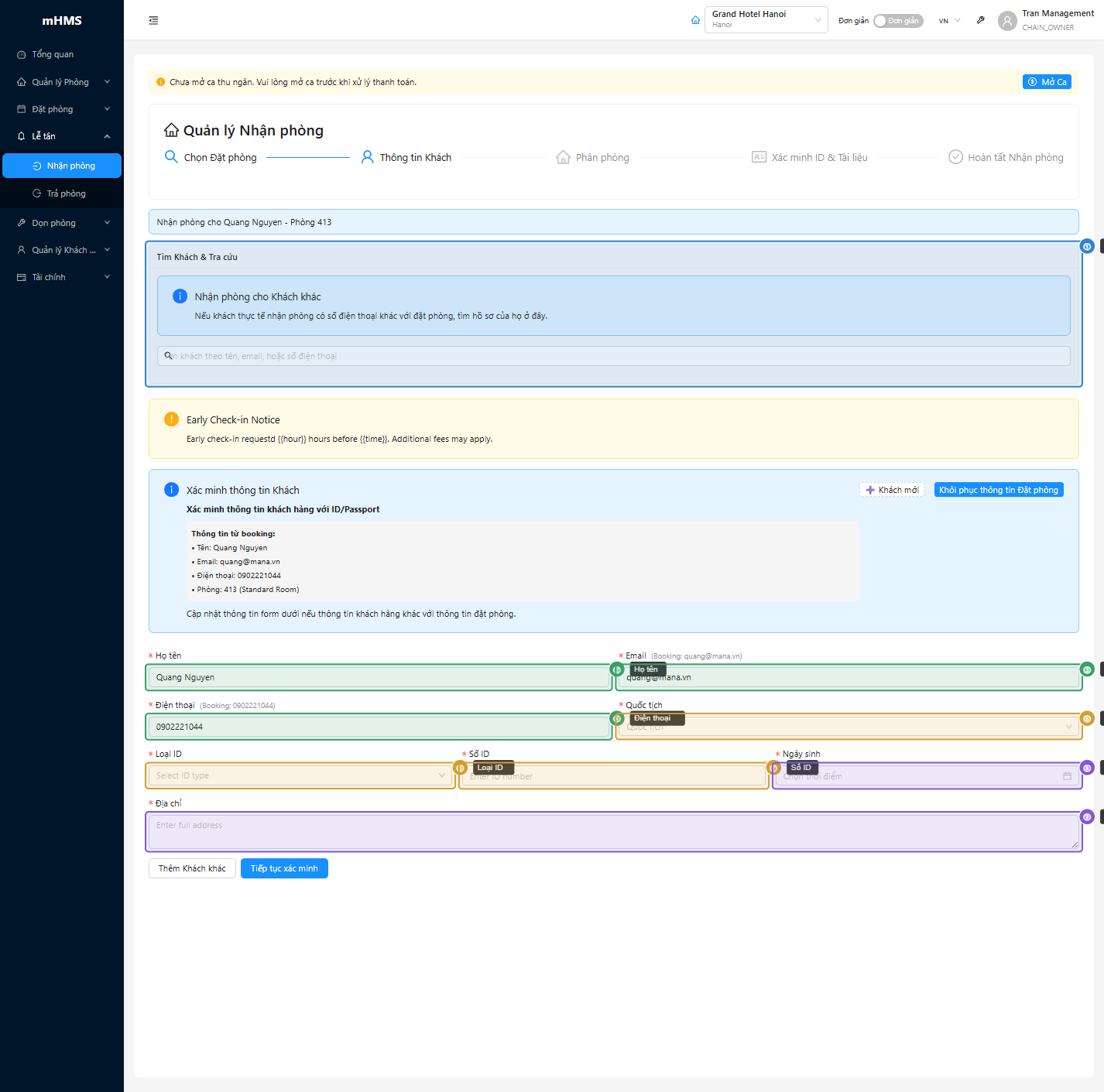
Guest Search & Lookup
Card "Guest Search & Lookup" ① ở đầu bước 1 — dùng khi khách đến check-in khác với người đặt booking:
- Tìm kiếm khách hiện có trong hệ thống theo tên, email hoặc SĐT
- Nếu tìm thấy, thông tin được tự động điền vào form bên dưới
- Nếu là khách mới → dùng nút ➕ Khách mới để nhập từ đầu
Form Thông Tin Khách
| # | Trường | Bắt buộc | Mô tả |
|---|---|---|---|
| ② | Họ tên | ✓ | Tên đầy đủ như trên ID/Hộ chiếu |
| ③ | ✓ | Email khách | |
| ④ | Điện thoại | ✓ | Số điện thoại liên hệ |
| ⑤ | Quốc tịch | ✓ | Dropdown: US, VN, GB, FR, DE, JP, KR, CN |
| ⑥ | Loại ID | ✓ | Dropdown: Passport / Citizen ID / Driving License |
| ⑦ | Số ID | ✓ | Số CMND/Hộ chiếu/GPLX |
| ⑧ | Ngày sinh | ✓ | DatePicker |
| ⑨ | Địa chỉ | ✓ | Địa chỉ đầy đủ |
Alert Xác Minh Booking
Banner "Guest Information Verification" hiển thị thông tin booking gốc để đối chiếu. Các nút action:
| Nút | Ý nghĩa |
|---|---|
| ➕ Khách mới | Xóa form, nhập thông tin khách mới hoàn toàn |
| Restore Booking Info | Khôi phục thông tin từ booking gốc về form |
| Restore | Khôi phục từ profile khách đã tìm được (nếu có) |
Thay đổi email/SĐT
Nếu lễ tân sửa email hoặc SĐT khác với booking, hệ thống hiện modal xác nhận: "Đây là khách mới" (tạo hồ sơ mới) hoặc "Cập nhật thông tin khách cũ".
Thêm khách đi kèm
Nhấp "Add Additional Guest" ở cuối form để thêm thông tin các khách đi cùng trong booking.
Nhấp Continue to Verification để sang bước 2.
Bước 2: Phân Phòng
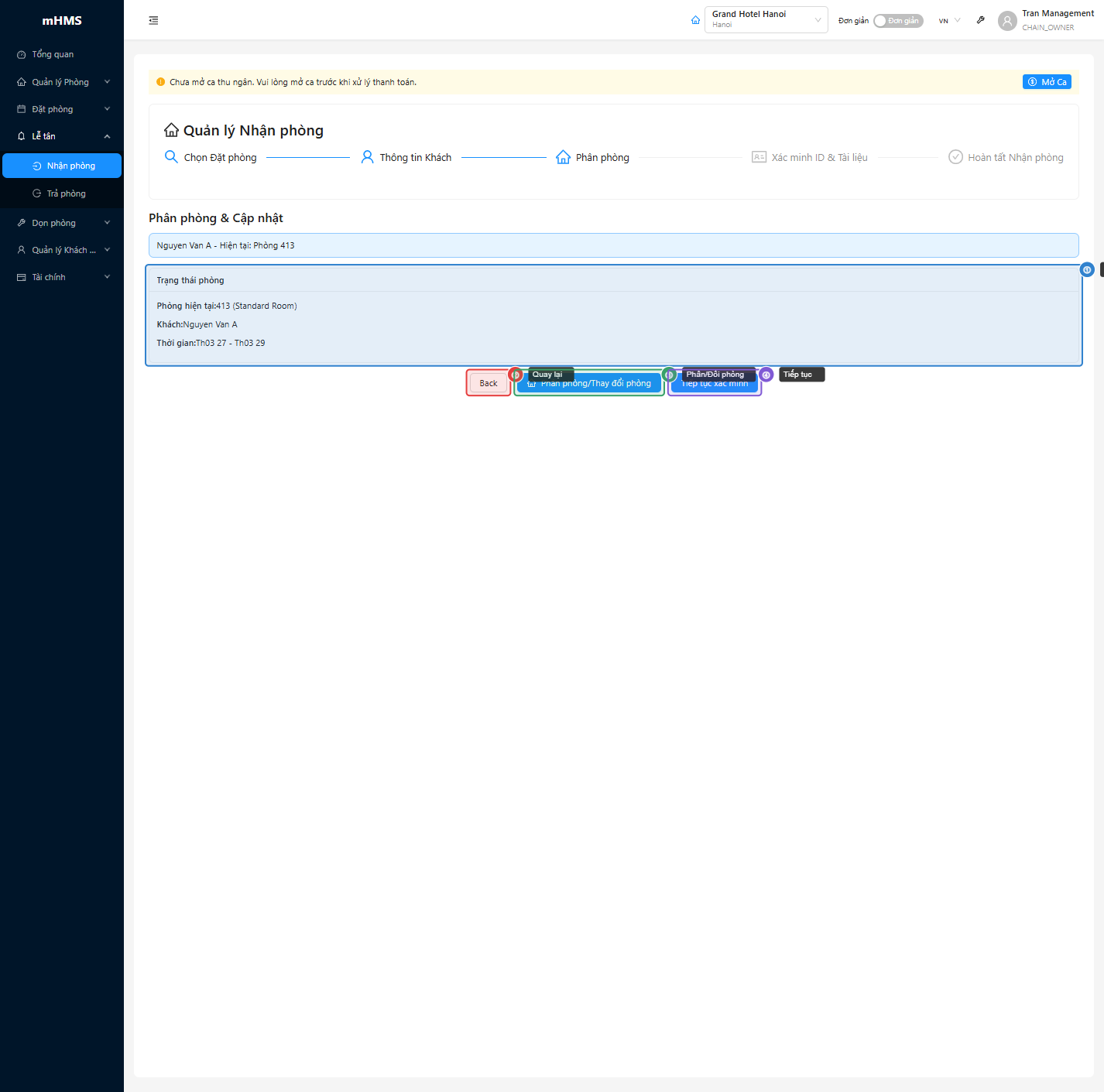
Card "Room Status" ①
Hiển thị thông tin phòng hiện tại được gán cho booking:
- Current Room: Số phòng + loại phòng
- Guest: Tên khách
- Stay: Ngày check-in → check-out
- New Assignment: Badge xanh — xuất hiện sau khi thay đổi phòng
Các Nút Hành Động
| # | Nút | Điều kiện | Ý nghĩa |
|---|---|---|---|
| ② | Back | Luôn hiển thị | Quay lại bước 1 |
| ③ | Assign/Change Room | Luôn hiển thị | Mở modal chọn phòng mới |
| ④ | Continue to Verification | Chỉ active khi có phòng | Sang bước 3 |
Modal chọn phòng
Nhấp Assign/Change Room mở RoomAssignmentModal — hiển thị danh sách phòng trống, cho phép chọn phòng mới. Sau khi chọn, hệ thống tự chuyển sang bước 3.
Bước 3: Xác Minh ID & Tài Liệu
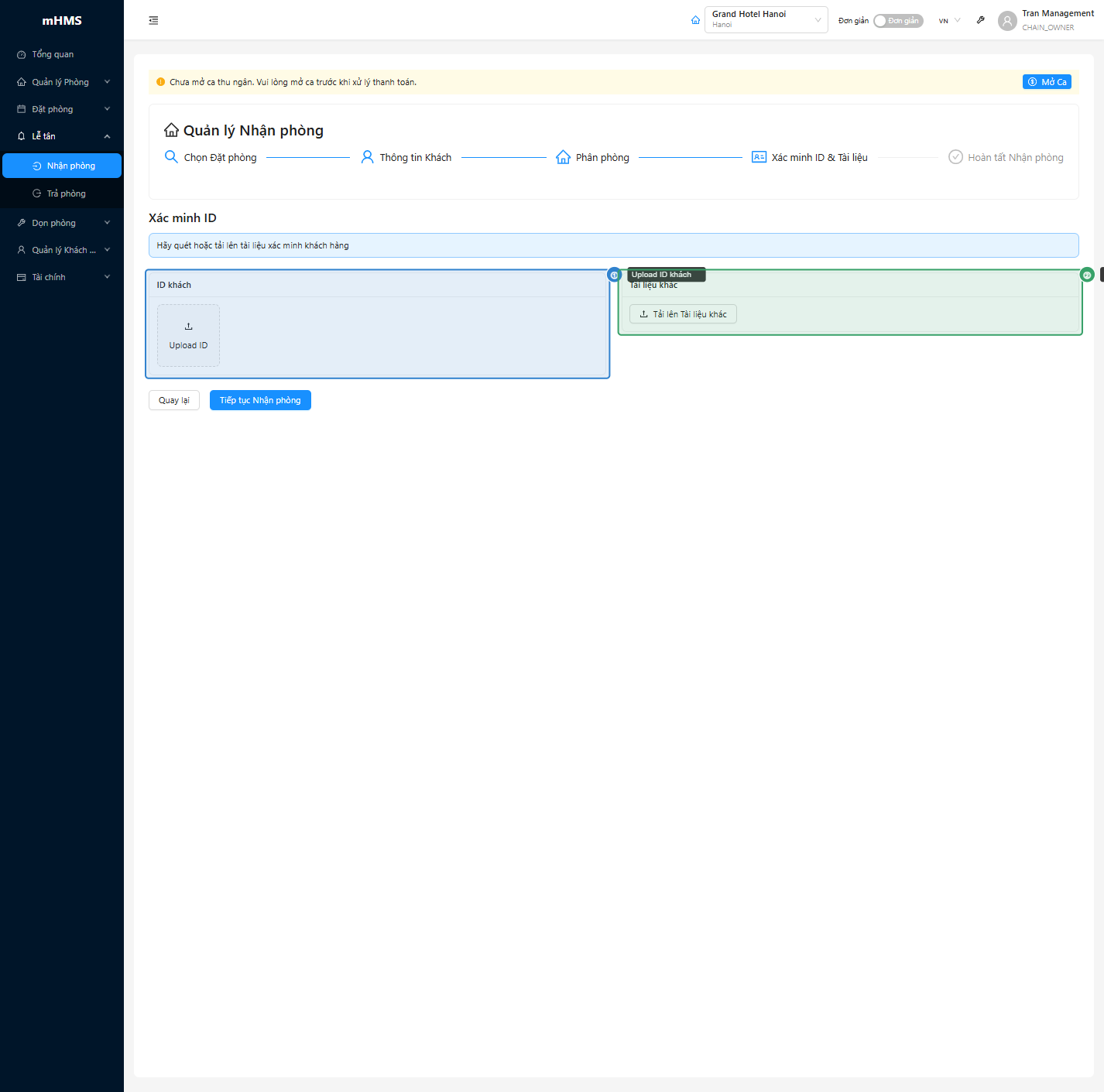
Bước này cho phép upload ảnh ID và các tài liệu liên quan. Không bắt buộc — có thể bỏ qua và nhấp Continue.
| # | Card | Mô tả |
|---|---|---|
| ① | Primary Guest ID | Upload ảnh ID khách chính (picture-card format) |
| ② | Additional Documents | Upload tài liệu bổ sung (visa, giấy ủy quyền...) — nhiều file |
Nhấp Continue to Check-in để sang bước 4.
Bước 4: Hoàn Tất Check-in
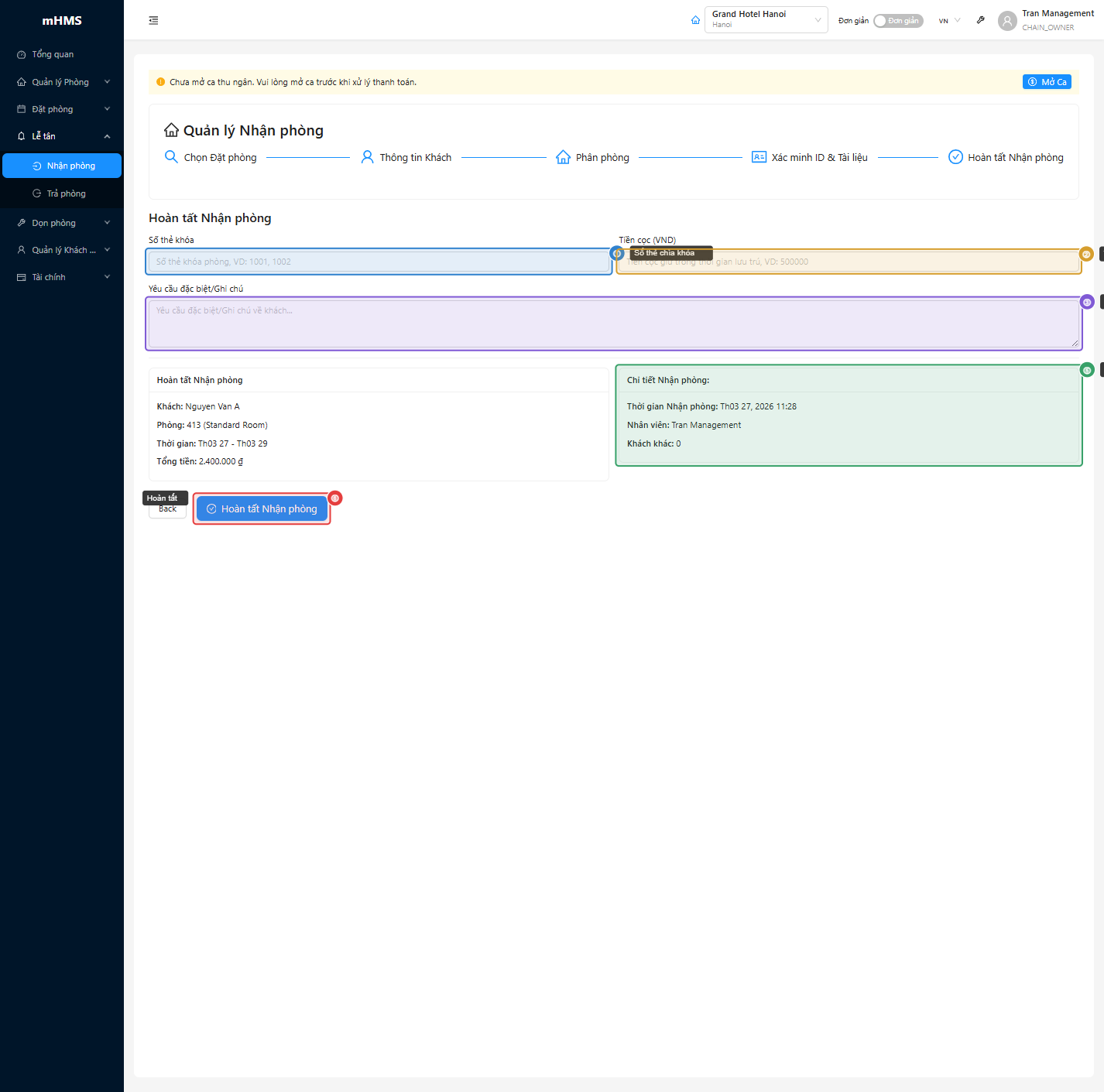
Form Hoàn Tất
| # | Trường | Bắt buộc | Mô tả |
|---|---|---|---|
| ① | Key Card Numbers | — | Số thẻ chìa khóa (VD: 1001, 1002) |
| ② | Security Deposit (VND) | — | Tiền đặt cọc giữ lại trong thời gian lưu trú |
| ③ | Special Requests/Notes | — | Ghi chú đặc biệt về khách |
Loyalty Member — Miễn đặt cọc
Nếu khách là thành viên Gold/Platinum, trường Security Deposit tự động điền 0 và bị khóa (WAIVED).
Tóm Tắt Trước Khi Hoàn Tất
Hai card tóm tắt hiển thị bên dưới form:
| # | Card | Nội dung |
|---|---|---|
| ④ | Booking Summary | Tên khách, phòng, ngày lưu trú, tổng tiền |
| ⑤ | Check-in Details | Giờ check-in thực tế, nhân viên thực hiện, số khách thêm |
Nhấp ⑥ Complete Check-in để xác nhận và hoàn tất.
Sau Khi Check-in
Sau khi nhấp Complete Check-in thành công:
- Trạng thái booking chuyển sang CHECKED_IN, trạng thái phòng chuyển sang Occupied
- LoyaltyEnrollmentModal xuất hiện nếu khách chưa là loyalty member — xem Đăng Ký Loyalty
- Gói Chào Mừng (Welcome Package) hiển thị — xem bên dưới
Gói Chào Mừng (Welcome Package)
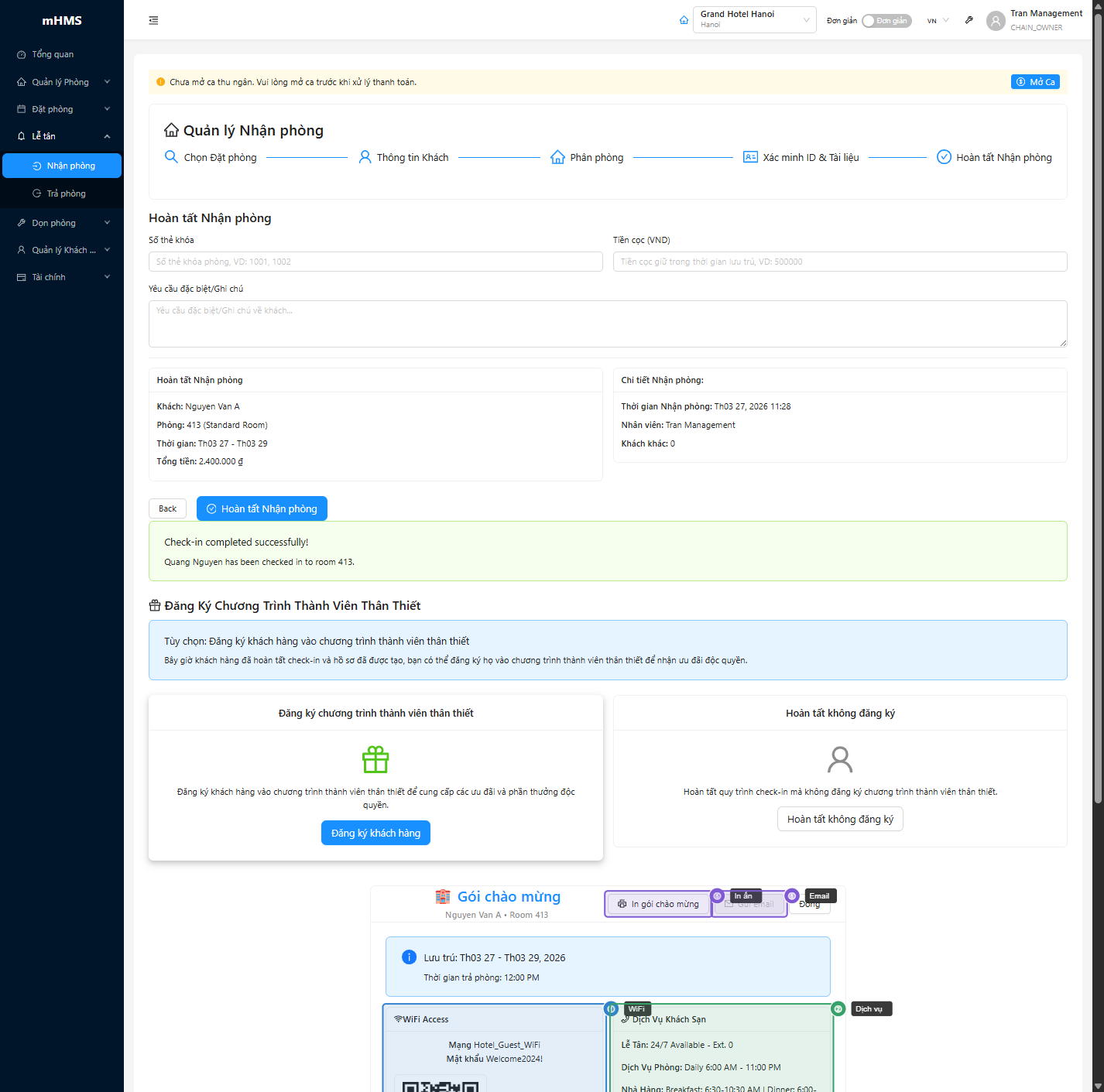
Sau check-in, hệ thống tự động hiển thị gói thông tin chào mừng để lễ tân đọc cho khách hoặc in/gửi email.
Nút Hành Động
| # | Nút | Ý nghĩa |
|---|---|---|
| ⑤ | In ấn | In welcome package ra giấy trao cho khách |
| ⑥ | Gửi welcome package đến email khách | |
| — | Đóng | Đóng welcome package, quay về danh sách |
Nội Dung Hiển Thị
| # | Mục | Nội dung |
|---|---|---|
| ① | WiFi | Tên mạng (SSID), mật khẩu, QR code để kết nối tự động |
| ② | Dịch Vụ | Số điện thoại nội bộ: lễ tân, room service, nhà hàng, buồng phòng, concierge |
| ③ | Nội Quy | Giờ trả phòng, giờ im lặng, chính sách khách thêm, cấm hút thuốc |
| ④ | Khẩn Cấp | Số liên hệ: khách sạn, cảnh sát, y tế, cứu hỏa |
Thông tin lưu trú
Banner đầu trang hiển thị ngày check-in, check-out và giờ trả phòng — lễ tân đọc xác nhận với khách trước khi trao thẻ phòng.
Loyalty member
Nếu khách là loyalty member, card hạng thành viên (tier, điểm tích lũy, quyền lợi) hiển thị ngay dưới banner lưu trú.
Đăng Ký Loyalty
Modal Enroll Guest in Loyalty Program xuất hiện tự động sau check-in nếu khách chưa có tài khoản loyalty.
| Mục | Mô tả |
|---|---|
| Thông tin khách | Tên, email, SĐT, số lần lưu trú, tổng chi tiêu |
| Chọn chương trình | Dropdown chọn loyalty program (points-based hoặc tier-based) |
| Quyền lợi chào mừng | 1.000 điểm, hạng Bronze, late checkout miễn phí, ưu tiên dịch vụ |
| Điểm ban đầu | Số điểm tặng khi đăng ký (mặc định 1.000, tối đa 5.000) |
| Tùy chọn thông báo | Email, SMS, điện thoại |
| Sở thích phòng | Loại phòng, tầng, tiện nghi ưa thích |
Bỏ qua nếu đã là member
Modal không xuất hiện nếu khách đã có tài khoản loyalty.
Mẹo & Thực Hành Tốt Nhất
Tìm booking nhanh
Gõ 4 số cuối SĐT vào ô tìm kiếm — nhanh hơn gõ tên đầy đủ.
Khách khác với người đặt
Dùng Guest Search ở bước 1 để tìm profile khách thực tế đến check-in. Thông tin sẽ tự điền vào form và giúp cập nhật lịch sử lưu trú đúng khách.
Không bỏ bước phân phòng
Nút "Continue to Verification" ở bước 2 bị disabled nếu booking chưa có phòng. Phải nhấp Assign/Change Room và chọn phòng trước khi tiếp tục.
Câu Hỏi Thường Gặp
Danh sách trống — không có booking nào hôm nay?
Danh sách chỉ hiển thị booking có ngày check-in = hôm nay và trạng thái CONFIRMED hoặc PENDING. Kiểm tra lại ngày trong booking hoặc liên hệ quản lý để xem booking chưa xác nhận.
Không nhấp được nút 'Continue to Verification' ở bước 2?
Nút bị disabled khi booking chưa được gán phòng cụ thể. Nhấp Assign/Change Room → chọn phòng → hệ thống tự chuyển sang bước 3.
Thông tin khách tự động điền nhưng sai?
Nhấp Restore Booking Info để khôi phục thông tin từ booking gốc, sau đó sửa thủ công.
Modal đăng ký loyalty không xuất hiện sau check-in?
Modal chỉ hiện nếu khách chưa là loyalty member. Nếu đã là member, hệ thống bỏ qua bước này.
Liên Kết Liên Quan
- Quy Trình Trả Phòng — Xử lý trả phòng khách
- Danh Sách Đặt Phòng — Quản lý booking
- Lịch Đặt Phòng — Xem tổng quan đặt phòng