Chỉ Tiêu Kinh Doanh
Trang Sales Targets (/dashboard/sales/targets) cho phép thiết lập và theo dõi chỉ tiêu kinh doanh hàng tháng cho từng nhân viên Sales — bao gồm doanh thu mục tiêu, số đêm phòng và số tài khoản khách hàng mới. Hệ thống tự động tính tỷ lệ hoàn thành dựa trên doanh thu thực tế.
Tổng Quan — Bộ Lọc & Bảng Chỉ Tiêu
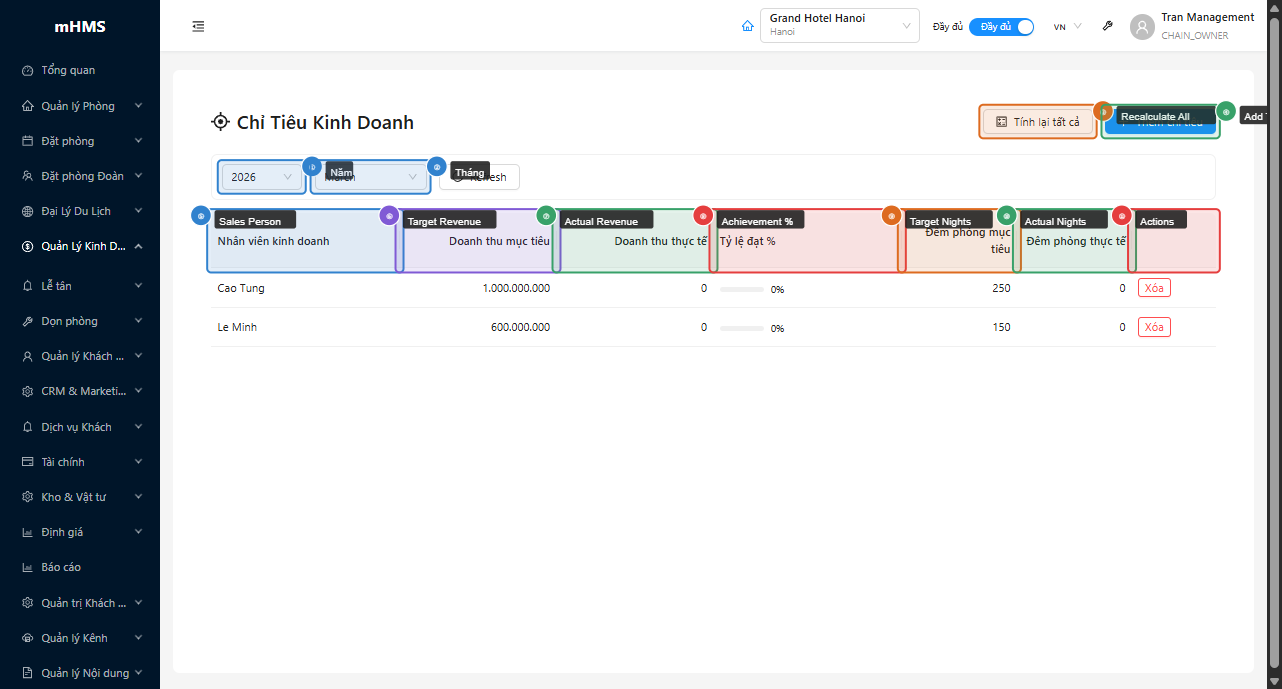
Bộ Lọc
| # | Thành phần | Mô tả |
|---|---|---|
| ① | Năm | Chọn năm xem báo cáo (±2 năm từ hiện tại) |
| ② | Tháng | Chọn tháng (Tháng 1 – Tháng 12) |
| ③ | Recalculate All | Tính lại toàn bộ doanh thu thực tế cho tháng/năm đã chọn |
| ④ | Add Target | Thêm chỉ tiêu mới cho một nhân viên |
Các Cột Bảng
| # | Cột | Mô tả |
|---|---|---|
| ⑤ | Sales Person | Tên nhân viên Sales |
| ⑥ | Target Revenue | Doanh thu mục tiêu (VNĐ) |
| ⑦ | Actual Revenue | Doanh thu thực tế đạt được (VNĐ) |
| ⑧ | Achievement % | Tỷ lệ hoàn thành — progress bar màu sắc |
| ⑨ | Target Room Nights | Số đêm phòng mục tiêu |
| ⑩ | Actual Room Nights | Số đêm phòng thực tế |
| ⑪ | Actions | Nút xóa chỉ tiêu |
Tỷ Lệ Hoàn Thành — Progress Bar
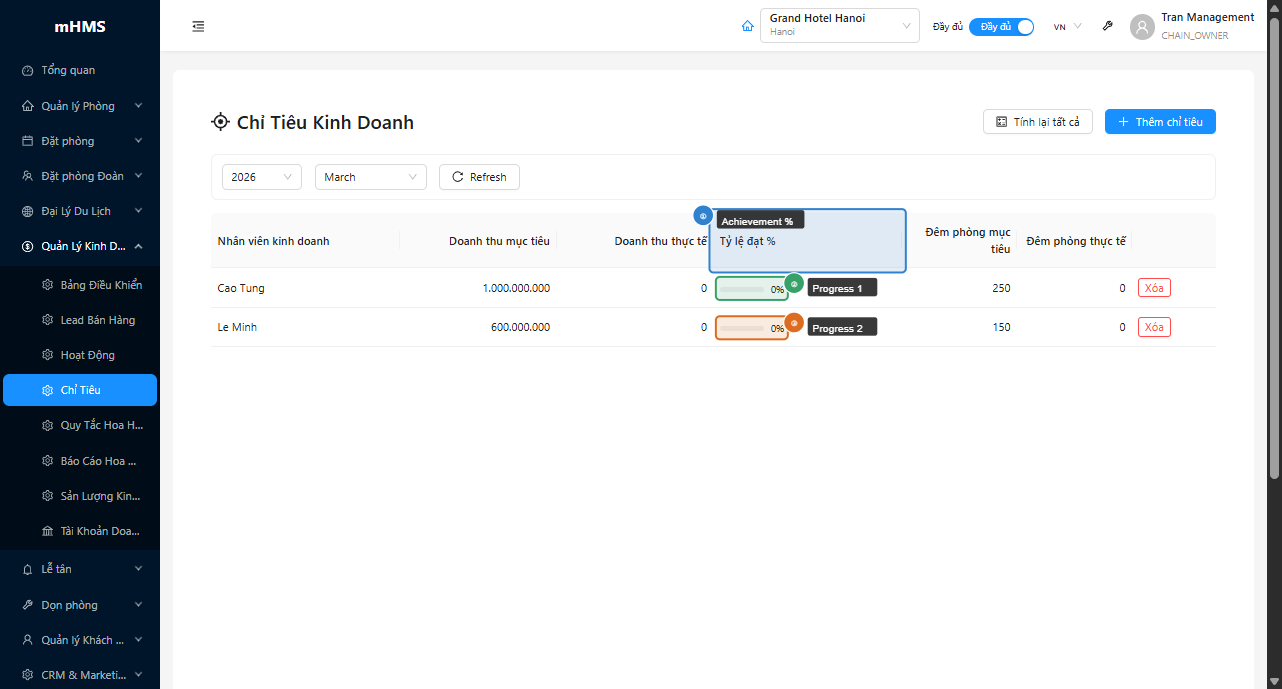
Cột Achievement % hiển thị mức độ hoàn thành chỉ tiêu doanh thu bằng thanh tiến độ có màu sắc:
| Màu | Mức độ | Ý nghĩa |
|---|---|---|
| Xanh lá | ≥ 100% | Đạt và vượt chỉ tiêu |
| Cam | 70% – 99% | Gần đạt chỉ tiêu, cần nỗ lực thêm |
| Đỏ | < 70% | Chưa đạt — cần xem xét và hỗ trợ |
Tỷ lệ được tính theo công thức:
Thanh tiến độ hiển thị tối đa 100% về mặt hình ảnh — dù doanh thu thực tế vượt mục tiêu, thanh vẫn hiển thị đầy (màu xanh) và số % thực tế hiển thị bên cạnh.
Thêm Chỉ Tiêu Mới
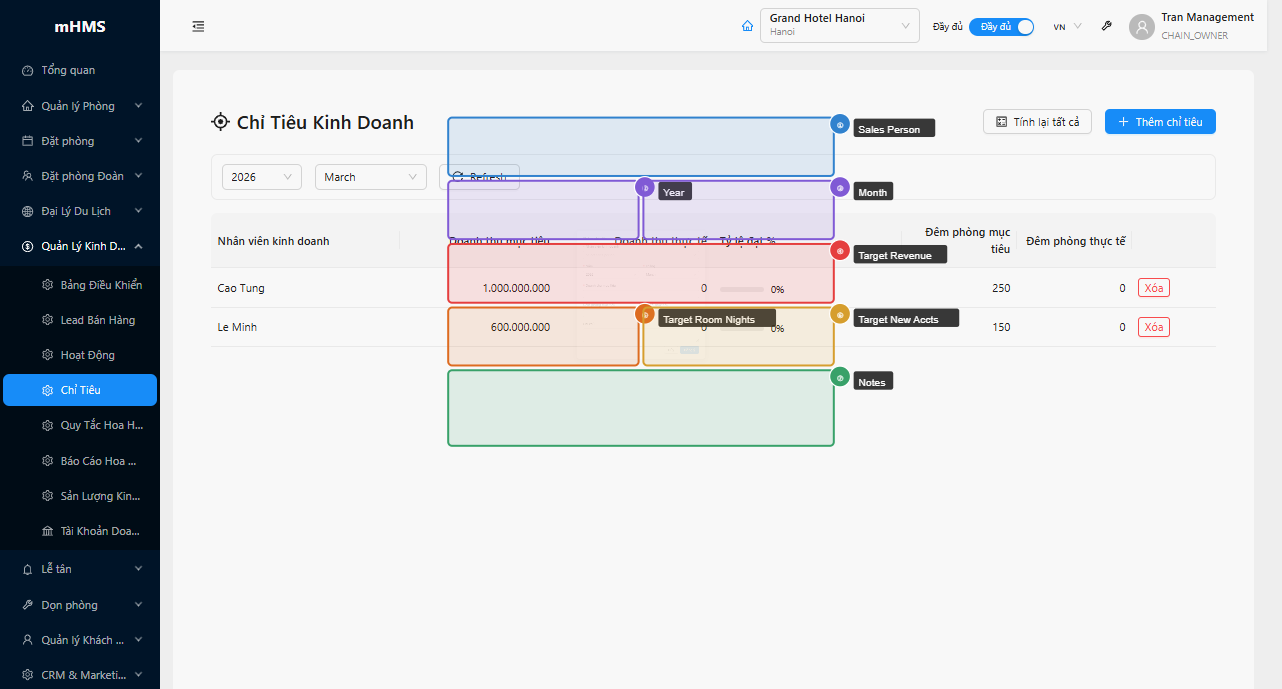
Nhấn nút + Add Target để mở modal tạo chỉ tiêu.
Các Trường
| # | Trường | Bắt buộc | Mô tả |
|---|---|---|---|
| ① | Sales Person | ✓ | Chọn nhân viên Sales (tìm kiếm theo tên) |
| ② | Year | ✓ | Năm áp dụng chỉ tiêu |
| ③ | Month | ✓ | Tháng áp dụng chỉ tiêu |
| ④ | Target Revenue | ✓ | Doanh thu mục tiêu (VNĐ) |
| ⑤ | Target Room Nights | — | Số đêm phòng mục tiêu |
| ⑥ | Target New Accounts | — | Số tài khoản khách hàng mới mục tiêu |
| ⑦ | Notes | — | Ghi chú thêm |
Mỗi nhân viên chỉ có một chỉ tiêu mỗi tháng
Hệ thống không cho phép tạo hai chỉ tiêu cho cùng một nhân viên trong cùng tháng/năm. Nếu cần điều chỉnh, xóa chỉ tiêu cũ và tạo lại.
Quy Trình Sử Dụng
Thiết lập chỉ tiêu đầu tháng
- Chọn Năm và Tháng cần thiết lập
- Nhấn Add Target cho từng nhân viên Sales
- Điền Target Revenue (bắt buộc) và các chỉ tiêu phụ nếu cần
- Lưu — hệ thống sẽ tự động cập nhật Actual Revenue khi có dữ liệu đặt phòng
Theo dõi và cập nhật dữ liệu
- Chọn tháng/năm cần xem
- Nhấn Recalculate All để cập nhật doanh thu thực tế mới nhất từ hệ thống booking
- Xem tỷ lệ hoàn thành qua màu sắc progress bar
Mẹo & Thực Hành Tốt Nhất
Recalculate cuối tháng
Nhấn Recalculate All vào cuối tháng (hoặc đầu tháng tiếp theo) để đảm bảo dữ liệu Actual Revenue phản ánh đúng toàn bộ doanh thu của tháng đó.
Target Revenue là chỉ tiêu bắt buộc
Dù Target Room Nights và Target New Accounts là tùy chọn, nên điền đầy đủ để có cái nhìn đa chiều về hiệu suất của từng nhân viên.
Xóa chỉ tiêu không ảnh hưởng doanh thu
Xóa một chỉ tiêu chỉ xóa bản ghi mục tiêu — không ảnh hưởng đến dữ liệu booking hay doanh thu thực tế.
Phân tích theo tháng
Dùng bộ lọc Năm/Tháng để so sánh hiệu suất theo từng tháng — kết hợp với Sales Dashboard để có cái nhìn tổng thể về xu hướng theo mùa.
Câu Hỏi Thường Gặp
Actual Revenue được lấy từ đâu?
Doanh thu thực tế được tính từ toàn bộ booking đã hoàn thành (checked-out) trong tháng, với điều kiện booking đó có liên kết với nhân viên Sales tương ứng. Nhấn Recalculate All để cập nhật.
Tại sao Achievement % hiển thị 0% dù có doanh thu?
Kiểm tra xem booking đã được gắn với đúng Sales Person chưa. Nếu booking không có Sales Person, doanh thu đó không được tính vào Achievement của nhân viên nào.
Có thể xem lịch sử chỉ tiêu các tháng trước không?
Có — dùng bộ lọc Năm và Tháng để xem chỉ tiêu của bất kỳ tháng nào trong khoảng ±2 năm từ hiện tại.
Nhân viên có thể xem chỉ tiêu của mình không?
Trang Sales Targets thường chỉ dành cho Sales Manager và Admin. Nhân viên Sales thông thường có thể xem chỉ tiêu cá nhân qua trang profile hoặc Sales Dashboard.
Liên Kết Liên Quan
- Sales Dashboard — Tổng quan KPI và so sánh hiệu suất
- Quản Lý Leads — Pipeline dẫn đến doanh thu
- Hoạt Động Sales — Lịch sử cuộc gọi, email, cuộc họp