Quản Lý Trạng Thái Phòng
Trang Quản lý Trạng thái Phòng hiển thị trạng thái hiện tại của toàn bộ phòng trong khách sạn. Tự động làm mới mỗi 15 giây để đảm bảo dữ liệu luôn cập nhật.
Tổng Quan
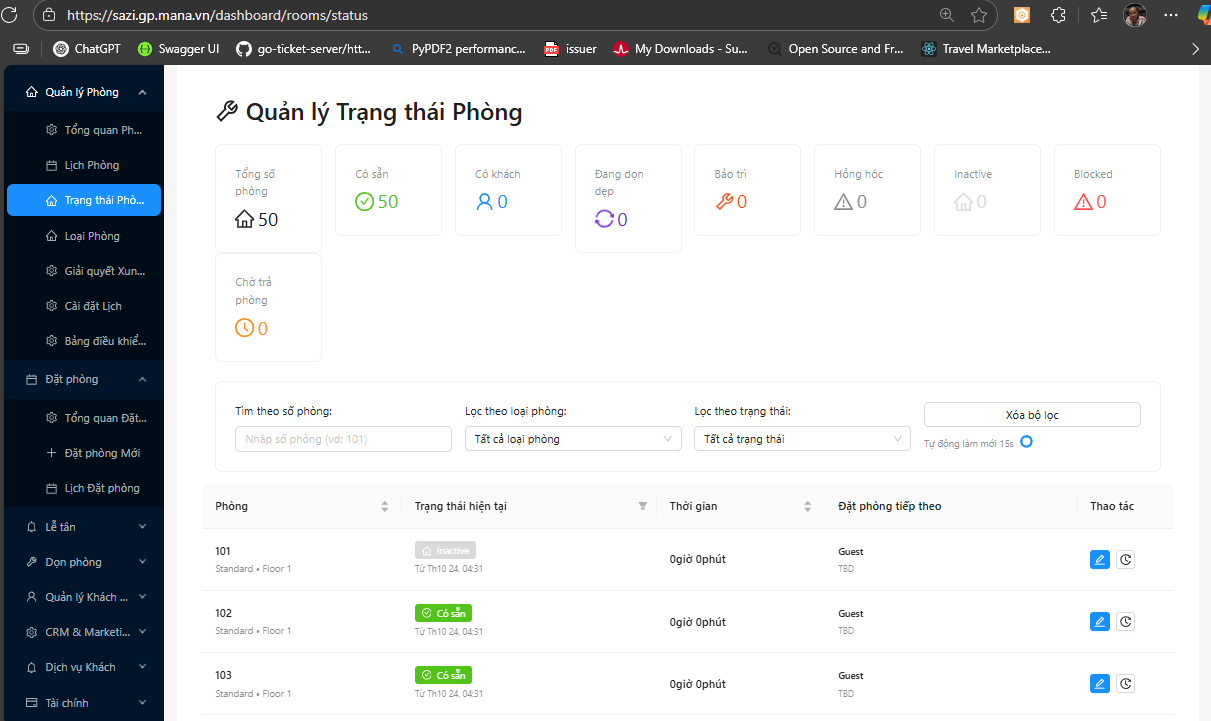
Trang gồm 3 khu vực chính:
- Thẻ thống kê — số phòng theo từng trạng thái
- Bộ lọc — tìm theo số phòng, loại phòng, trạng thái
- Bảng danh sách phòng — toàn bộ phòng kèm trạng thái và thao tác
Thẻ Thống Kê & Bộ Lọc
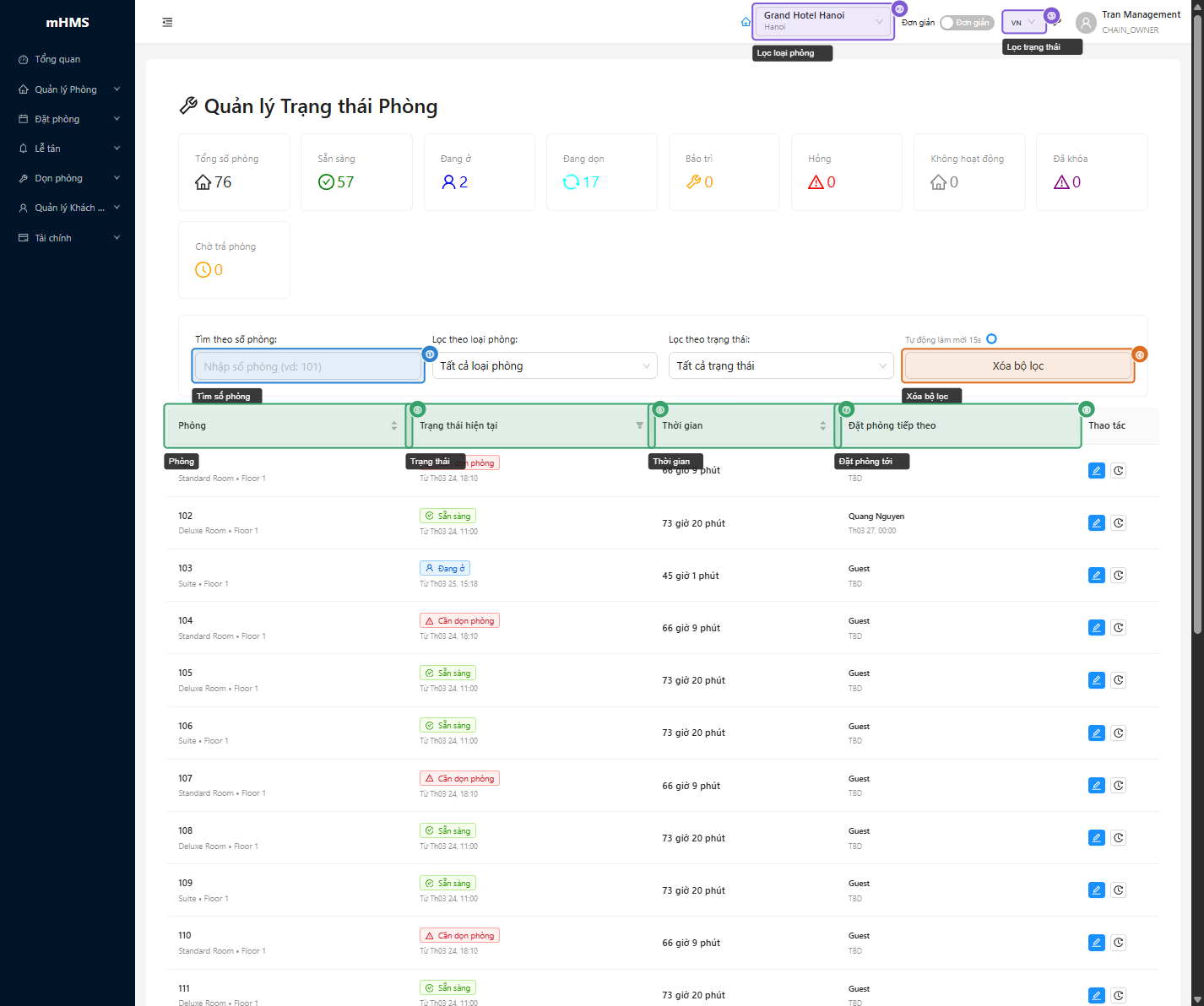
Thẻ Thống Kê (①)
Hàng thẻ ở đầu trang — mỗi thẻ hiển thị số lượng phòng đang ở trạng thái tương ứng. Nhấp vào thẻ để lọc bảng chỉ hiện phòng thuộc trạng thái đó.
Bộ Lọc
| # | Điều khiển | Mô tả |
|---|---|---|
| ② | Tìm số phòng | Nhập số phòng (VD: 101) để lọc tức thì |
| ③ | Loại phòng | Dropdown: Tất cả / Standard / Deluxe / Suite / Family Room / Presidential Suite |
| ④ | Trạng thái | Dropdown: Tất cả / từng trạng thái cụ thể |
| ⑤ | Xóa bộ lọc | Đặt lại tất cả bộ lọc về mặc định |
Bảng Danh Sách Phòng
| # | Cột | Nội dung |
|---|---|---|
| ⑥ | Phòng | Số phòng + badge M (maintenance) / C (cleaning) + loại phòng + tầng |
| ⑦ | Trạng thái hiện tại | Tag màu theo trạng thái + thời điểm bắt đầu ("Since ...") |
| ⑧ | Thời gian | Số giờ/phút phòng đang ở trạng thái hiện tại + thời gian dự kiến hoàn thành (nếu có) |
| ⑨ | Đặt phòng tới | Tên khách + giờ check-in tiếp theo, hoặc "Không có đặt phòng" |
| ⑩ | Đổi trạng thái | Nút icon Edit — mở modal đổi trạng thái |
| ⑪ | Lịch sử | Nút icon History — xem lịch sử thay đổi 7 ngày gần nhất |
Các Trạng Thái Phòng
| Trạng thái | Màu | Ý nghĩa |
|---|---|---|
| AVAILABLE | 🟢 Xanh lá | Phòng sạch, sẵn sàng nhận khách |
| OCCUPIED | 🔵 Xanh dương | Khách đang lưu trú |
| CLEANING | 🩵 Cyan | Đang trong quá trình dọn phòng |
| DIRTY | 🟡 Vàng | Phòng bẩn, cần dọn (sau khi khách trả phòng) |
| MAINTENANCE | 🟠 Cam | Đang thực hiện bảo trì |
| OUT_OF_ORDER | 🔴 Đỏ | Hỏng hóc nghiêm trọng, không thể sử dụng |
| OUT_OF_SERVICE | 🌋 Đỏ đậm | Tạm ngưng phục vụ (nội bộ) |
| BLOCKED | 🟣 Tím | Bị khóa tạm thời, không nhận đặt phòng |
| INACTIVE | ⚫ Xám | Phòng không hoạt động |
Badge trên cột Phòng
- Badge M (cam) — phòng đang ở trạng thái MAINTENANCE
- Badge C (cyan) — phòng đang ở trạng thái CLEANING
Đổi Trạng Thái Phòng
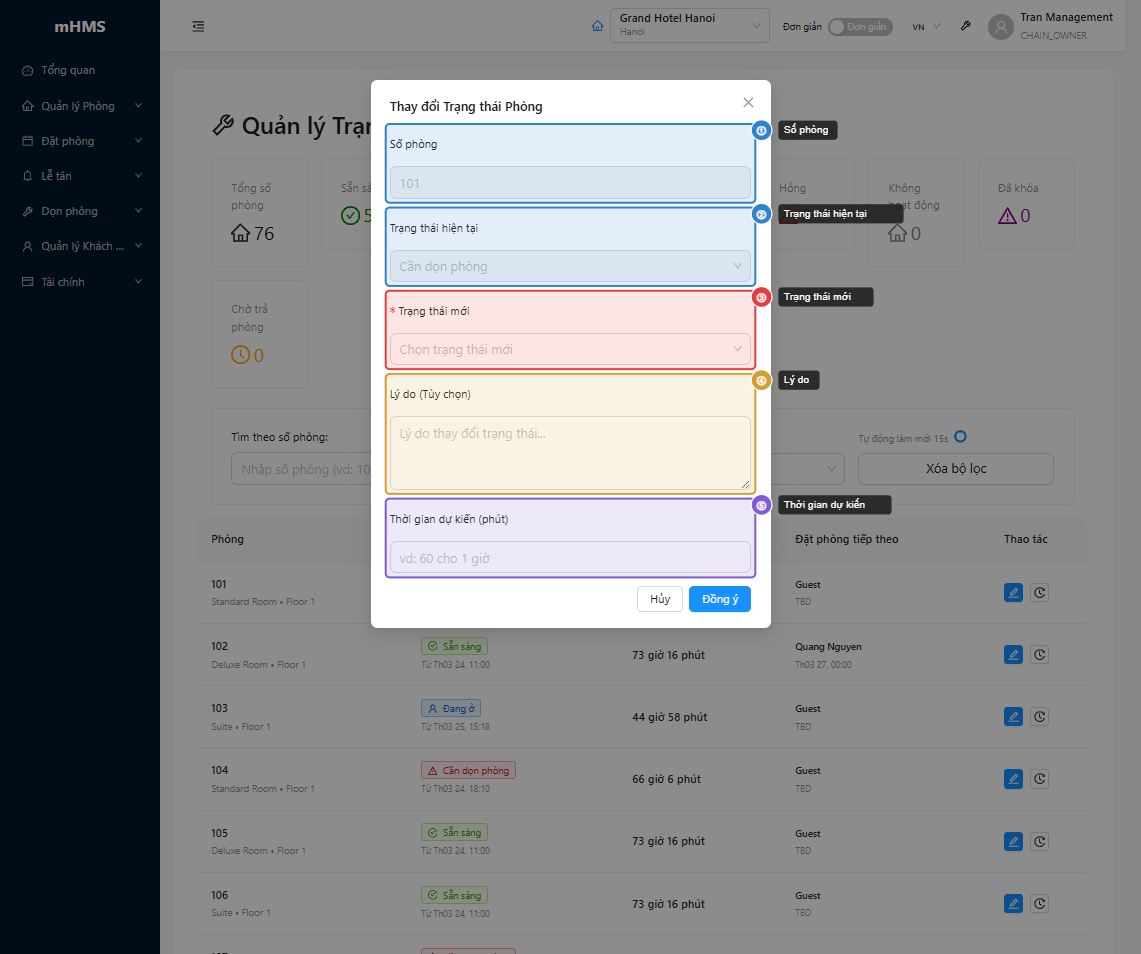
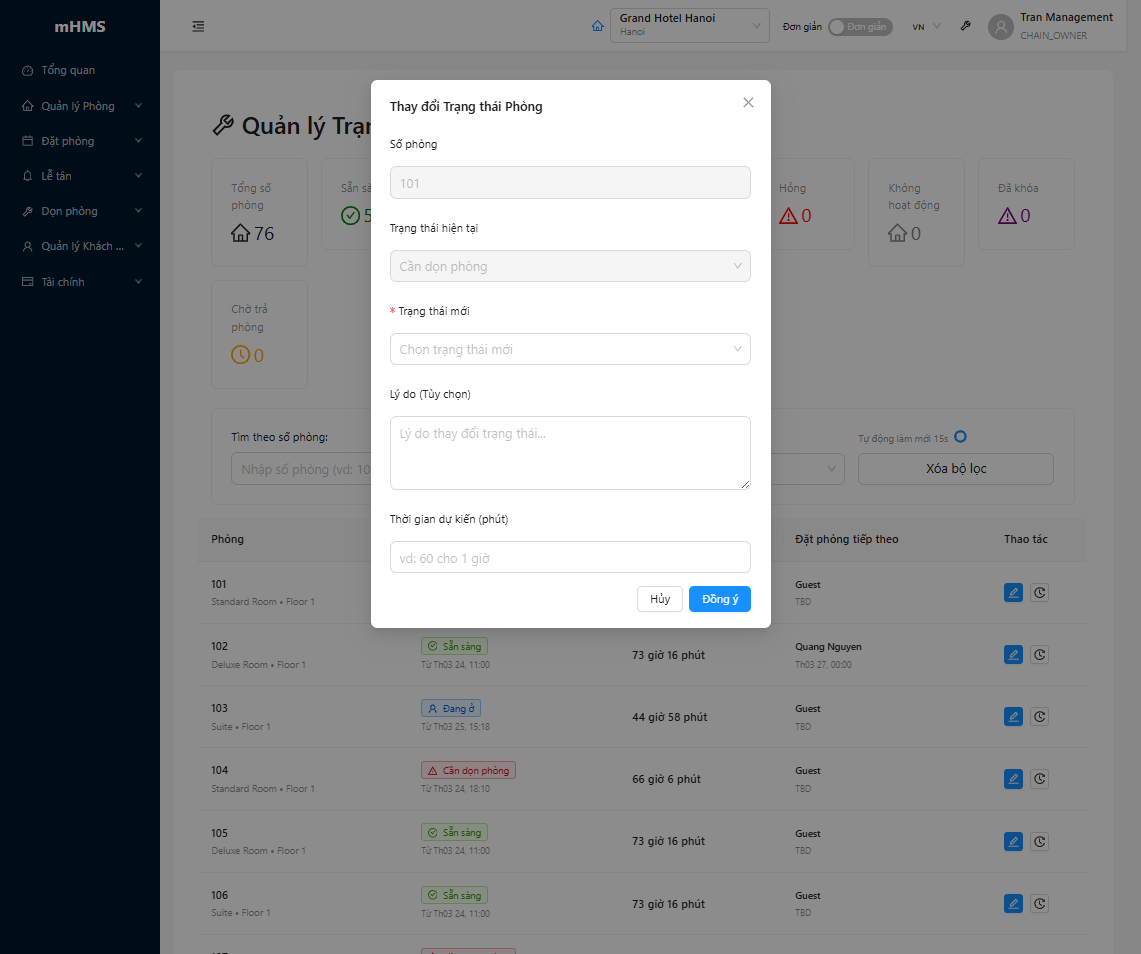
Nhấp nút ⑩ (Edit) trên hàng phòng → modal "Thay đổi Trạng thái Phòng" mở ra.
| # | Trường | Bắt buộc | Mô tả |
|---|---|---|---|
| ① | Số phòng | — | Tự điền, không chỉnh sửa |
| ② | Trạng thái hiện tại | — | Hiển thị trạng thái hiện tại, không chỉnh sửa |
| ③ | Trạng thái mới | ✓ | Dropdown — chỉ hiển thị các trạng thái hợp lệ theo luồng chuyển đổi |
| ④ | Lý do | — | Ghi chú nguyên nhân thay đổi (tùy chọn) |
| ⑤ | Thời gian dự kiến | — | Số phút dự kiến hoàn thành (VD: 60 = 1 giờ) |
Chuyển đổi trạng thái hợp lệ
Hệ thống chỉ cho phép chuyển sang trạng thái hợp lý. Ví dụ: phòng OCCUPIED chỉ có thể chuyển sang CHECKOUT_PENDING, không thể chuyển thẳng sang AVAILABLE.
Luồng Chuyển Đổi Thông Thường
Khách trả phòng:
  OCCUPIED → CHECKOUT_PENDING → DIRTY → CLEANING → AVAILABLE

Bảo trì:
  AVAILABLE → MAINTENANCE → INSPECTION → AVAILABLE

Hỏng hóc:
  MAINTENANCE → OUT_OF_ORDER → MAINTENANCE → AVAILABLE
Lịch Sử Trạng Thái
Nhấp nút ⑪ (History) → modal "Lịch sử Trạng thái Phòng" hiển thị dòng thời gian 7 ngày gần nhất.
Mỗi mục trong timeline hiển thị:
| Thông tin | Mô tả |
|---|---|
| Thời điểm | Ngày giờ thay đổi |
| Chuyển đổi | Tag trạng thái cũ → Tag trạng thái mới |
| Thực hiện bởi | SYSTEM (tự động) hoặc tên nhân viên |
| Lý do | Ghi chú khi thay đổi (nếu có) |
| Thời gian | Thời gian đã ở trạng thái trước (giờ/phút) |
Mẹo & Thực Hành Tốt Nhất
Auto-refresh 15 giây
Trang tự động làm mới dữ liệu mỗi 15 giây. Thanh progress tròn ở khu vực bộ lọc cho thấy thời gian còn lại đến lần refresh tiếp theo. Không cần F5 thủ công.
Nhìn cột ⑧ Thời gian để ưu tiên
Phòng CLEANING hoặc DIRTY có thời gian dài bất thường (> 2 giờ) cần được kiểm tra ngay — có thể nhân viên quên cập nhật trạng thái.
Kiểm tra cột ⑨ trước khi đổi trạng thái
Trước khi đưa phòng về AVAILABLE, kiểm tra cột Đặt phòng tới — nếu có khách check-in trong vài giờ tới, cần ưu tiên dọn phòng đó trước.
Dùng bộ lọc ④ để xem theo ca
Lọc trạng thái = DIRTY vào đầu ca sáng để thấy ngay danh sách phòng cần dọn sau đêm qua. Lọc = CLEANING để theo dõi tiến độ dọn.
Câu Hỏi Thường Gặp
Dropdown trạng thái mới không có tùy chọn tôi cần?
Hệ thống chỉ cho phép chuyển đổi hợp lệ theo luồng nghiệp vụ. Nếu cần chuyển sang trạng thái không có trong dropdown, phải đi qua các bước trung gian. VD: để đưa phòng OCCUPIED về AVAILABLE, phải qua: OCCUPIED → CHECKOUT_PENDING → DIRTY → CLEANING → AVAILABLE.
Phòng kẹt ở CLEANING quá lâu?
- Gọi xác nhận với nhân viên đang dọn phòng đó
- Nếu đã xong: nhấp nút ⑩ → chọn AVAILABLE (hoặc INSPECTION)
- Nếu chưa xong: nhập lý do và cập nhật thời gian dự kiến mới
- Xem lịch sử bằng nút ⑪ để biết trạng thái được set từ lúc nào
Làm sao biết ai đã đổi trạng thái phòng?
Nhấp nút ⑪ Lịch sử trên hàng phòng đó — timeline hiển thị người thực hiện thay đổi (tên nhân viên hoặc SYSTEM nếu tự động từ check-in/checkout).
Thẻ thống kê không khớp với số phòng trong bảng?
Bảng có thể đang áp dụng bộ lọc. Nhấp ⑤ Xóa bộ lọc để xem toàn bộ danh sách và kiểm tra lại.
Liên Kết Liên Quan
- Danh sách Phòng — Xem toàn bộ phòng và cấu hình
- Timeline Đặt Phòng — Xem lịch đặt phòng theo phòng
- Loại Phòng — Quản lý loại phòng
- Công việc Dọn phòng — Giao việc và theo dõi tiến độ