Ứng Dụng Di Động Dọn Phòng
Ứng dụng di động dọn phòng là công cụ chính giúp nhân viên dọn phòng quản lý công việc, cập nhật trạng thái phòng, ghi nhận vấn đề, và xử lý trả phòng nhanh chóng.
Tổng Quan
Ứng dụng cung cấp các tính năng chính:
- Bảng Điều Khiển - Xem tóm tắt công việc hôm nay
- Quản Lý Công Việc - Danh sách công việc, chi tiết công việc, cập nhật trạng thái
- Trả Phòng - Xác minh thông tin khách và hoàn tất trả phòng
- Thông Báo - Nhận thông báo công việc mới và cập nhật
- Hồ Sơ - Quản lý tài khoản cá nhân và cài đặt
Đăng Nhập & Khởi Động
Màn Hình Khởi Động
Khi mở ứng dụng lần đầu tiên, bạn sẽ thấy màn hình khởi động với logo SaziHotel.
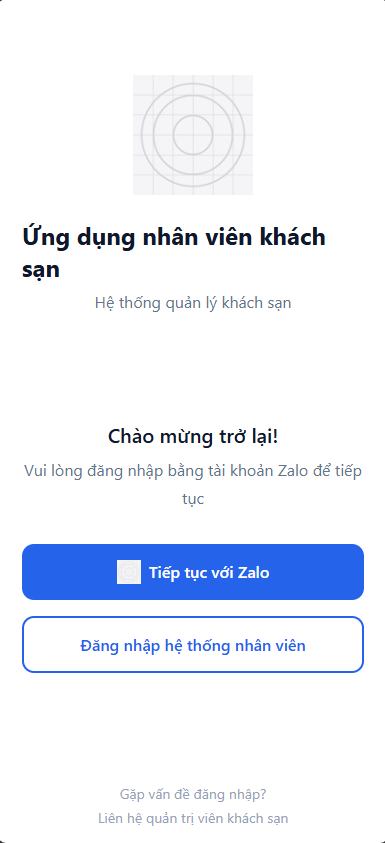
Ứng dụng sẽ tự động tải dữ liệu và chuyển đến màn hình đăng nhập.
Đăng Nhập
Trên màn hình đăng nhập, nhập thông tin tài khoản của bạn:
Bước 1: Nhập Email
- Nhập email được cấp bởi khách sạn
- Ví dụ:
staff@hotelname.com
Bước 2: Nhập Mật Khẩu
- Nhập mật khẩu an toàn
- Nếu quên mật khẩu, liên hệ quản lý
Bước 3: Đăng Nhập
- Nhấn nút "Đăng Nhập"
- Ứng dụng sẽ xác thực tài khoản
Bước 4: Chọn Khách Sạn
- Nếu có nhiều khách sạn, chọn khách sạn hiện tại
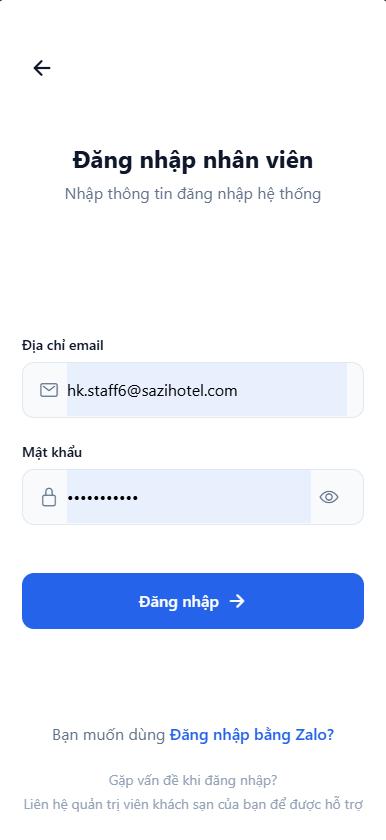
Sau đó, bạn sẽ được chuyển đến bảng điều khiển chính.
Ghi Nhớ Đăng Nhập
Ứng dụng sẽ ghi nhớ thông tin đăng nhập để lần tới không cần nhập lại. Nếu muốn đăng xuất, vào phần Hồ Sơ.
Bảng Điều Khiển Chính
Bảng điều khiển là nơi bạn thấy tóm tắt toàn bộ công việc hôm nay.
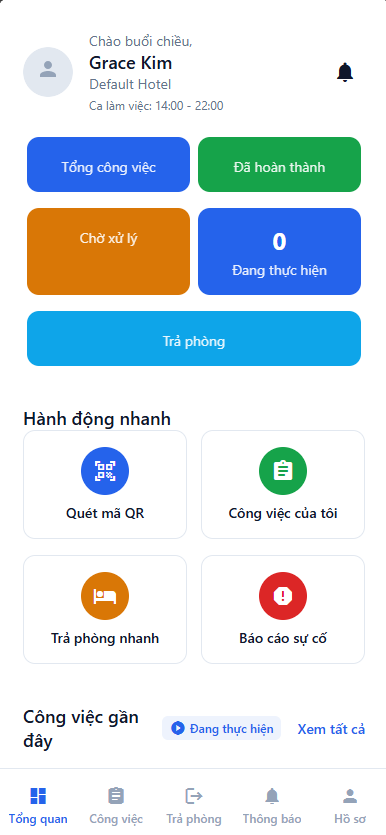
Các Thông Tin Trên Bảng Điều Khiển
Thống Kê Công Việc
- Tổng Công Việc - Số lượng công việc hôm nay
- Hoàn Thành - Số công việc đã hoàn tất
- Đang Thực Hiện - Số công việc đang làm
- Chưa Bắt Đầu - Số công việc chưa làm
Danh Sách Công Việc Gần Đây
- Hiển thị 5 công việc gần nhất cần thực hiện
- Nhấn vào để xem chi tiết hoặc bắt đầu công việc
Danh Sách Trả Phòng
- Hiển thị các phòng cần trả phòng hôm nay
- Nhấn vào để xử lý trả phòng
Truy Cập Nhanh
- Nút để truy cập các tính năng chính
Quản Lý Công Việc
Danh Sách Công Việc
Trang danh sách công việc hiển thị tất cả công việc được giao cho bạn.
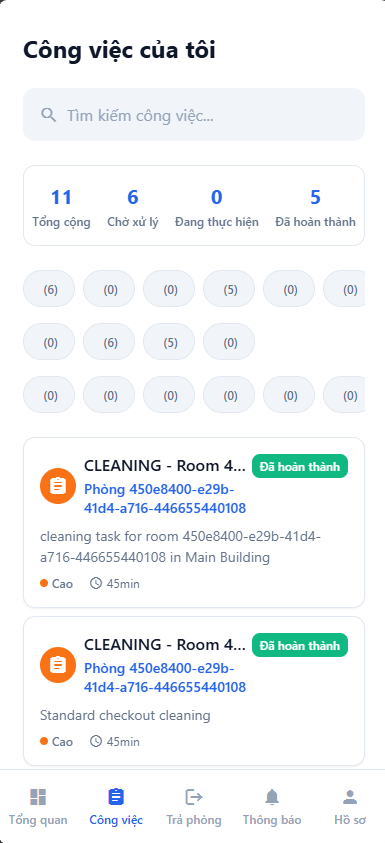
Cách Xem Danh Sách:
- Nhấn vào tab "Công Việc" trên menu chính
- Danh sách sẽ hiển thị tất cả công việc với thông tin:
- Mã Phòng - Số phòng cần dọn
- Loại Công Việc - Dọn phòng, kiểm tra, v.v.
- Ưu Tiên - Bình thường, cao, cấp bách
- Trạng Thái - Chưa bắt đầu, đang làm, hoàn thành
Lọc Công Việc:
- Theo Trạng Thái - Chọn "Tất Cả", "Chưa Bắt Đầu", "Đang Làm", "Hoàn Thành"
- Theo Ưu Tiên - Lọc công việc cấp bách trước
- Tìm Kiếm - Nhập mã phòng để tìm nhanh
Chi Tiết Công Việc
Nhấn vào một công việc để xem chi tiết và thực hiện.
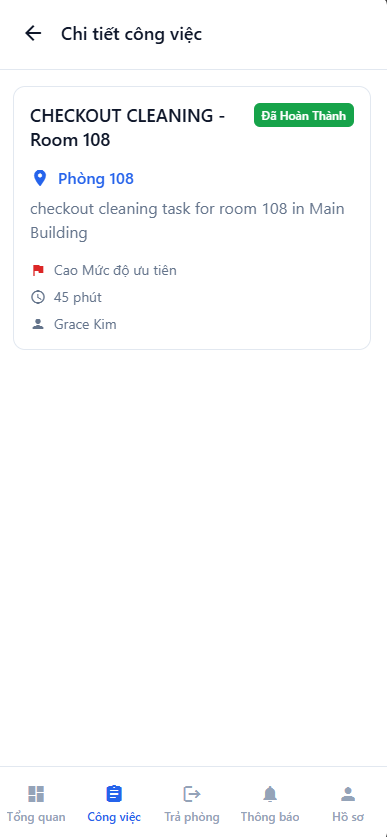
Thông Tin Chi Tiết:
- Mã Phòng - Số phòng cần dọn (ví dụ: 101)
- Loại Công Việc - Dọn phòng, kiểm tra, sửa chữa
- Ưu Tiên - Mức độ khẩn cấp
- Hạn Chót - Thời gian cần hoàn thành
- Mô Tả - Chi tiết công việc cần làm
- Ghi Chú - Thông tin thêm từ lễ tân hoặc quản lý
Thực Hiện Công Việc:
Bước 1: Bắt Đầu Công Việc
- Nhấn nút "Bắt Đầu Công Việc"
- Trạng thái sẽ thay đổi thành "Đang Làm"
- Thời gian bắt đầu sẽ được ghi lại
Bước 2: Ghi Nhận Vấn Đề (Nếu Có)
- Nếu phòng có vấn đề (hư hỏng, bẩn, v.v.), nhấn "Báo Cáo Vấn Đề"
- Nhập tiêu đề, mô tả chi tiết
- Chọn mức độ nghiêm trọng: Thấp, Trung Bình, Cao, Cấp Bách
- Chụp ảnh hiện trường nếu cần
- Nhấn "Gửi Báo Cáo"
Bước 3: Thêm Ghi Chú
- Bạn có thể thêm ghi chú khi làm việc
- Nhấn "Thêm Ghi Chú"
- Nhập nội dung ghi chú
- Nếu cần, chụp ảnh hoặc quay video
- Nhấn "Lưu Ghi Chú"
Bước 4: Hoàn Thành Công Việc
- Sau khi dọn xong, nhấn "Hoàn Thành"
- Xác nhận hoàn thành bằng cách nhấn "Xác Nhận"
- Thời gian hoàn thành sẽ được ghi lại
- Công việc sẽ chuyển sang trạng thái "Hoàn Thành"
Bước 5: Kiểm Tra (Tùy Chọn)
- Nếu là quản lý hoặc người kiểm tra, có thể kiểm tra công việc
- Nhấn "Kiểm Tra"
- Xác nhận công việc hoàn thành chất lượng tốt hoặc yêu cầu làm lại
Mẹo: Nhanh Chóng Hoàn Thành
Nếu công việc đơn giản (kiểm tra nhanh), bạn có thể sử dụng "Hoàn Thành Nhanh" để lưu thời gian. Các công việc phức tạp cần làm các bước chi tiết.
Lưu Ý: Chất Lượng Là Trên Hết
Luôn kiểm tra kỹ lưỡng trước khi hoàn thành công việc. Nếu phòng chưa sạch sẽ, công việc sẽ bị từ chối.
Trả Phòng
Tính năng trả phòng giúp bạn xử lý hoàn tất cho khách sau khi họ rời đi.
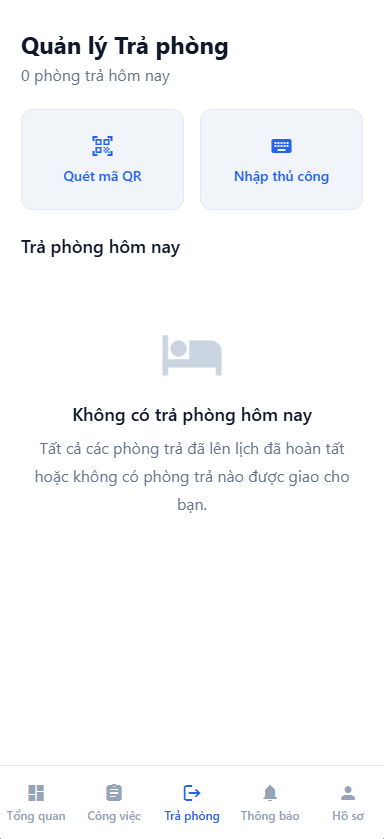
Danh Sách Trả Phòng
- Nhấn vào tab "Trả Phòng"
- Danh sách sẽ hiển thị tất cả phòng cần trả phòng hôm nay
- Thông tin hiển thị:
- Phòng - Số phòng
- Khách - Tên khách hàng
- Giờ Trả - Thời gian dự kiến trả phòng
- Trạng Thái - Chưa xử lý, đang xử lý, hoàn tất
Xử Lý Trả Phòng
Bước 1: Chọn Phòng
- Nhấn vào một phòng cần trả phòng
- Chi tiết trả phòng sẽ hiển thị
Bước 2: Xác Minh Thông Tin Khách
- Xác minh tên khách khớp với phòng
- Xác minh giờ trả phòng
- Kiểm tra xem khách đã thanh toán chưa
Bước 3: Kiểm Tra Trạng Thái Phòng
- Nhấn "Kiểm Tra Trạng Thái Phòng"
- Ghi nhận tình trạng phòng:
- Sạch sẽ
- Cần dọn lại
- Hư hỏng cần sửa chữa
- Chụp ảnh nếu có vấn đề
- Nhấn "Xác Nhận"
Bước 4: Hoàn Tất Trả Phòng
- Nhấn "Hoàn Tất Trả Phòng"
- Xác nhận lần cuối
- Phòng sẽ được đánh dấu là trả phòng
Thông Tin: Ghi Chú Quản Lý
Nếu quản lý có ghi chú đặc biệt cho trả phòng, bạn sẽ thấy phần "Ghi Chú Từ Quản Lý" ở trên cùng.
Thông Báo
Tính năng thông báo giúp bạn luôn cập nhật với công việc mới và các thông báo quan trọng.
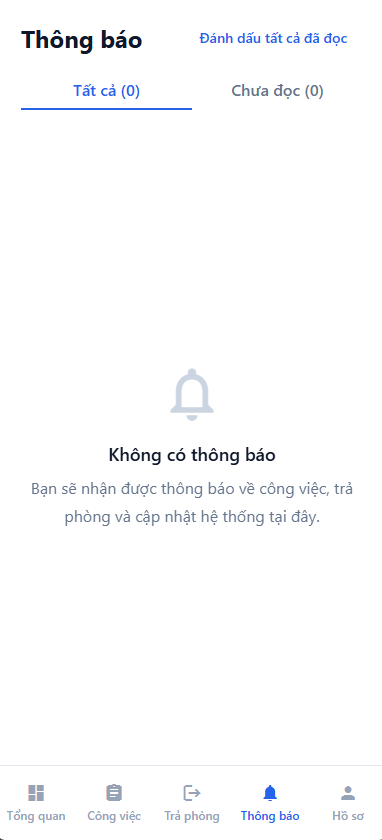
Loại Thông Báo
Công Việc Mới
- Thông báo khi có công việc mới được giao cho bạn
- Bạn có thể nhấn trực tiếp vào thông báo để xem công việc
Công Việc Khẩn Cấp
- Thông báo khi có công việc ưu tiên cao hoặc cấp bách
- Ứng dụng sẽ phát âm thanh cảnh báo
Yêu Cầu Sửa Chữa
- Thông báo khi phòng cần sửa chữa khẩn cấp
- Bạn cần báo cáo ngay cho quản lý
Thông Báo Chung
- Thông báo từ quản lý về chính sách, sự kiện, v.v.
Cách Quản Lý Thông Báo
Xem Thông Báo:
- Nhấn vào chuông thông báo ở góc trên cùng
- Danh sách thông báo sẽ mở ra
- Nhấn vào thông báo để xem chi tiết
Đánh Dấu Đã Đọc:
- Nhấn vào thông báo để đánh dấu là đã đọc
- Các thông báo đã đọc sẽ không có dấu chấm
Xóa Thông Báo:
- Vuốt sang trái trên thông báo
- Nhấn nút "Xóa"
- Thông báo sẽ bị xóa
Cài Đặt Thông Báo:
- Vào phần Hồ Sơ → Cài Đặt
- Tắt/Bật các loại thông báo
- Chọn giờ không muốn nhận thông báo
Mẹo: Tắt Thông Báo Ban Đêm
Hãy tắt thông báo từ 22:00 đến 08:00 để có giấc ngủ ngon. Bạn vẫn sẽ nhận thông báo khẩn cấp.
Hồ Sơ & Cài Đặt
Phần hồ Sơ giúp bạn quản lý tài khoản cá nhân và tùy chỉnh ứng dụng.
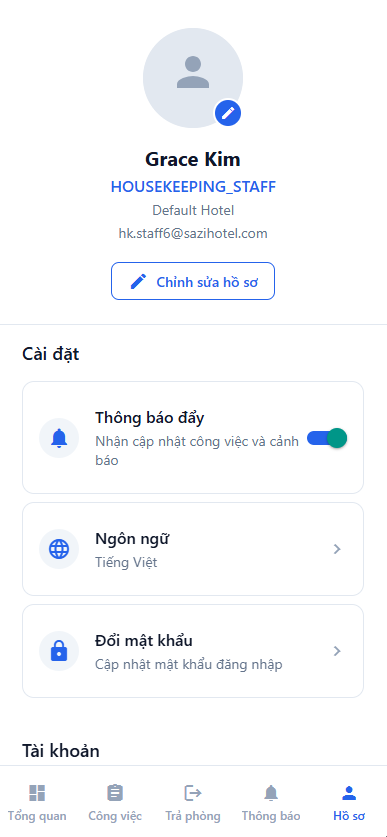
Thông Tin Hồ Sơ
Xem Thông Tin Cá Nhân:
- Nhấn vào tab "Hồ Sơ"
- Hiển thị thông tin:
- Tên - Tên đầy đủ của bạn
- Email - Email tài khoản
- Chức Vụ - Ví dụ: Nhân Viên Dọn Phòng
- Khách Sạn - Khách sạn hiện tại
- ID Nhân Viên - Mã nhân viên
Chỉnh Sửa Thông Tin:
- Nhấn nút "Chỉnh Sửa"
- Cập nhật thông tin:
- Số điện thoại
- Địa chỉ
- Ảnh đại diện (nếu cần)
- Nhấn "Lưu" để cập nhật
Cài Đặt Ứng Dụng
Cài Đặt Chung:
- Ngôn Ngữ - Chọn tiếng Việt hoặc tiếng Anh
- Múi Giờ - Tự động hoặc chỉnh thủ công
- Định Dạng Thời Gian - 12 giờ hoặc 24 giờ
Cài Đặt Thông Báo:
- Bật/Tắt Thông Báo - Toàn bộ thông báo
- Thông Báo Công Việc - Thông báo công việc mới
- Thông Báo Khẩn Cấp - Thông báo công việc ưu tiên
- Giờ Tắt Thông Báo - Từ giờ tới giờ
Cài Đặt Bảo Mật:
- Đổi Mật Khẩu - Cập nhật mật khẩu
- Đăng Xuất - Thoát khỏi tài khoản
- Xóa Dữ Liệu - Xóa dữ liệu lưu trữ trong ứng dụng
Thông Tin Ứng Dụng:
- Phiên Bản - Phiên bản ứng dụng hiện tại
- Kiểm Tra Cập Nhật - Kiểm tra phiên bản mới
- Về Ứng Dụng - Thông tin về ứng dụng
Thông Tin: Cập Nhật Tự Động
Ứng dụng sẽ kiểm tra cập nhật mỗi khi mở. Nếu có phiên bản mới, bạn sẽ được thông báo.
Các Mẹo & Thủ Thuật
Mẹo Quản Lý Công Việc Hiệu Quả
Ưu Tiên Công Việc Cấp Bách
Luôn làm công việc cấp bách trước. Các công việc khẩn cấp thường liên quan đến khách đang chờ hoặc vấn đề phòng đặc biệt.
Ghi Nhận Thời Gian
Ứng dụng sẽ tự động tính thời gian bắt đầu và kết thúc. Luôn nhấn "Bắt Đầu" và "Hoàn Thành" để có dữ liệu chính xác.
Chụp Ảnh Vấn Đề
Nếu phòng có vấn đề, luôn chụp ảnh để minh chứng. Điều này giúp quản lý hiểu tình hình và xử lý nhanh hơn.
Ghi Chú Chi Tiết
Ghi chú chi tiết (ví dụ: "Bồn tắm có nứt nhỏ", "Rèm cửa xé") giúp quản lý và thợ sửa chữa hiểu vấn đề rõ ràng.
Mẹo Tiết Kiệm Pin & Dữ Liệu
Tiết Kiệm Pin
- Tắt bluetooth khi không cần
- Tắt GPS nếu không định vị vị trí
- Hạn chế video/ảnh chất lượng cao
- Tắt thông báo ban đêm
Tiết Kiệm Dữ Liệu
- Sử dụng Wi-Fi khách sạn khi có
- Tắt tự động tải ảnh qua 3G/4G
- Sử dụng chế độ "Tiết Kiệm Dữ Liệu" nếu có
Mẹo Truy Cập Nhanh
Phím Tắt
- Nhấn chuông 2 lần nhanh: Xem công việc cấp bách
- Vuốt từ trái sang phải: Quay lại màn hình trước
- Vuốt từ phải sang trái: Đóng ghi chú/chi tiết
Xử Lý Sự Cố
Sự Cố 1: Không Thể Đăng Nhập
Triệu Chứng: Ứng dụng hiển thị lỗi "Email hoặc mật khẩu không chính xác"
Cách Khắc Phục:
- Kiểm tra kết nối internet (Wi-Fi hoặc 3G/4G)
- Xác nhận email chính xác (không có khoảng trắng)
- Xác nhận mật khẩu chính xác (có phân biệt hoa/thường)
- Nếu quên mật khẩu, liên hệ quản lý để đặt lại
- Thử tắt ứng dụng và mở lại
- Nếu vẫn không được, xóa cache ứng dụng và thử lại
Sự Cố 2: Công Việc Không Cập Nhật
Triệu Chứng: Công việc bạn hoàn thành vẫn hiển thị là "Đang Làm"
Cách Khắc Phục:
- Kiểm tra kết nối internet (phải có kết nối ổn định)
- Kéo màn hình xuống để làm mới dữ liệu
- Thoát ứng dụng hoàn toàn (không phải chỉ ẩn)
- Mở lại ứng dụng
- Nếu vẫn lỗi, liên hệ quản lý
Sự Cố 3: Không Nhận Thông Báo
Triệu Chứng: Không nhận thông báo khi có công việc mới
Cách Khắc Phục:
- Vào Hồ Sơ → Cài Đặt
- Kiểm tra thông báo có bật không
- Kiểm tra xem có phải trong giờ "Tắt Thông Báo" không
- Kiểm tra cài đặt thông báo của điện thoại (Android/iOS)
- Khởi động lại điện thoại
Sự Cố 4: Ứng Dụng Bị Lag hoặc Chậm
Triệu Chứng: Ứng dụng phản ứng chậm, bị "đông" hoặc sập
Cách Khắc Phục:
- Đóng các ứng dụng khác đang chạy
- Xóa cache ứng dụng (Cài Đặt → Ứng Dụng → SaziHotel → Xóa Cache)
- Kiểm tra dung lượng điện thoại (cần ít nhất 500MB trống)
- Cập nhật ứng dụng lên phiên bản mới nhất
- Khởi động lại điện thoại
Sự Cố 5: Không Thể Gửi Báo Cáo Vấn Đề
Triệu Chứng: Khi bạn nhập vấn đề và nhấn "Gửi", nó hiển thị lỗi
Cách Khắc Phục:
- Kiểm tra kết nối internet (phải là Wi-Fi hoặc 3G/4G tốt)
- Kiểm tra xem đã nhập tiêu đề và mô tả chưa
- Nếu có chụp ảnh, kiểm tra kích thước ảnh (nên < 5MB)
- Thử gửi lại
- Nếu vẫn lỗi, làm lại công việc lần sau
Sự Cố 6: Ảnh/Video Không Tải
Triệu Chứng: Ảnh hoặc video trong ghi chú không hiển thị hoặc tải chậm
Cách Khắc Phục:
- Kiểm tra kết nối Wi-Fi (Wi-Fi tốt hơn 3G/4G)
- Chờ một chút để ảnh/video tải
- Kéo màn hình xuống để làm mới
- Nếu ảnh quá lớn, hãy chụp lại với chất lượng thấp hơn
Câu Hỏi Thường Gặp
Làm sao để bắt đầu công việc?
Vào tab "Công Việc", chọn công việc cần làm, nhấn "Bắt Đầu Công Việc". Ứng dụng sẽ ghi lại thời gian bắt đầu.
Công việc không hiển thị trong danh sách, tại sao?
- Kiểm tra lọc công việc (có thể chỉ hiển thị "Chưa Bắt Đầu")
- Kéo màn hình xuống để làm mới
- Kiểm tra xem bạn có được giao công việc không (liên hệ quản lý)
- Kiểm tra kết nối internet
Tôi quên hoàn thành công việc, có sao không?
- Vào danh sách công việc, tìm công việc đó
- Nhấn vào công việc để xem chi tiết
- Kiểm tra xem trạng thái là gì
- Nếu phòng đã dọn xong, nhấn "Hoàn Thành"
- Nếu chưa hoàn thành, hãy làm ngay
Tôi báo cáo vấn đề nhưng quản lý chưa xử lý, phải làm sao?
- Vào chi tiết công việc, xem báo cáo vấn đề
- Thêm ghi chú cập nhật tình hình hiện tại
- Nhấn nút gọi quản lý để thông báo ngay
- Nếu vấn đề nghiêm trọng, gọi điện cho quản lý trực tiếp
Làm sao để trả phòng nhanh chóng?
- Kiểm tra thông tin khách
- Kiểm tra trạng thái phòng (sạch, hư hỏng, v.v.)
- Nhấn "Hoàn Tất Trả Phòng"
- Xác nhận
Nếu phòng sạch sẽ không có vấn đề, quá trình sẽ rất nhanh (dưới 1 phút).
Có thể thay đổi khách sạn sau khi đăng nhập không?
Có. Vào Hồ Sơ → Cài Đặt → Chọn Khách Sạn. Chọn khách sạn khác từ danh sách.
Dữ liệu của tôi có an toàn không?
Có. Ứng dụng sử dụng mã hóa SSL để bảo vệ dữ liệu. Mật khẩu không bao giờ được lưu trữ trong ứng dụng. Nếu lo lắng, liên hệ quản lý IT.
Những Điều Cần Nhớ
Quy Tắc Vàng
- Luôn Nhấn Bắt Đầu & Hoàn Thành - Để ứng dụng ghi lại thời gian chính xác
- Ghi Chú Chi Tiết - Giúp quản lý và thợ sửa chữa hiểu tình hình
- Chụp Ảnh Vấn Đề - Minh chứng cho báo cáo
- Báo Cáo Ngay Lập Tức - Nếu có vấn đề khẩn cấp, báo cáo ngay
- Kiểm Tra Kỹ Lưỡng - Trước khi hoàn thành công việc
- Giữ Kết Nối Internet - Để ứng dụng đồng bộ dữ liệu
Liên Kết Nhanh
- Quản Lý Công Việc - Hướng dẫn chi tiết quản lý công việc
- Quản Lý Dọn Phòng - Trang chính Dọn Phòng
- Hướng Dẫn Tổng Quan - Trang chính Sazi Hotel