Group Bookings (Group Blocks)
Trang Group Bookings (/dashboard/group-bookings) là nơi quản lý toàn bộ vòng đời đặt phòng nhóm — từ khi tạo block phòng, phân bổ số lượng theo loại phòng, theo dõi pickup, đến thanh toán qua Master Folio và check-in hàng loạt.
Danh Sách Group Blocks
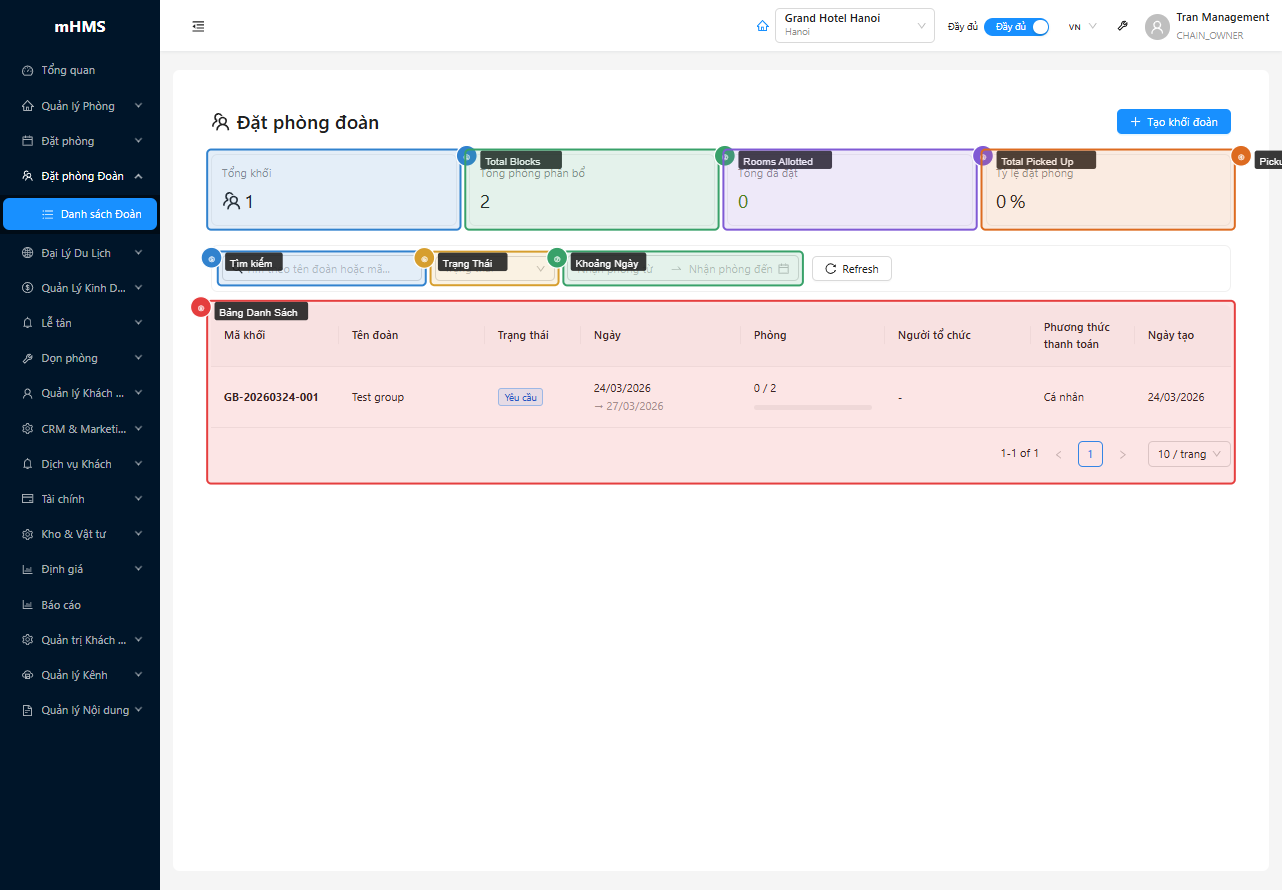
Stat Cards — 4 Chỉ Số Tổng Quan
| # | Card | Mô tả |
|---|---|---|
| ① | Total Blocks | Tổng số group block đã tạo |
| ② | Total Rooms Allotted | Tổng phòng đã phân bổ trên tất cả block |
| ③ | Total Picked Up | Tổng số booking đã được tạo từ các block |
| ④ | Pickup Rate | Tỷ lệ % phòng đã pickup / tổng phòng phân bổ |
Bộ Lọc
| # | Thành phần | Mô tả |
|---|---|---|
| ⑤ | Tìm kiếm | Tìm theo tên nhóm hoặc block code |
| ⑥ | Trạng Thái | INQUIRY · TENTATIVE · DEFINITE · CANCELLED · COMPLETED |
| ⑦ | Khoảng ngày | Lọc theo ngày check-in từ → đến |
Bảng Danh Sách
| Cột | Nội dung |
|---|---|
| Block Code | Mã block (in đậm, duy nhất) |
| Group Name | Tên nhóm / tổ chức |
| Status | Tag trạng thái màu (xem bảng trạng thái bên dưới) |
| Dates | Check-in → Check-out |
| Rooms | "Đã pickup / Tổng phân bổ" kèm progress bar |
| Organizer | Tên người liên hệ |
| Billing | Chế độ thanh toán (MASTER_ONLY · INDIVIDUAL_ONLY · SPLIT) |
| Created | Ngày tạo (DD/MM/YYYY) |
Nhấp vào bất kỳ dòng nào để xem trang chi tiết của block.
Trạng Thái Block
| Trạng thái | Màu | Ý nghĩa | Chuyển đổi hợp lệ |
|---|---|---|---|
| INQUIRY | Xanh dương | Đang tìm hiểu / báo giá | → TENTATIVE, CANCELLED |
| TENTATIVE | Cam | Đã xác nhận sơ bộ | → DEFINITE, INQUIRY, CANCELLED |
| DEFINITE | Xanh lá | Đã xác nhận chính thức | → COMPLETED, CANCELLED |
| CANCELLED | Đỏ | Đã hủy | — |
| COMPLETED | Xám | Đã hoàn thành | — |
Tạo Group Block — 3 Bước
Bước 0: Thông Tin Cơ Bản
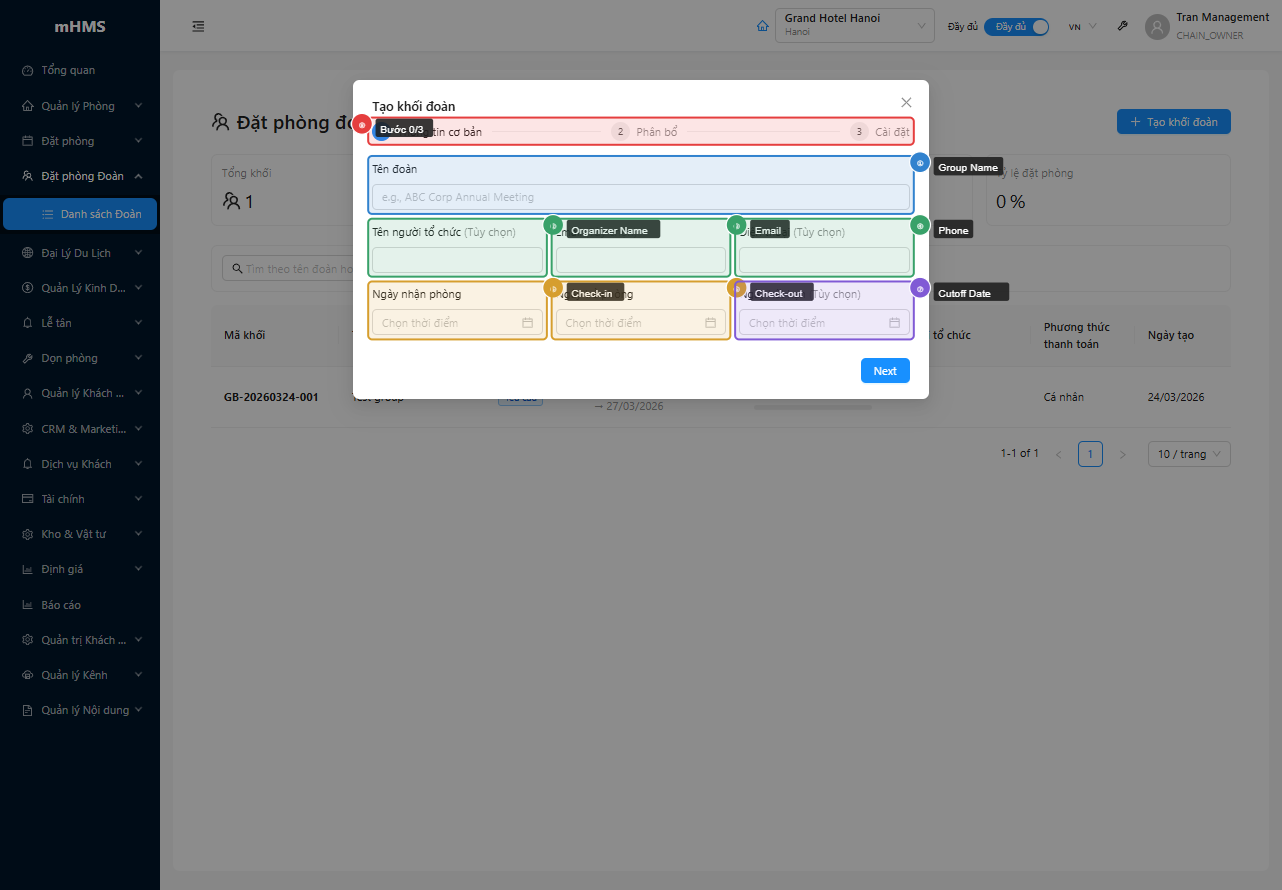
| # | Trường | Loại | Bắt buộc |
|---|---|---|---|
| ① | Group Name | Text | Có |
| ② | Organizer Name | Text | Không |
| ③ | Organizer Email | Không | |
| ④ | Organizer Phone | Text | Không |
| ⑤ | Check-in Date | DatePicker | Có |
| ⑥ | Check-out Date | DatePicker | Có |
| ⑦ | Cutoff Date | DatePicker | Không |
| ⑧ | Thanh bước | Step indicator | — |
Bước 1: Phân Bổ Phòng
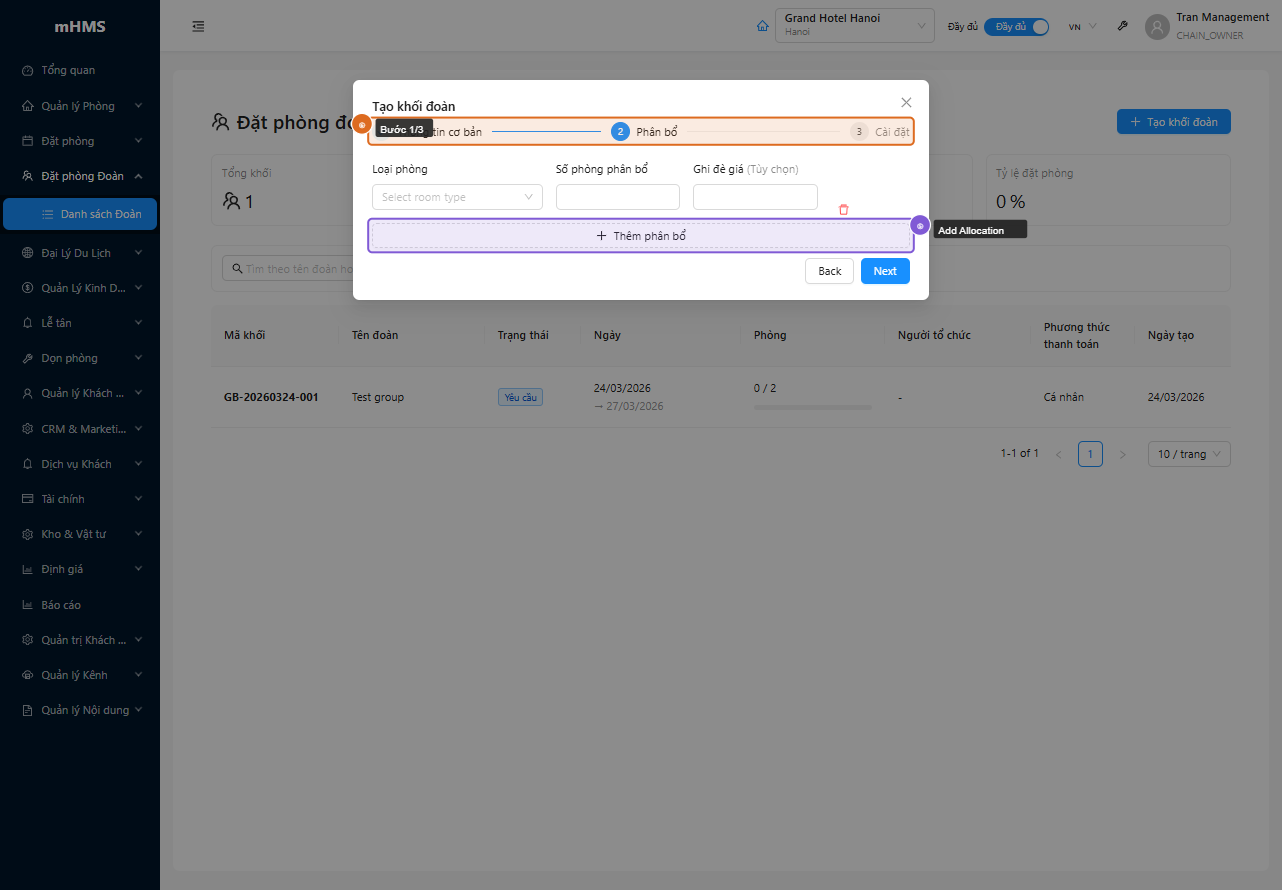
Thêm một hoặc nhiều dòng phân bổ phòng theo loại:
| # | Trường | Loại | Bắt buộc | Ghi chú |
|---|---|---|---|---|
| ① | Room Type | Select | Có | Chọn loại phòng từ danh sách |
| ② | Allotted Rooms | InputNumber (≥1) | Có | Số phòng phân bổ cho loại này |
| ③ | Rate Override | Currency | Không | Giá đặc biệt cho nhóm (ghi đè giá gốc) |
| ④ | Xóa dòng | Button | — | Xóa dòng phân bổ |
| ⑤ | Add Room Type Allocation | Button | — | Thêm dòng phân bổ mới |
Bước 2: Cài Đặt
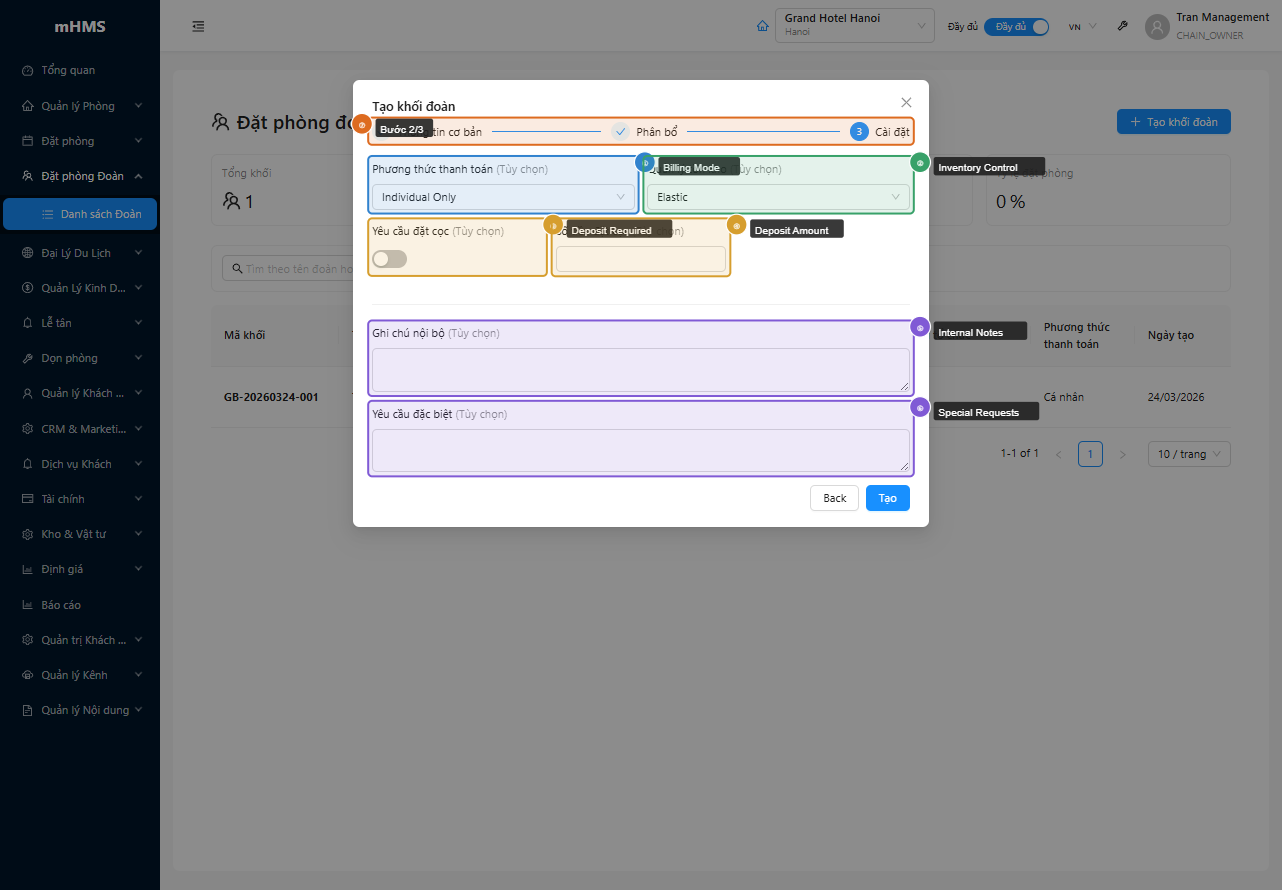
| # | Trường | Loại | Mặc định | Tùy chọn |
|---|---|---|---|---|
| ① | Billing Mode | Select | INDIVIDUAL_ONLY | MASTER_ONLY · INDIVIDUAL_ONLY · SPLIT |
| ② | Inventory Control | Select | ELASTIC | ELASTIC · NON_ELASTIC · SELL_LIMIT |
| ③ | Deposit Required | Switch | Off | Bật để yêu cầu đặt cọc |
| ④ | Deposit Amount | Currency | — | Hiển thị khi Deposit Required = On |
| ⑤ | Internal Notes | TextArea | — | Ghi chú nội bộ |
| ⑥ | Special Requests | TextArea | — | Yêu cầu đặc biệt từ nhóm |
Billing Mode:
| Giá trị | Mô tả |
|---|---|
| MASTER_ONLY | Toàn bộ phí vào Master Folio của nhóm |
| INDIVIDUAL_ONLY | Mỗi khách tự thanh toán phòng của mình |
| SPLIT | Chia: phòng tính riêng, phí chung vào Master Folio |
Inventory Control:
| Giá trị | Mô tả |
|---|---|
| ELASTIC | Cho phép vượt số phòng phân bổ |
| NON_ELASTIC | Chỉ cho pickup đúng số phòng phân bổ |
| SELL_LIMIT | Giới hạn bán nhưng có thể điều chỉnh |
Trang Chi Tiết Group Block
Thông Tin & Phân Bổ
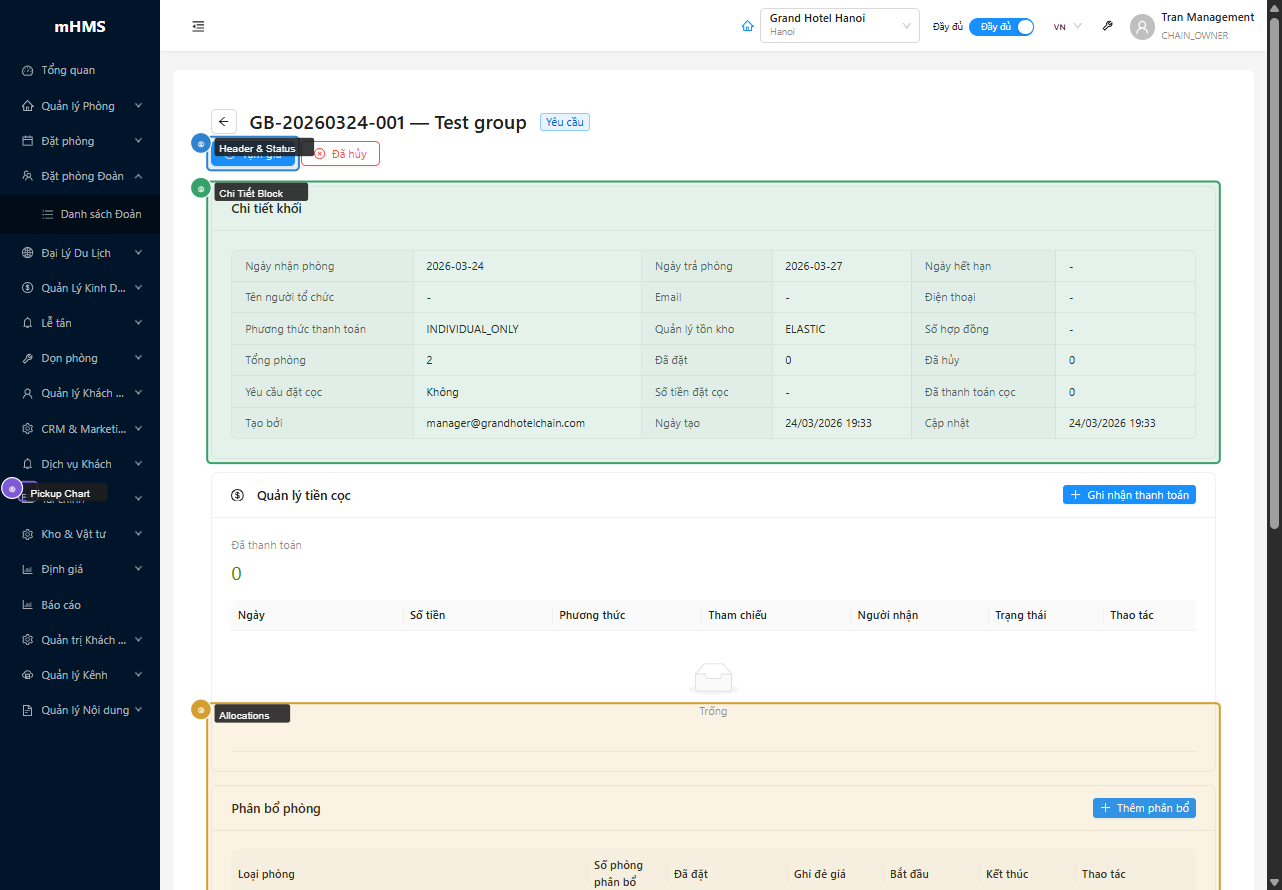
① Header
- Block Code — Group Name (tiêu đề)
- Tag trạng thái màu
- Các nút chuyển đổi trạng thái (dựa trên trạng thái hiện tại): TENTATIVE · DEFINITE · COMPLETED · CANCELLED
② Chi Tiết Block
Bảng thông tin 3 cột bao gồm:
| Thông tin | Mô tả |
|---|---|
| Check-in / Check-out / Cutoff Date | Ngày tháng của block |
| Organizer Name / Email / Phone | Thông tin người liên hệ |
| Billing Mode / Inventory Control | Cấu hình thanh toán |
| Contract Number | Số hợp đồng (nếu có) |
| Total / Picked Up / Cancelled Rooms | Thống kê phòng |
| Deposit Required / Paid / Remaining | Thông tin đặt cọc |
| Created By / Created At / Updated At | Audit trail |
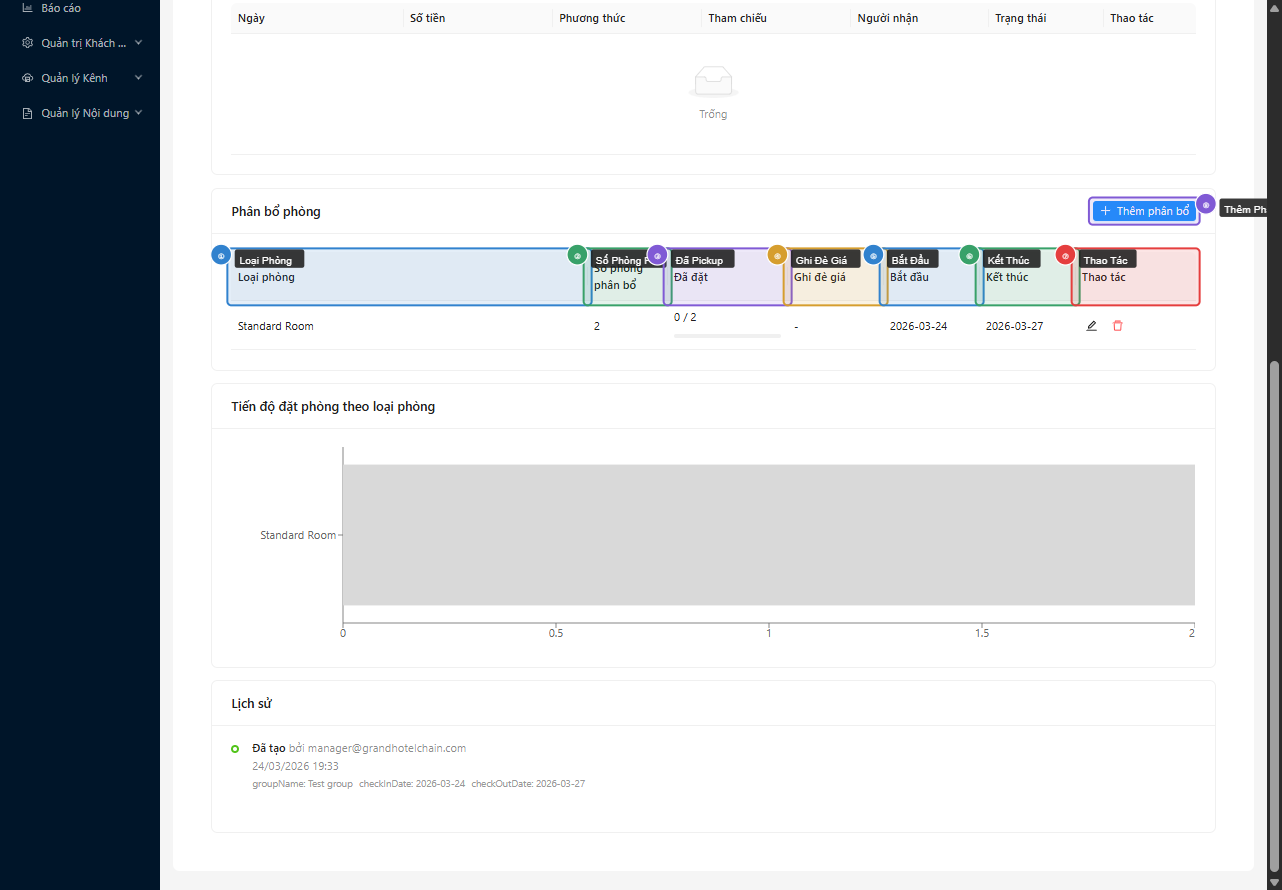
③ Phân Bổ Phòng (Allocations)
| Cột | Nội dung |
|---|---|
| Room Type | Tên loại phòng |
| Allotted Rooms | Số phòng phân bổ |
| Picked Up | "Đã pickup / Tổng" kèm progress bar |
| Rate Override | Giá nhóm (nếu có) |
| Start / End Date | Khoảng thời gian hiệu lực |
| Actions | Sửa · Xóa · Pickup (khi status = DEFINITE) |
Xóa allocation
Nút Xóa chỉ khả dụng khi allocation chưa có phòng nào được pickup. Khi đã có booking từ allocation này, cần hủy booking trước.
④ Biểu Đồ Pickup
Bar chart xếp chồng hiển thị tình trạng pickup theo từng loại phòng:
- Xanh lá: Đã pickup
- Xám: Còn trống / chưa pickup
Bảng Booking & Batch Check-in
Card Group Bookings hiển thị sau khi block ở trạng thái DEFINITE hoặc đã có pickup.
Cột Bảng Booking
| # | Cột | Nội dung |
|---|---|---|
| ① | Booking Code | Link đến trang chi tiết booking |
| ② | Guest Name | Tên khách |
| ③ | Phone | Số điện thoại |
| ④ | Room Type | Loại phòng đã đặt |
| ⑤ | Room Number | Số phòng (tag đỏ UNASSIGNED nếu chưa gán) |
| ⑥ | Pre-Registration | NOT_STARTED · PARTIAL · COMPLETE |
| ⑦ | Status | Trạng thái booking (PENDING/CONFIRMED/CHECKED_IN…) |
| ⑧ | Total Amount | Tổng tiền booking |
Batch Actions
| Nút | Điều kiện | Hành động |
|---|---|---|
| Assign Rooms | DEFINITE + có phòng chưa gán | Mở modal gán phòng hàng loạt |
| Batch Check-in | Có booking được chọn | Mở wizard check-in 3 bước |
Batch Check-in Wizard (3 bước)
Bước 0 — Xác nhận Billing: Kiểm tra chế độ thanh toán và tình trạng đặt cọc. Nếu đặt cọc chưa đủ, cần Manager Override.
Bước 1 — Pre-check: Liệt kê booking đã chọn, kiểm tra phòng đã gán chưa và chọn chế độ check-in: - EXPRESS — Bỏ qua xác minh danh tính (dành cho khách đã pre-register) - FULL — Yêu cầu xác minh CMND/Hộ chiếu
Bước 2 — Kết Quả: Hiển thị số booking check-in thành công / thất bại, cho phép Retry từng dòng.
Master Folio
Card Master Folio hiển thị khi có ít nhất 1 booking đã pickup.
Summary Stats (6 cards)
| Card | Mô tả |
|---|---|
| Room Charges | Tổng tiền phòng |
| Tax | Tổng thuế |
| Master Charges | Phí bổ sung thêm vào Master Folio |
| Gross Total | Tổng cộng trước thanh toán |
| Paid Amount | Đã thanh toán (màu xanh) |
| Balance | Còn lại (đỏ nếu dương, xanh nếu bằng 0) |
Tab Bookings
Bảng tổng hợp từng booking với: Room Charges · Tax · Gross · Paid · Balance (dòng tổng in đậm ở cuối).
Tab Charges — Phí Bổ Sung
| Cột | Nội dung |
|---|---|
| Date | Ngày phát sinh phí |
| Category | SERVICE · F&B · OTHER |
| Description | Mô tả khoản phí |
| Amount | Số tiền |
| Tax Rate | 0% · 5% · 8% · 10% |
| Status | ACTIVE (xanh) · VOIDED (đỏ) |
| Actions | Void (hủy khoản phí) |
Nút Add Master Charge để thêm phí mới (category + description + amount + date + tax rate).
Tab Payments — Thanh Toán
Hiển thị lịch sử thanh toán với filter: ALL · DEPOSIT · PAYMENT
| Cột | Nội dung |
|---|---|
| Date | Ngày thanh toán |
| Type | DEPOSIT (xanh dương) · PAYMENT (xanh lá) |
| Amount | Số tiền |
| Payment Method | CASH · BANK_TRANSFER · CREDIT_CARD · EWALLET |
| Reference | Mã tham chiếu |
| Status | ACTIVE · VOIDED |
| Actions | Void |
Nút Record Payment để ghi nhận thanh toán mới.
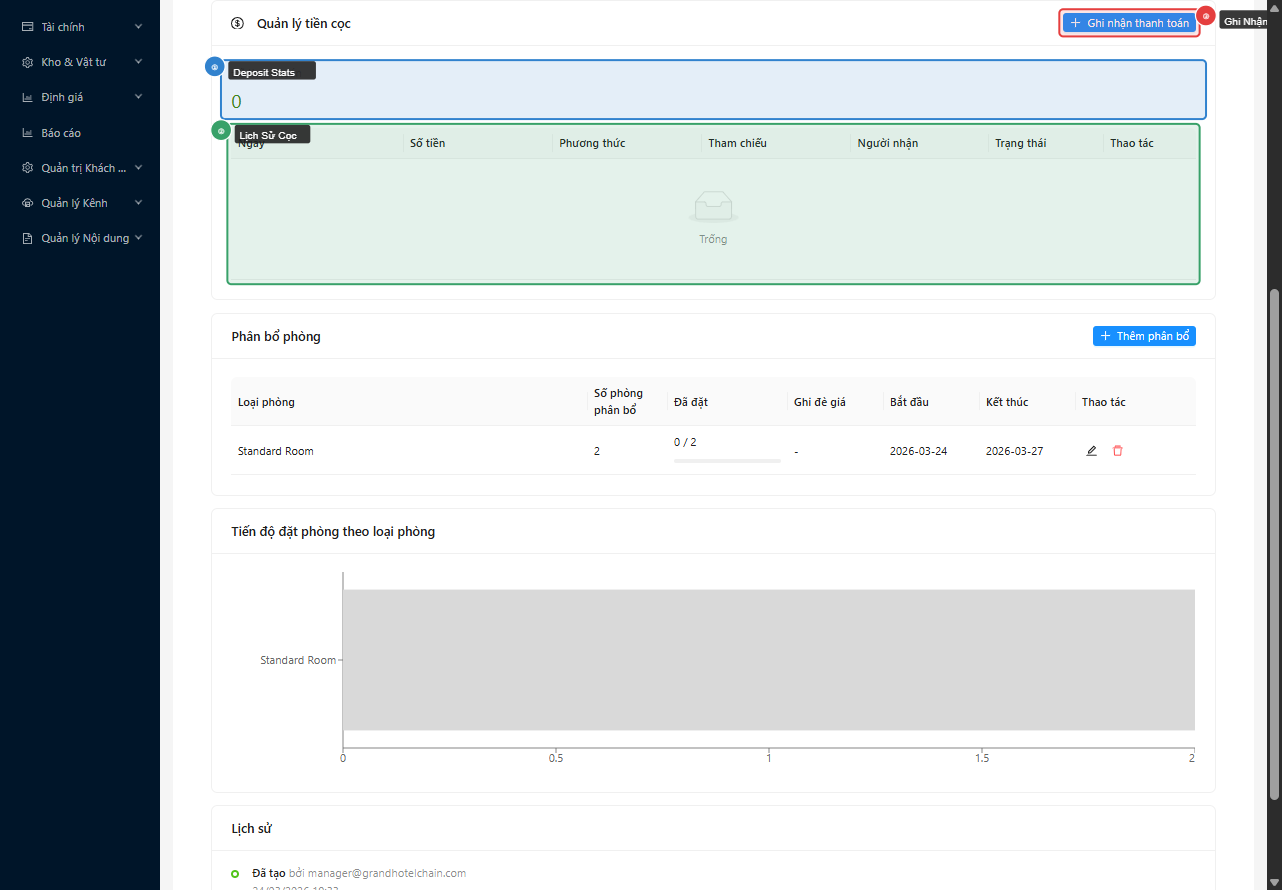
Deposit Management
Card Deposit (ẩn nếu block bị CANCELLED) hiển thị:
- Deposit Required — Số tiền yêu cầu đặt cọc
- Deposit Paid — Đã nhận (màu xanh)
- Deposit Remaining — Còn thiếu (đỏ) hoặc Deposit Credit (xanh nếu dư)
- Pickup Progress — Vòng tròn tiến trình
Nút Record Deposit Payment với form: Amount · Payment Method · Reference · Notes.
History (Lịch Sử)
Timeline ghi lại tất cả thay đổi trên block:
| Màu | Loại sự kiện |
|---|---|
| Xanh lá | CREATED — Tạo block |
| Xanh dương | STATUS_CHANGED — Đổi trạng thái |
| Xám | Các thay đổi khác |
Mẹo & Thực Hành Tốt Nhất
Dùng DEFINITE trước khi mở pickup
Block chỉ cho phép tạo booking (pickup) khi ở trạng thái DEFINITE. Giữ ở TENTATIVE cho đến khi hợp đồng được ký xác nhận.
Rate Override cho giá nhóm
Điền Rate Override trong allocation để tự động áp giá nhóm cho tất cả booking pickup từ allocation đó — không cần chỉnh giá từng booking.
Kiểm tra phòng trước Batch Check-in
Bước Pre-check sẽ chặn check-in nếu có booking chưa gán phòng. Dùng Assign Rooms trước để gán hàng loạt, sau đó mới tiến hành Batch Check-in.
Master Folio vs. Individual billing
- MASTER_ONLY: Toàn bộ phí (phòng + dịch vụ) vào Master Folio — dễ quyết toán nhưng cần công ty bảo lãnh
- INDIVIDUAL_ONLY: Từng khách tự trả phòng — linh hoạt hơn cho đoàn hỗn hợp
- SPLIT: Phòng tính riêng, phí chung (hội nghị, ăn uống…) vào Master Folio
Câu Hỏi Thường Gặp
Block Code được tạo như thế nào?
Block Code được hệ thống tự động tạo khi lưu block mới — dạng GB-XXXXXXXX. Không thể thay đổi sau khi tạo.
Có thể thêm allocation sau khi block đã DEFINITE không?
Có — nút Add Room Type Allocation vẫn hiển thị khi block ở TENTATIVE hoặc DEFINITE. Tuy nhiên không thể thêm khi CANCELLED hoặc COMPLETED.
Xóa allocation khi đã có pickup thì sao?
Không thể xóa allocation đã có phòng pickup. Cần hủy tất cả booking liên quan trước, sau đó mới xóa được allocation.
Void charge/payment trong Master Folio có hoàn tiền không?
Void chỉ đánh dấu khoản mục là VOIDED trong hệ thống, không tự động hoàn tiền. Hoàn tiền thực tế cần xử lý qua phương thức thanh toán gốc.
Cutoff Date là gì?
Ngày chốt (Cutoff Date) là hạn chót để nhóm confirm số phòng. Sau ngày này, phòng chưa pickup có thể được bán ra ngoài. Đây là trường tùy chọn, chỉ mang tính ghi chú.
Batch Check-in EXPRESS vs. FULL khác gì?
EXPRESS bỏ qua bước xác minh CMND/hộ chiếu — phù hợp khi khách đã hoàn thành pre-registration online. FULL yêu cầu nhân viên chụp/scan giấy tờ tùy thân tại quầy.
Liên Kết Liên Quan
- Booking List — Xem tất cả booking kể cả booking từ group blocks
- Create Booking — Tạo booking đơn lẻ
- Check-in — Quy trình check-in thông thường
- Checkout — Quy trình checkout và thanh toán