Quy Trình Trả Phòng
Module Trả Phòng cho phép lễ tân xử lý check-out cho khách đang lưu trú. Quy trình gồm 2 bước: chọn khách từ danh sách → xử lý hóa đơn và thanh toán trong modal.
CashierShiftBar
Thanh CashierShiftBar hiển thị ở đầu trang — lễ tân cần đang trong ca trực để thực hiện trả phòng.
Danh Sách Trả Phòng
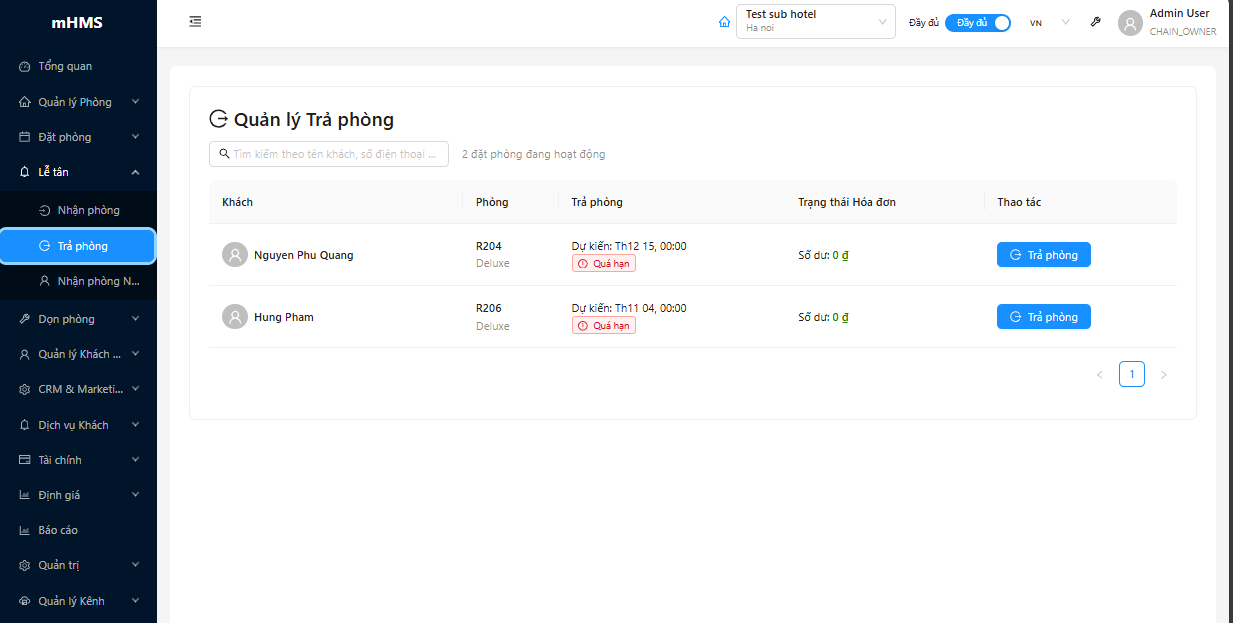
Trang hiển thị tất cả booking có trạng thái CHECKED_IN — tức các khách đang lưu trú và cần được trả phòng.
Tìm Kiếm
| # | Thành phần | Mô tả |
|---|---|---|
| ① | Ô tìm kiếm | Lọc theo tên khách, số điện thoại hoặc số phòng |
Bảng Danh Sách
| # | Cột | Nội dung |
|---|---|---|
| ② | Khách | Avatar + tên khách + số điện thoại |
| ③ | Phòng | Số phòng (VD: R204) + tên loại phòng |
| ④ | Trả phòng | Giờ trả phòng dự kiến + tag ⑦ Muộn / Quá hạn nếu quá giờ |
| ⑤ | Trạng thái HĐ | Số tiền còn nợ (đỏ nếu còn nợ, xanh nếu đã thanh toán đủ) + số lượng dịch vụ |
| ⑥ | Thao tác | Nút Trả phòng — nhấp để mở modal xử lý |
Late / Overdue tag
Tag ⑦ xuất hiện trên cột Trả phòng khi khách đã quá giờ check-out. Tag đỏ = Quá hạn, tag vàng = Muộn.
Xử Lý Trả Phòng (Modal)
Nhấp nút Trả phòng → modal mở ra với tiêu đề "Check-out: [Tên khách] - Phòng [số phòng]".
Modal chia làm 2 phần chính: Hóa đơn và Thanh toán + Kiểm tra phòng.
Phần 1: Hóa Đơn Cuối Cùng
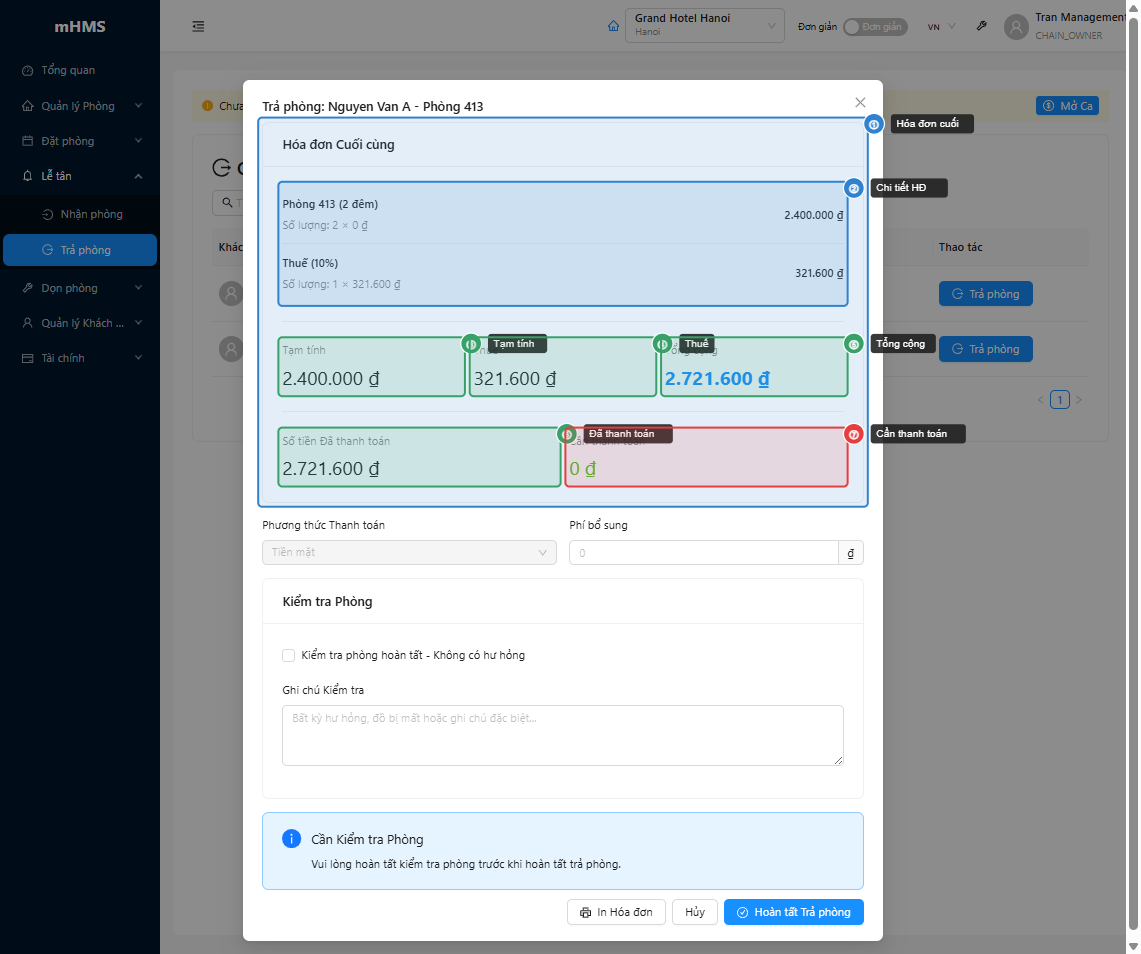
| # | Thành phần | Mô tả |
|---|---|---|
| ① | Card Hóa đơn | Tiêu đề "Hóa đơn Cuối cùng" |
| ② | Chi tiết hóa đơn | Danh sách các khoản: phòng, dịch vụ, thuế — kèm số lượng, đơn giá, thành tiền |
| ③ | Tạm tính | Tổng trước thuế |
| ④ | Thuế | Thuế 10% |
| ⑤ | Tổng cộng | Tổng cộng sau thuế |
| ⑥ | Đã thanh toán | Số tiền khách đã trả trước |
| ⑦ | Cần thanh toán | Số dư còn lại — đỏ nếu còn nợ, xanh nếu đã đủ hoặc hoàn tiền |
Các loại khoản mục hóa đơn
| Loại | Mô tả |
|---|---|
| ROOM | Tiền phòng: "Phòng [số] ([n] đêm)" |
| SERVICE | Dịch vụ đã sử dụng: tên dịch vụ × số lượng |
| TAX | Thuế & phí dịch vụ (10%) |
Phần 2: Thanh Toán & Kiểm Tra Phòng
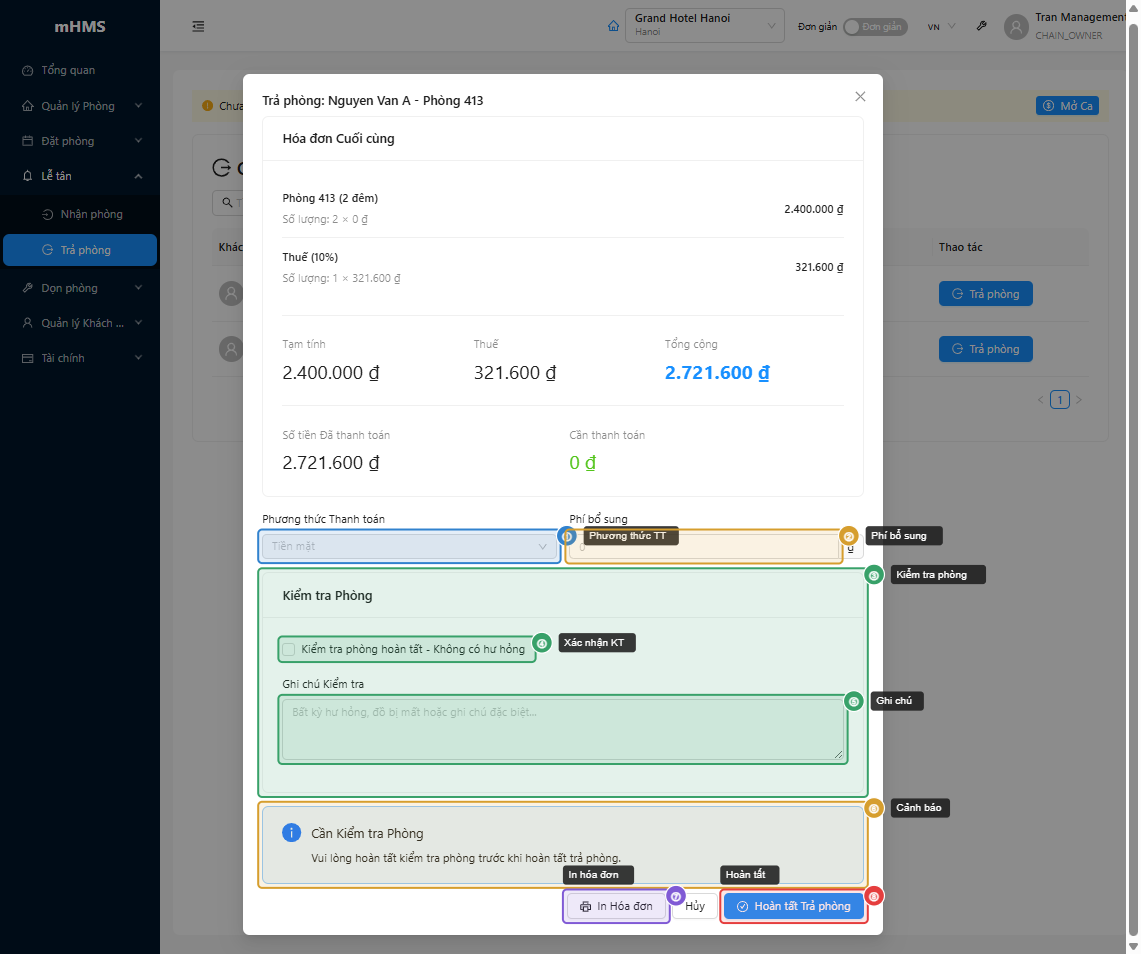
| # | Thành phần | Bắt buộc | Mô tả |
|---|---|---|---|
| ① | Phương thức thanh toán | Khi còn nợ | Dropdown: Tiền mặt, Thẻ tín dụng, Thẻ ghi nợ, Chuyển khoản |
| ② | Phí bổ sung | — | Nhập thêm phí phát sinh (nếu có), đơn vị VND |
| ③ | Card Kiểm tra phòng | — | Chứa checkbox xác nhận và ghi chú |
| ④ | Xác nhận kiểm tra | ✓ | Checkbox "Kiểm tra phòng hoàn tất — Không có hư hỏng" |
| ⑤ | Ghi chú kiểm tra | — | Ghi chú hư hỏng hoặc đồ thất lạc (nếu có) |
| ⑥ | Cảnh báo | — | Alert tự động hiện khi còn nợ hoặc chưa tích checkbox |
Cảnh báo tự động
| Màu | Nội dung | Điều kiện |
|---|---|---|
| 🟡 Vàng | "Chưa thanh toán: [số tiền]" | Còn số dư cần thu |
| 🔵 Xanh | "Cần Kiểm tra Phòng" | Chưa tích checkbox kiểm tra |
Nút Hành Động (Footer Modal)
| # | Nút | Mô tả |
|---|---|---|
| ⑦ | In Hóa đơn | In hóa đơn cuối cùng ra giấy |
| — | Hủy | Đóng modal, không lưu |
| ⑧ | Hoàn tất Trả phòng | Xác nhận và hoàn tất check-out |
Điều kiện để hoàn tất
Nút Hoàn tất Trả phòng yêu cầu: (1) thanh toán hết số dư nếu còn nợ, (2) đã tích checkbox kiểm tra phòng.
Quy Trình Từng Bước
- Tìm khách — gõ tên, SĐT hoặc số phòng vào ô tìm kiếm
- Nhấp Trả phòng — mở modal
- Xem hóa đơn — xác nhận các khoản tiền phòng, dịch vụ, thuế
- Thanh toán số dư (nếu còn nợ) — chọn phương thức, thu tiền từ khách
- Tích checkbox kiểm tra phòng — xác nhận tình trạng phòng; ghi chú nếu có hư hỏng
- In hóa đơn (tùy chọn) — trao bản in cho khách
- Nhấp Hoàn tất Trả phòng — hệ thống cập nhật trạng thái sang CHECKED_OUT, phòng về Available
Mẹo & Thực Hành Tốt Nhất
Kiểm tra cột Trạng thái HĐ trước
Nhìn cột ⑤ trước khi mở modal — nếu màu xanh (đã thanh toán đủ) thì chỉ cần tích checkbox phòng và hoàn tất ngay.
Phòng có hư hỏng
Không tích checkbox "Không có hư hỏng" — ghi chú chi tiết vào ô ⑤ Ghi chú kiểm tra và báo quản lý để xử lý phí bồi thường riêng.
Khách trả thừa
Khi cột ⑦ Cần thanh toán hiển thị màu xanh và âm (VD: -50,000đ) — đây là tiền cần hoàn lại cho khách. In hóa đơn để khách xác nhận trước khi hoàn tiền.
Câu Hỏi Thường Gặp
Không thấy khách trong danh sách?
Danh sách chỉ hiển thị booking ở trạng thái CHECKED_IN. Nếu khách vừa check-in, đợi vài giây rồi làm mới trang. Nếu vẫn không thấy, kiểm tra trạng thái booking trong Danh Sách Đặt Phòng.
Nút 'Hoàn tất Trả phòng' bị disabled?
Hai điều kiện bắt buộc: (1) Cần thanh toán = 0 — nếu còn số dư đỏ, phải chọn phương thức và thu tiền. (2) Checkbox kiểm tra phòng phải được tích.
Khách muốn thanh toán bằng nhiều phương thức?
Modal hiện chỉ hỗ trợ 1 phương thức cho số dư còn lại. Nếu cần split payment, xử lý qua module thanh toán riêng trước, sau đó mở modal checkout khi số dư = 0.
Nhập phí bổ sung ở đâu?
Ô ② Phí bổ sung trong phần Thanh toán — dùng khi có phát sinh thêm (VD: gọi điện thoại, hư hỏng nhỏ). Số tiền này sẽ cộng vào tổng hóa đơn.
Liên Kết Liên Quan
- Quy Trình Nhận Phòng — Xử lý check-in khách
- Danh Sách Đặt Phòng — Quản lý booking
- Lịch Đặt Phòng — Xem tổng quan đặt phòng