Stock Dashboard
Trang Stock Dashboard (/dashboard/stock) là trang chủ của module Kho — cung cấp cái nhìn tổng quan về tình trạng tồn kho, cảnh báo items cần nhập thêm hoặc sắp hết hạn, phân bổ theo từng kho và các thao tác nhanh.
Stat Cards & Thao Tác Nhanh
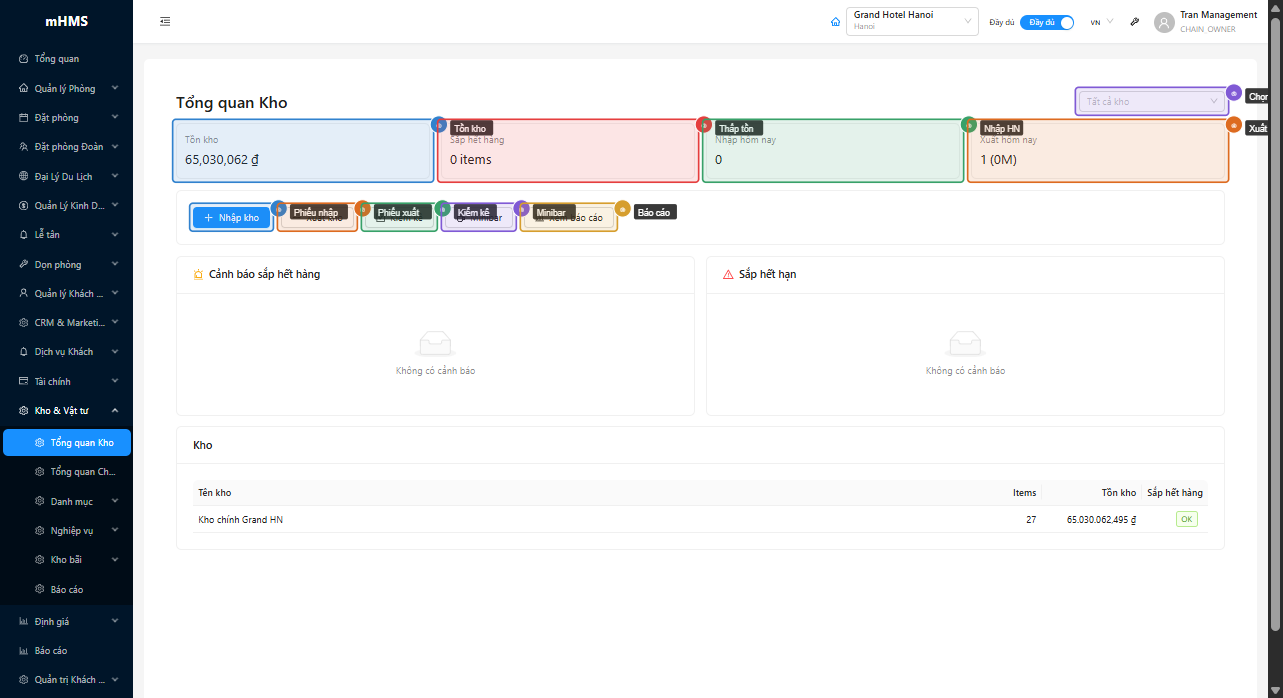
Stat Cards
| # | Card | Mô tả |
|---|---|---|
| ① | Tồn kho | Tổng giá trị tồn kho (VNĐ) |
| ② | Thấp tồn | Số mặt hàng dưới mức tồn kho tối thiểu — đỏ nếu > 0 |
| ③ | Nhập HN | Số phiếu nhập hôm nay (kèm giá trị triệu đồng trên desktop) |
| ④ | Xuất HN | Số phiếu xuất hôm nay (kèm giá trị triệu đồng trên desktop) |
Bộ Lọc Kho
| # | Thành phần | Mô tả |
|---|---|---|
| ⑤ | Warehouse Selector | Lọc theo kho cụ thể. Mặc định "Tất cả kho". Kho chain hiển thị "(Chain)" |
Thao Tác Nhanh
| # | Nút | Mô tả | Điều hướng |
|---|---|---|---|
| ⑥ | Thêm phiếu nhập | Tạo phiếu nhập kho mới | /stock/goods-receipts |
| ⑦ | Thêm phiếu xuất | Tạo phiếu xuất kho mới | /stock/issues |
| ⑧ | Kiểm kê | Tạo đợt kiểm kê tồn kho | /stock/stock-takes |
| ⑨ | Minibar | Kiểm tra minibar phòng khách | /stock/minibar-check |
| ⑩ | Xem báo cáo | Mở trang báo cáo kho (chỉ trên desktop) | /stock/reports |
Cảnh Báo
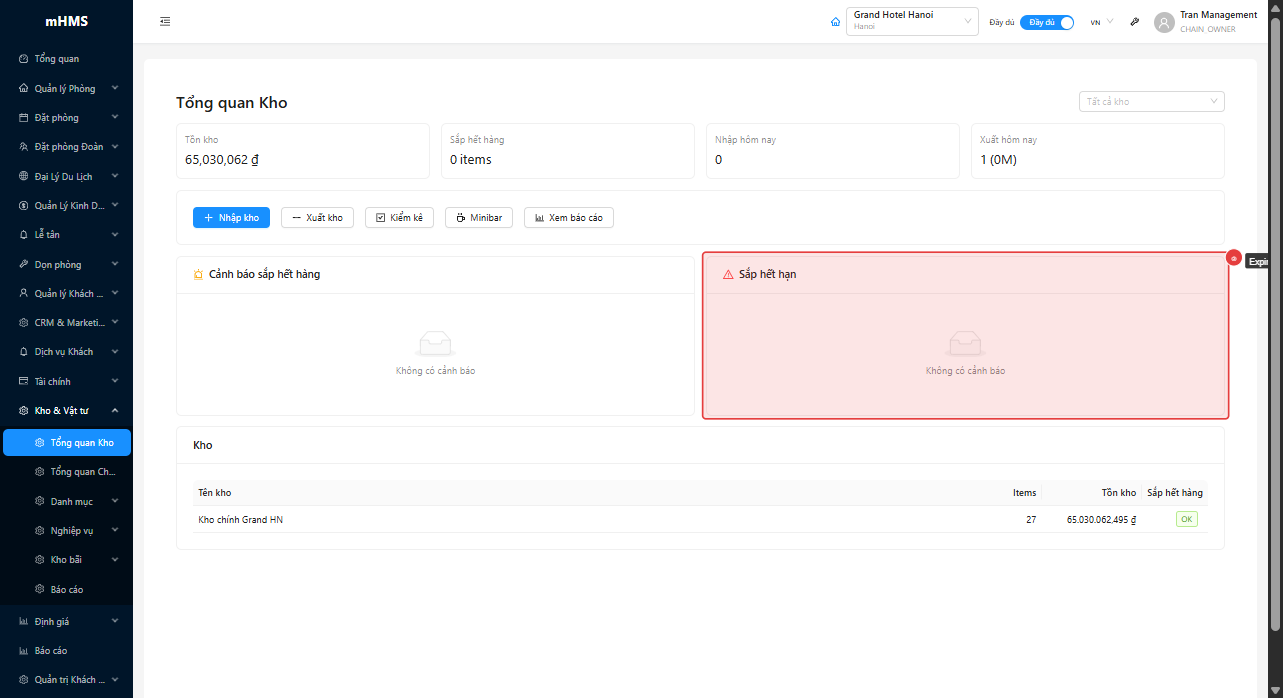
① Low Stock Alerts — Cảnh Báo Thấp Tồn
Hiển thị danh sách mặt hàng có tồn kho dưới mức tối thiểu (reorder level):
| Thông tin | Mô tả |
|---|---|
| Tên + Mã | Tên mặt hàng và item code |
| Tag số lượng | currentStock / reorderLevel unit — đỏ nếu hết hàng (= 0), cam nếu thấp |
| Call Supplier | Nút gọi nhà cung cấp (chỉ trên desktop, link tel:) |
Khi không có cảnh báo, hiển thị "Không có cảnh báo".
② Expiry Alerts — Cảnh Báo Hết Hạn
Hiển thị danh sách batch hàng sắp hết hạn hoặc đã hết hạn:
| Thông tin | Mô tả |
|---|---|
| Tên + Mã | Tên mặt hàng và item code |
| Tag ngày | Số ngày còn lại — đỏ nếu ≤ 0 (đã hết hạn), cam nếu sắp hết |
| Số lượng | Số lượng batch + đơn vị |
Phân Bổ Theo Kho
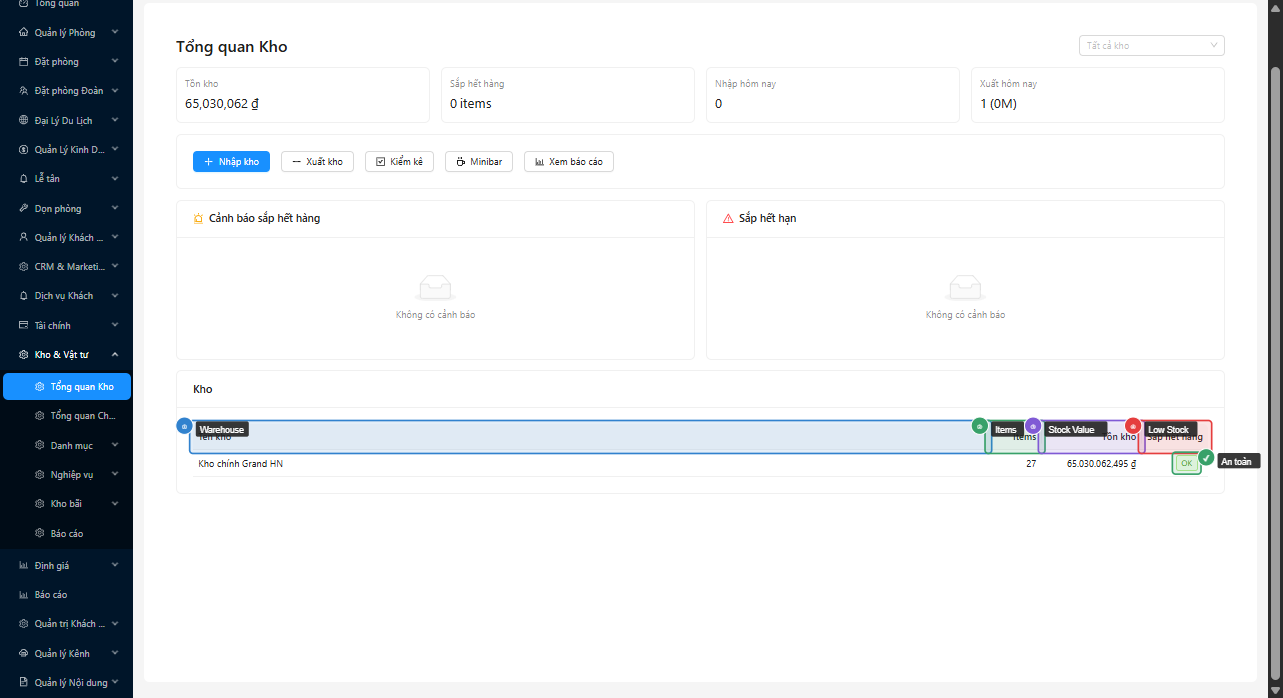
Bảng Kho hiển thị khi có ít nhất 1 kho và chưa chọn warehouse filter cụ thể. Click vào dòng để xem chi tiết items trong kho đó.
| # | Cột | Mô tả |
|---|---|---|
| ① | Warehouse Name | Tên kho — kho chain hiển thị tag "Chain" |
| ② | Items | Tổng số mặt hàng |
| ③ | Stock Value | Giá trị tồn kho (VNĐ) |
| ④ | Low Stock | Items thấp tồn — Tag đỏ nếu > 0, Tag xanh "OK" nếu = 0 |
Mẹo & Thực Hành Tốt Nhất
Kiểm tra Low Stock Alerts mỗi sáng
Cảnh báo thấp tồn hiển thị real-time. Bộ phận mua hàng nên kiểm tra danh sách này đầu ngày và sử dụng nút Call Supplier để liên hệ ngay nhà cung cấp.
Dùng Expiry Alerts để tránh lãng phí
Items sắp hết hạn nên được ưu tiên xuất trước (FEFO — First Expired, First Out). Kiểm tra danh sách hàng tuần và lên kế hoạch sử dụng.
Warehouse Selector lọc toàn dashboard
Khi chọn 1 kho cụ thể, tất cả stat cards và alerts đều cập nhật theo kho đó. Bảng Warehouse Breakdown sẽ ẩn vì chỉ hiển thị ở chế độ "Tất cả kho".
Click dòng kho để xem chi tiết
Click vào bất kỳ dòng nào trong bảng Warehouse Breakdown để điều hướng đến danh sách items chi tiết của kho đó.
Câu Hỏi Thường Gặp
Nhập HN / Xuất HN là gì?
HN = Hôm Nay. "Nhập HN" là số phiếu nhập kho tạo trong ngày hôm nay, "Xuất HN" là số phiếu xuất kho hôm nay. Giá trị đi kèm (hiển thị trên desktop) tính bằng triệu đồng.
Tại sao bảng Kho không hiển thị?
Bảng chỉ xuất hiện khi: (1) Có ít nhất 1 kho trong hệ thống, VÀ (2) Warehouse selector đang ở chế độ "Tất cả kho" (chưa chọn kho cụ thể).
Expiry Alerts tính ngày hết hạn từ đâu?
Dựa trên expiryDate được nhập khi tạo phiếu nhập kho (goods receipt). Hệ thống so sánh với ngày hiện tại để tính số ngày còn lại.
Có thể xem lịch sử cảnh báo không?
Dashboard chỉ hiển thị trạng thái hiện tại. Để xem lịch sử nhập/xuất, vào trang Báo Cáo (/stock/reports).
Liên Kết Liên Quan
- Tổng Quan Chuỗi — Tồn kho aggregated toàn chuỗi
- Phiếu Nhập Kho —
/stock/goods-receipts - Phiếu Xuất Kho —
/stock/issues - Kiểm Kê —
/stock/stock-takes