Quản Lý Leads
Trang Sales Leads (/dashboard/sales/leads) là nơi quản lý toàn bộ pipeline bán hàng — từ khi tiếp cận khách hàng tiềm năng đến khi chốt hợp đồng. Hệ thống hỗ trợ hai chế độ xem: Kanban Board (kéo-thả giữa các giai đoạn) và List View (bảng danh sách để sắp xếp và lọc).
Kanban Board — Tổng Quan Pipeline
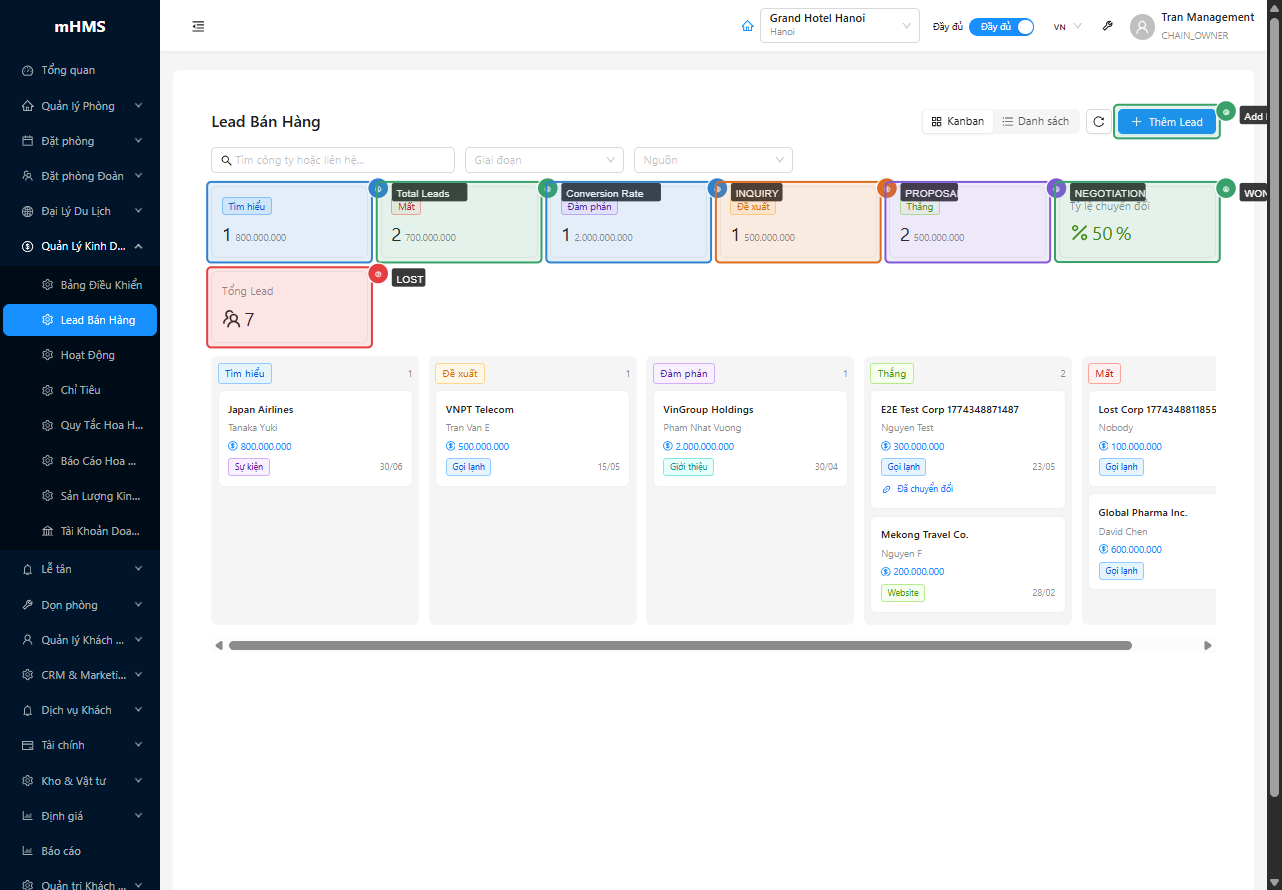
Pipeline Summary Cards
Hàng trên cùng hiển thị các chỉ số tổng hợp của toàn bộ pipeline:
| # | Card | Mô tả |
|---|---|---|
| ① | Total Leads | Tổng số leads đang trong pipeline |
| ② | Conversion Rate | Tỷ lệ chuyển đổi (số leads WON / tổng leads đã đóng) |
| ③ | INQUIRY | Số leads ở giai đoạn khảo sát ban đầu |
| ④ | PROPOSAL | Số leads đã gửi báo giá / đề xuất |
| ⑤ | NEGOTIATION | Số leads đang trong giai đoạn đàm phán |
| ⑥ | WON | Số leads đã chốt thành công |
| ⑦ | LOST | Số leads đã mất |
Bộ Lọc
| Thành phần | Mô tả |
|---|---|
| Tìm kiếm | Tìm theo tên công ty hoặc tên người liên hệ |
| Stage | Lọc theo giai đoạn (All / INQUIRY / PROPOSAL / NEGOTIATION / WON / LOST) |
| Source | Lọc theo nguồn (All / REFERRAL / COLD_CALL / WEBSITE / EVENT / OTHER) |
Kanban Columns — 5 Giai Đoạn
| Giai đoạn | Màu | Ý nghĩa |
|---|---|---|
| INQUIRY | Xanh dương | Khách hàng tiềm năng mới tiếp cận, đang tìm hiểu |
| PROPOSAL | Cam | Đã gửi báo giá hoặc đề xuất hợp tác |
| NEGOTIATION | Tím | Đang đàm phán điều khoản, giá cả |
| WON | Xanh lá | Đã ký hợp đồng / chốt thành công |
| LOST | Đỏ | Không thành công — khách hàng từ chối hoặc không phản hồi |
Lead Card
Mỗi card trong Kanban hiển thị:
- Tên công ty (tiêu đề card)
- Người liên hệ — tên và thông tin liên lạc
- Doanh thu dự kiến (Revenue)
- Nguồn — tag màu (REFERRAL / COLD_CALL / WEBSITE / EVENT / OTHER)
- Ngày đóng dự kiến (Expected Close Date)
- Nút Edit và Delete khi hover
Kéo-Thả Giai Đoạn
Kéo card từ cột này sang cột khác để cập nhật giai đoạn của lead:
- Kéo sang LOST → Hệ thống yêu cầu nhập Lý do mất (Lost Reason) trước khi xác nhận chuyển
- Kéo sang WON → Có thể Chuyển đổi thành Corporate Account để tạo tài khoản doanh nghiệp từ lead này
List View — Bảng Danh Sách
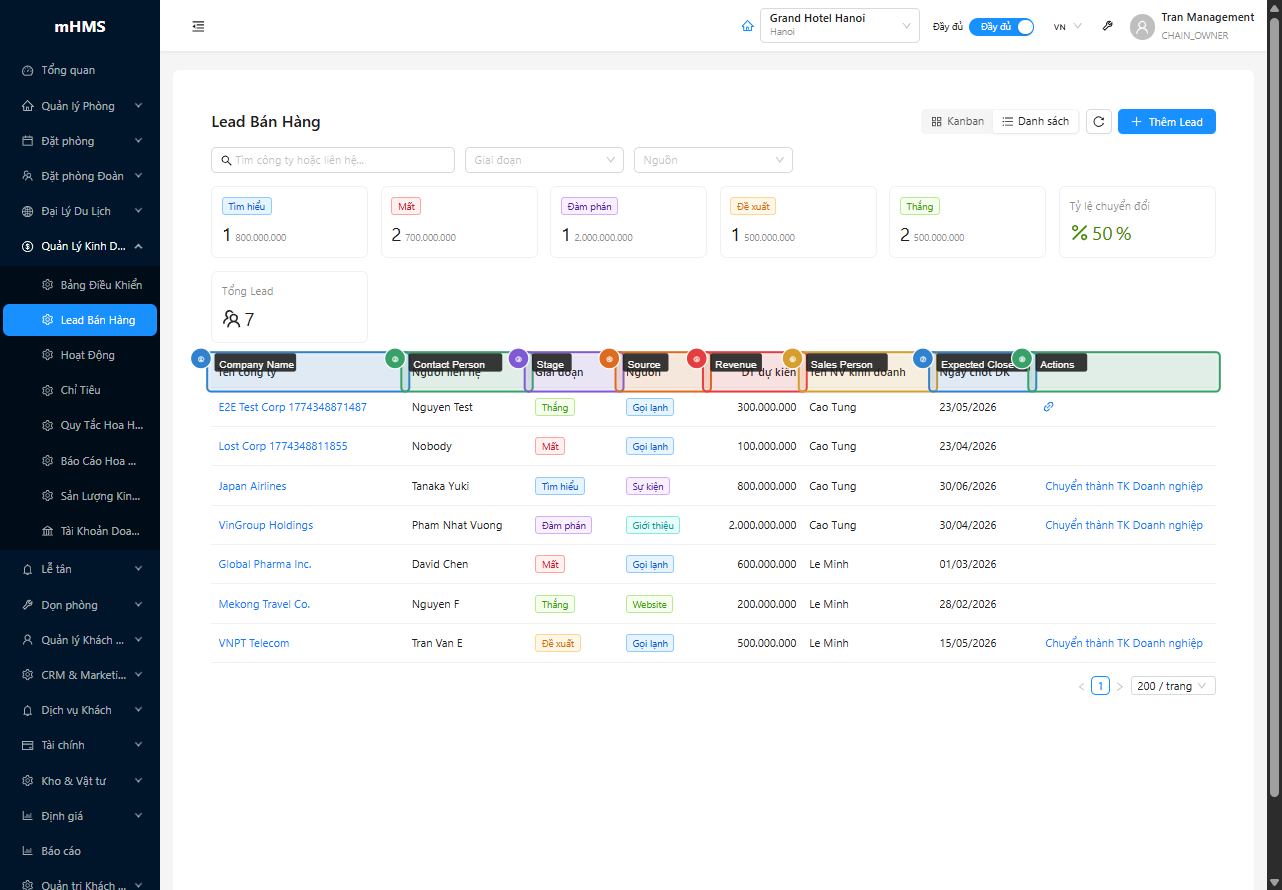
Nhấn nút List View (icon bảng) ở góc trên bên phải để chuyển sang chế độ bảng.
Các Cột
| # | Cột | Mô tả |
|---|---|---|
| ① | Company Name | Tên công ty / tổ chức |
| ② | Contact Person | Tên người liên hệ |
| ③ | Stage | Tag màu hiển thị giai đoạn hiện tại |
| ④ | Source | Tag màu hiển thị nguồn khai thác |
| ⑤ | Revenue | Doanh thu dự kiến (VNĐ) |
| ⑥ | Sales Person | Nhân viên Sales phụ trách |
| ⑦ | Expected Close | Ngày đóng dự kiến |
| ⑧ | Actions | Nút Edit và Delete |
Màu Sắc Stage & Source
Stage Tags:
| Stage | Màu |
|---|---|
| INQUIRY | Xanh dương |
| PROPOSAL | Cam |
| NEGOTIATION | Tím |
| WON | Xanh lá |
| LOST | Đỏ |
Source Tags:
| Source | Màu |
|---|---|
| REFERRAL | Cyan |
| COLD_CALL | Xanh dương |
| WEBSITE | Xanh lá |
| EVENT | Tím |
| OTHER | Mặc định |
Tạo / Chỉnh Sửa Lead
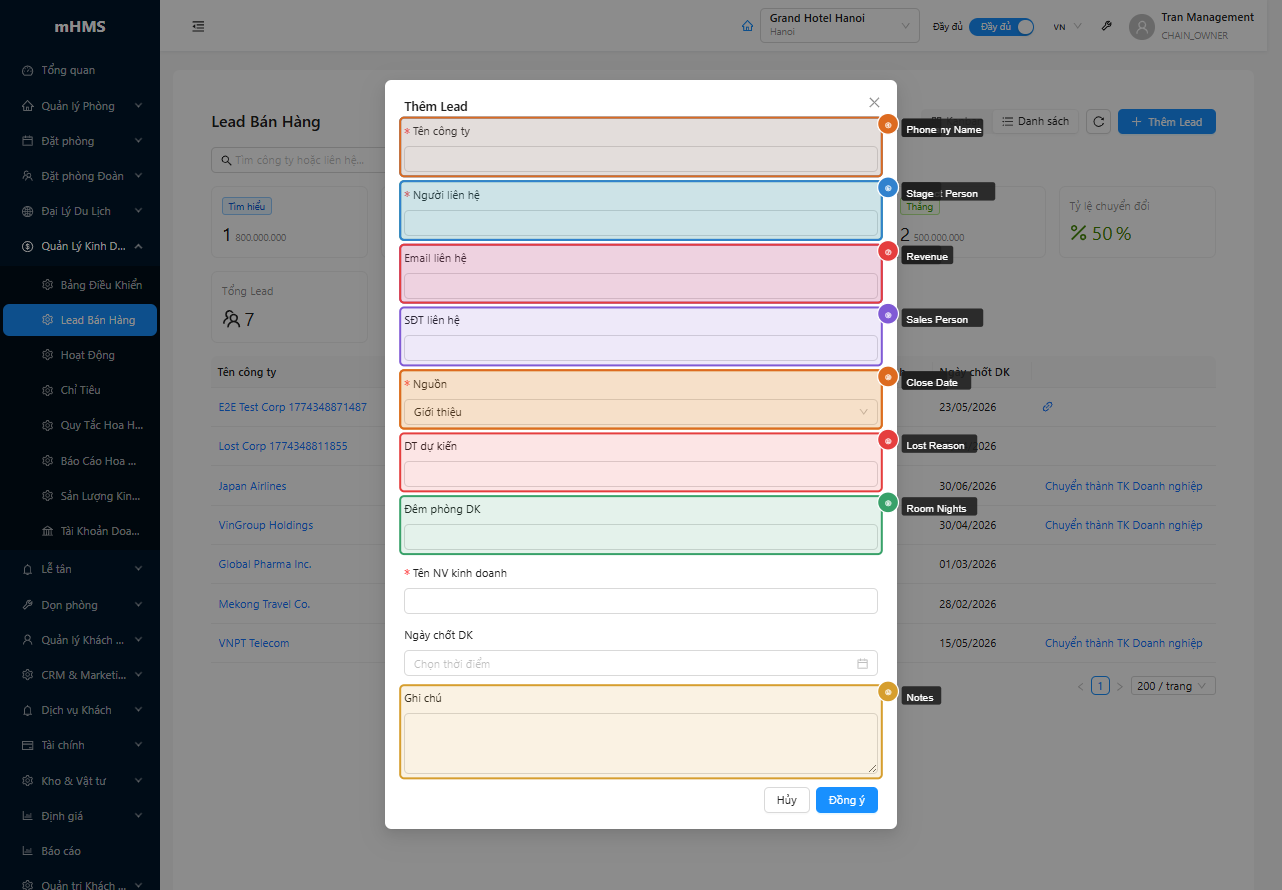
Nhấn nút + Add Lead (góc trên bên phải) để mở modal tạo lead. Khi chỉnh sửa, nhấn icon bút trên card hoặc trong bảng.
Các Trường
| # | Trường | Bắt buộc | Mô tả |
|---|---|---|---|
| ① | Company Name | ✓ | Tên công ty / tổ chức |
| ② | Contact Person | ✓ | Tên người liên hệ chính |
| ③ | — | Email người liên hệ | |
| ④ | Phone | — | Số điện thoại |
| ⑤ | Source | — | Nguồn khai thác (REFERRAL / COLD_CALL / WEBSITE / EVENT / OTHER) |
| ⑥ | Stage | — | Giai đoạn (chỉ hiển thị khi chỉnh sửa) |
| ⑦ | Revenue | — | Doanh thu dự kiến (VNĐ) |
| ⑧ | Room Nights | — | Số đêm phòng dự kiến |
| ⑨ | Sales Person | — | Nhân viên Sales phụ trách (chọn từ danh sách) |
| ⑩ | Expected Close Date | — | Ngày đóng dự kiến |
| ⑪ | Lost Reason | Khi LOST | Lý do mất lead (chỉ hiển thị khi Stage = LOST) |
| ⑫ | Notes | — | Ghi chú thêm |
Chuyển Đổi Thành Corporate Account
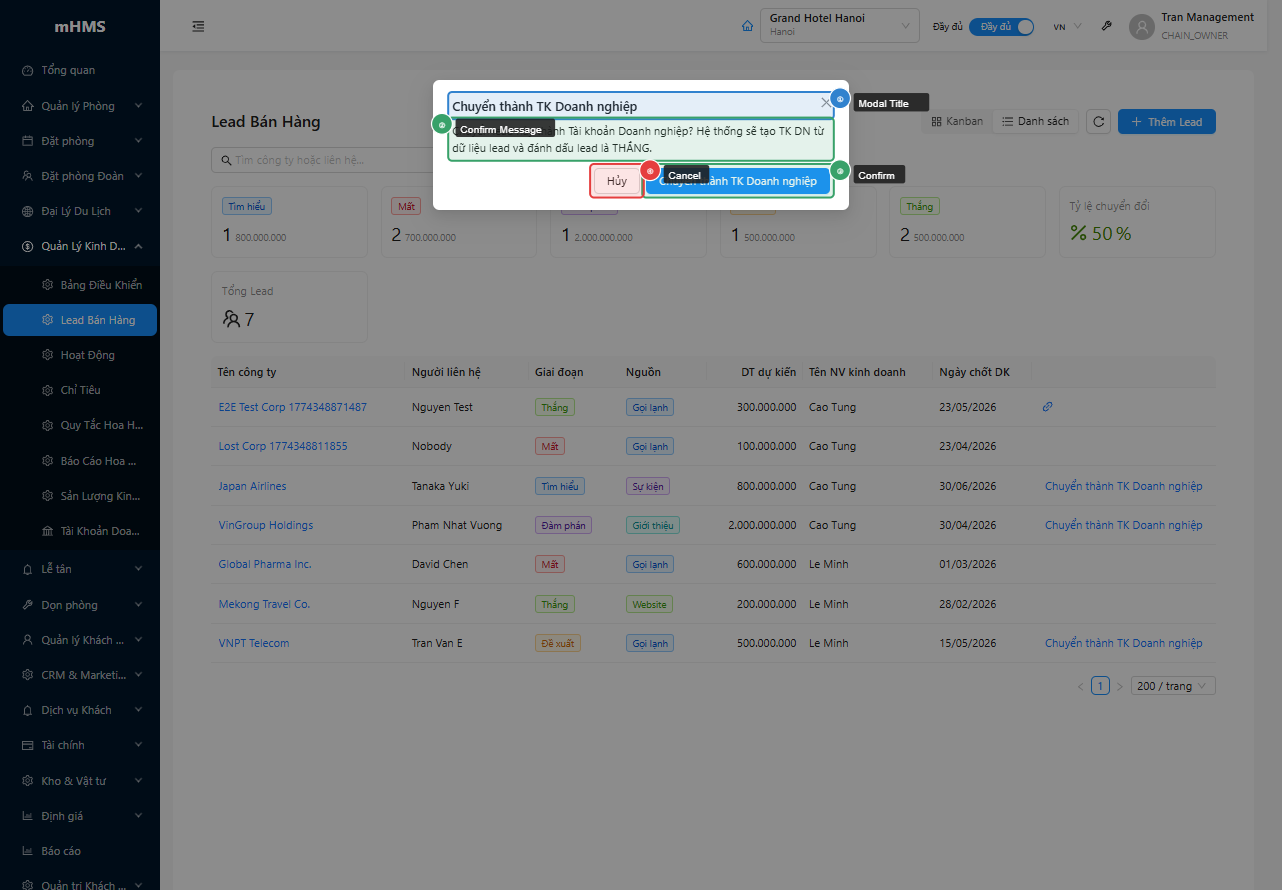
Khi một lead đạt giai đoạn WON, bạn có thể chuyển đổi thành Corporate Account để tạo tài khoản doanh nghiệp chính thức trong hệ thống CRM.
Cách thực hiện
- Kéo lead card sang cột WON trong Kanban Board, hoặc
- Chỉnh sửa lead và đổi Stage thành WON
- Nhấn nút Convert to Corporate Account trên card hoặc trong chi tiết lead
- Xác nhận trong modal — thông tin công ty và người liên hệ sẽ được chuyển sang tài khoản mới
Thông tin được chuyển
| Trường Lead | → | Trường Corporate Account |
|---|---|---|
| Company Name | → | Account Name |
| Contact Person | → | Primary Contact |
| Email / Phone | → | Contact Details |
| Revenue | → | Estimated Annual Revenue |
Hướng Dẫn Quy Trình Sales
Vòng đời của một Lead
Mẹo sử dụng Kanban
Cập nhật nhanh với kéo-thả
Kéo card trực tiếp thay vì mở form Edit — nhanh hơn khi cần cập nhật nhiều leads trong một lần review pipeline.
Kanban chỉ hiển thị leads đang active
Mặc định Kanban hiển thị tất cả leads chưa đóng. Dùng bộ lọc Stage để tập trung vào một giai đoạn cụ thể.
Điền Lost Reason đầy đủ
Khi chuyển lead sang LOST, hãy điền Lost Reason chi tiết — dữ liệu này được dùng để phân tích nguyên nhân thất bại và cải thiện quy trình sales.
Convert sớm khi WON
Chuyển đổi thành Corporate Account ngay khi WON để team account management có thể tiếp nhận và quản lý mối quan hệ kịp thời.
Câu Hỏi Thường Gặp
Khác nhau giữa Lead và Corporate Account?
Lead là khách hàng tiềm năng đang trong giai đoạn sales. Corporate Account là tài khoản doanh nghiệp đã có quan hệ hợp tác chính thức. Chuyển đổi xảy ra khi lead được chốt thành công (WON).
Có thể kéo lead từ WON về lại NEGOTIATION không?
Có — hệ thống cho phép di chuyển tự do giữa các giai đoạn. Tuy nhiên nên ghi chú lý do trong phần Notes để tránh nhầm lẫn.
Lost Reason bắt buộc không?
Có, khi kéo card sang cột LOST hệ thống sẽ hiển thị modal yêu cầu nhập Lost Reason trước khi xác nhận chuyển giai đoạn.
Tìm kiếm có tìm theo email/phone không?
Hiện tại thanh tìm kiếm tìm theo Company Name và Contact Person. Để tìm theo email/phone, chuyển sang List View và dùng bộ lọc.
Liên Kết Liên Quan
- Sales Dashboard — Tổng quan KPI và hiệu suất sales
- Quản Lý Tài Khoản — Corporate Accounts đã chốt
- Hoạt Động Sales — Lịch sử cuộc gọi, email, cuộc họp