Phân Tích Khách Hàng CRM
Trang Phân Tích Khách Hàng (/dashboard/crm/analytics) cung cấp góc nhìn 360° về sức khỏe tệp khách hàng — từ chỉ số tăng trưởng, hành vi đặt phòng, phân khúc đến dự đoán rủi ro rời bỏ (churn).
Bộ Lọc & Xuất Dữ Liệu
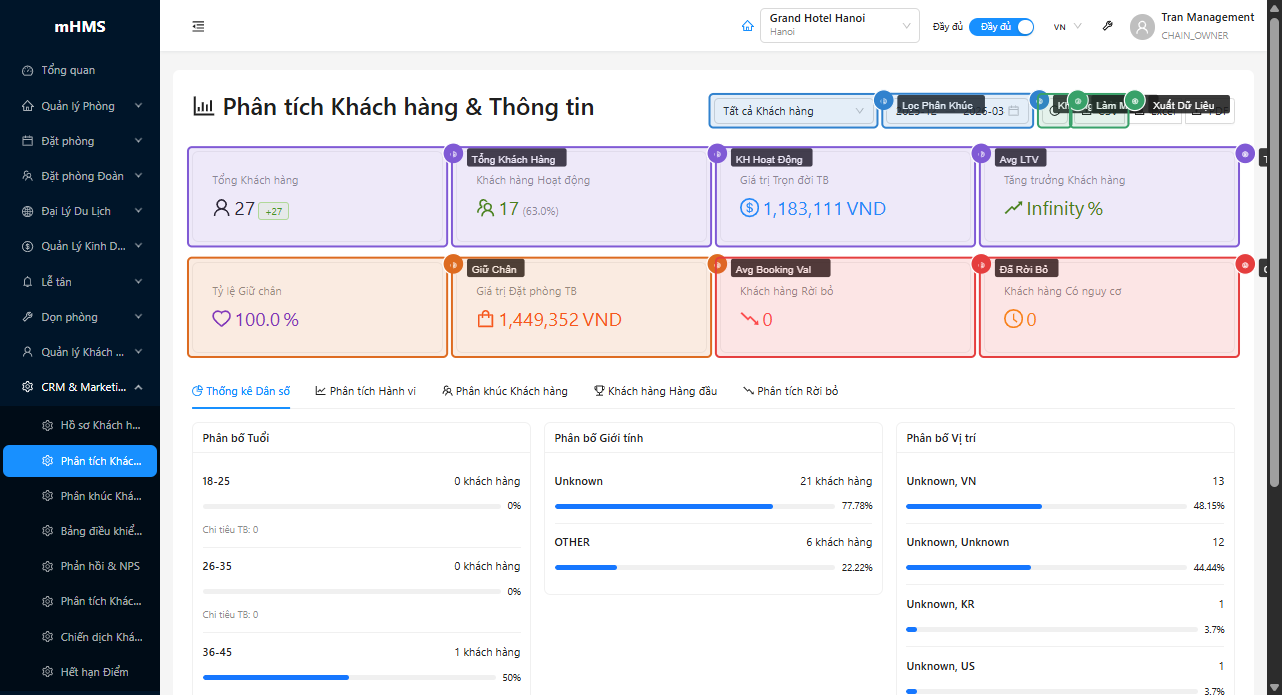
| # | Thành phần | Mô tả |
|---|---|---|
| ① | Lọc Phân Khúc | Xem theo nhóm: Tất cả · VIP · Frequent Guests · Corporate · Leisure |
| ② | Khoảng Thời Gian | Date range picker với preset: 30 ngày · 90 ngày · 6 tháng · 1 năm |
| ③ | Làm Mới | Tải lại dữ liệu |
| ④ | Xuất Dữ Liệu | Export ra CSV / Excel / PDF |
KPI Tổng Quan
Hàng 1 — Chỉ Số Tăng Trưởng & Sức Khỏe
| # | KPI | Mô tả |
|---|---|---|
| ⑤ | Tổng Khách Hàng | Tổng số hồ sơ + tag số khách mới trong kỳ |
| ⑥ | Khách Hàng Hoạt Động | Số khách có tương tác trong khoảng thời gian |
| ⑦ | Avg Lifetime Value (LTV) | Giá trị trung bình mỗi khách trong toàn vòng đời |
| ⑧ | Tỷ Lệ Tăng Trưởng | % tăng/giảm số lượng khách hàng so với kỳ trước |
Hàng 2 — Giữ Chân & Rủi Ro
| # | KPI | Mô tả |
|---|---|---|
| ⑨ | Tỷ Lệ Giữ Chân | % khách quay lại đặt phòng (retention rate) |
| ⑩ | Avg Booking Value | Giá trị trung bình mỗi lần đặt phòng |
| ⑪ | Khách Đã Rời Bỏ | Số khách không còn hoạt động (churned) |
| ⑫ | Khách Có Rủi Ro | Số khách có nguy cơ rời bỏ cần chú ý |
Cảnh báo rủi ro churn
Nếu có khách ở trạng thái "At-Risk", hệ thống hiển thị banner cảnh báo màu vàng ngay bên dưới KPI cards — nhấp View Details để chuyển đến tab Churn Analysis.
Tab Demographics — Nhân Khẩu Học
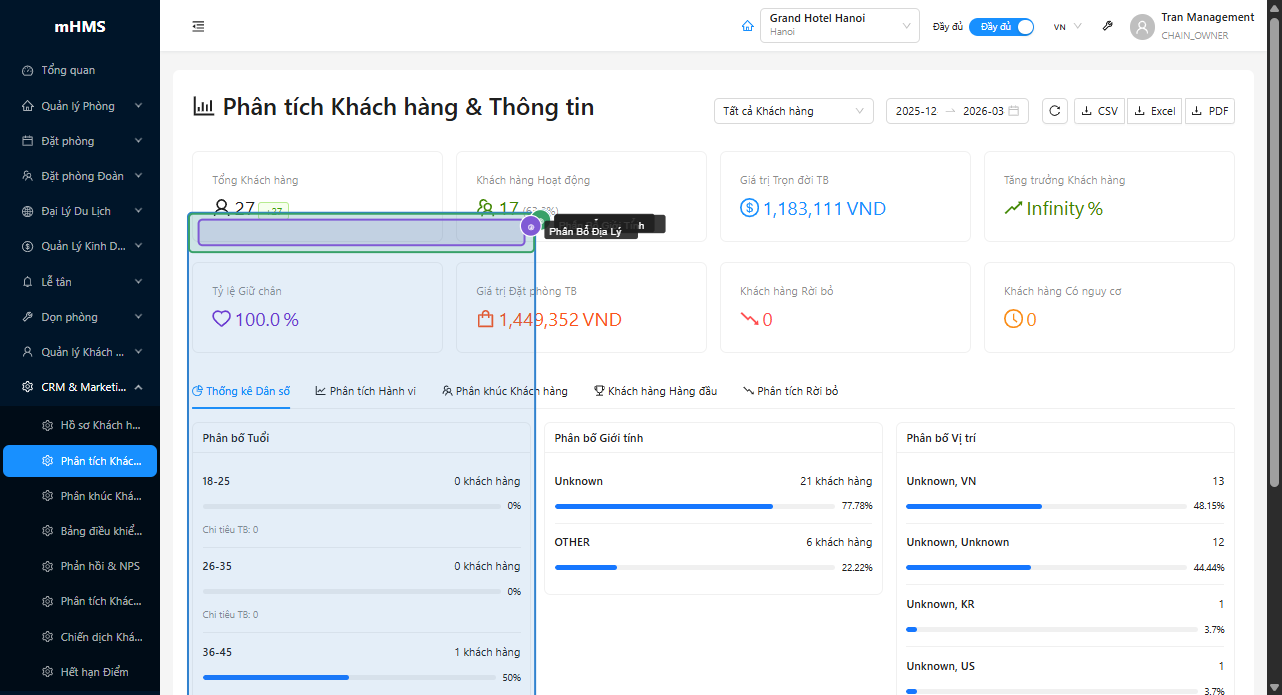
| # | Bảng | Nội dung |
|---|---|---|
| ① | Phân Bổ Độ Tuổi | Mỗi nhóm tuổi (18–25, 26–35…): số khách + thanh % + chi tiêu TB |
| ② | Phân Bổ Giới Tính | Nam/Nữ/Khác: số khách + thanh % |
| ③ | Phân Bổ Địa Lý | Thành phố/Quốc gia: số khách + thanh % |
Dữ liệu hiển thị dạng danh sách với thanh tiến trình — không phải biểu đồ — giúp đọc chính xác từng con số.
Tab Behavior Analysis — Hành Vi
Tab Behavior Analysis phân tích mẫu đặt phòng:
| Bảng | Nội dung |
|---|---|
| Tần Suất Đặt Phòng | Monthly/Quarterly/Yearly: số khách + % + tổng doanh thu nhóm đó |
| Loại Phòng Ưa Thích | Mỗi loại phòng: số lần đặt + doanh thu + thời gian ở trung bình (đêm) |
Tab Customer Segments — Phân Khúc
Tab Customer Segments hiển thị từng phân khúc dưới dạng thẻ:
- Tên phân khúc + số lượng khách
- Mô tả phân khúc
- Chỉ số: Số khách · Điểm Loyalty (%)
Phân khúc có thể tạo/quản lý tại trang Segmentation.
Tab Top Customers — Khách Hàng Hàng Đầu
Tab Top Customers liệt kê các khách hàng có giá trị cao nhất dạng bảng có thể sắp xếp:
| Cột | Nội dung |
|---|---|
| Khách Hàng | Avatar + Tên + Loyalty tier + Email + Ngày trở thành thành viên |
| Số Đặt Phòng | Tổng số lần đặt (có thể sắp xếp) |
| Tổng Chi Tiêu | Tổng giá trị tích lũy VND (có thể sắp xếp) |
| Avg Booking Value | Giá trị trung bình mỗi booking |
| Lần Đặt Gần Nhất | Ngày booking cuối cùng |
Tab Churn Analysis — Phân Tích Rủi Ro Rời Bỏ
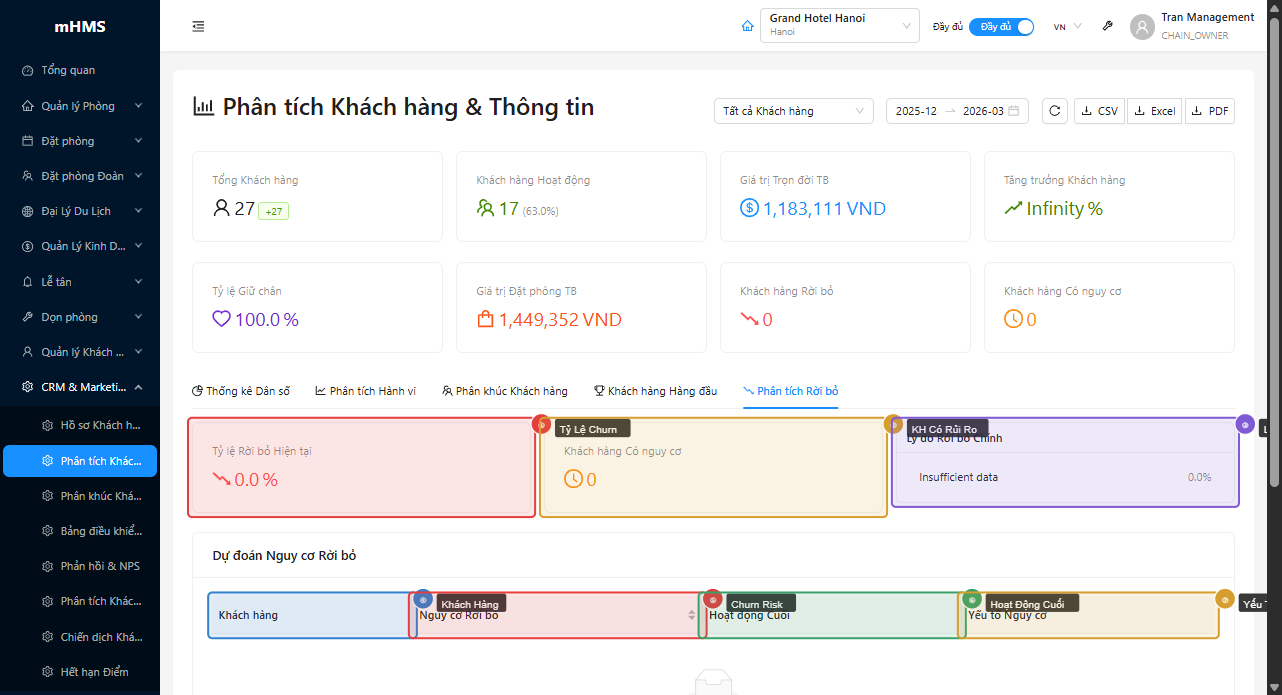
Summary Cards
| # | Card | Nội dung |
|---|---|---|
| ① | Tỷ Lệ Churn Hiện Tại | % khách đã rời bỏ trong kỳ |
| ② | Khách Có Rủi Ro | Số khách đang có nguy cơ churn |
| ③ | Lý Do Churn Hàng Đầu | Danh sách 2–3 lý do phổ biến nhất + % |
Bảng Dự Đoán Rủi Ro Churn
| # | Cột | Nội dung |
|---|---|---|
| ④ | Khách Hàng | Tên khách |
| ⑤ | Churn Risk | Thanh tiến trình % + tag Mức Rủi Ro (đỏ >70% / cam 40–70% / xanh <40%) |
| ⑥ | Hoạt Động Cuối | Thời gian từ lần tương tác gần nhất |
| ⑦ | Yếu Tố Rủi Ro | Tag đỏ liệt kê nguyên nhân (VD: "Không đặt phòng 3 tháng", "Đánh giá tiêu cực") |
Mức Rủi Ro Churn
| Mức | Ngưỡng | Màu | Hành động gợi ý |
|---|---|---|---|
| High Risk | > 70% | Đỏ | Liên hệ ngay — gửi ưu đãi tái kích hoạt |
| Medium Risk | 40–70% | Cam | Theo dõi — đưa vào chiến dịch re-engagement |
| Low Risk | < 40% | Xanh | Bình thường — duy trì tương tác định kỳ |
Hướng Dẫn Đọc Chỉ Số
| Chỉ Số | Định nghĩa | Mục tiêu tốt |
|---|---|---|
| Retention Rate | % khách quay lại trong kỳ / tổng khách kỳ trước | ≥ 60% |
| Churn Rate | % khách không còn hoạt động / tổng khách | ≤ 20% |
| Avg LTV | Tổng doanh thu / số khách hàng | Tăng dần theo quý |
| Growth Rate | (Khách mới − Khách rời) / Tổng khách kỳ trước | > 0% |
Mẹo & Thực Hành Tốt Nhất
Dùng filter Phân Khúc để so sánh nhóm
Chọn từng phân khúc (VIP, Frequent, Leisure) để xem KPI riêng của từng nhóm — dễ phát hiện nhóm nào đang suy giảm để can thiệp sớm.
Chú ý tab Churn hàng tuần
Khách ở mức High Risk (>70%) nên được liên hệ trong vòng 7 ngày — tỷ lệ giữ chân cao hơn đáng kể khi can thiệp sớm so với sau khi khách đã rời bỏ hoàn toàn.
Export để báo cáo quản lý
Dùng Export Excel với toàn bộ khoảng thời gian để tạo báo cáo khách hàng tháng — file tải về tên customer-analytics-YYYY-MM-DD.xlsx.
Dữ liệu phụ thuộc vào khoảng ngày
Tất cả chỉ số thay đổi theo Khoảng Thời Gian đã chọn. Khi so sánh với báo cáo trước, đảm bảo cùng khoảng thời gian để kết quả có ý nghĩa.
Câu Hỏi Thường Gặp
Dữ liệu cập nhật theo thời gian thực không?
Không — dữ liệu analytics được tổng hợp theo batch. Nhấn Làm Mới để lấy dữ liệu mới nhất từ server.
Tại sao Retention Rate và Churn Rate không cộng lại bằng 100%?
Retention Rate tính trên khách quay lại, còn Churn Rate tính trên khách không hoạt động. Có nhóm khách "trung gian" chưa được phân loại rõ ràng vào hai nhóm này.
\"At-Risk\" khác gì \"Churned\"?
Churned: Khách đã xác nhận rời bỏ (không có hoạt động vượt ngưỡng). At-Risk: Mô hình dự đoán có xác suất rời bỏ cao nhưng chưa chính thức.
Phân khúc \"Frequent Guests\" được xác định thế nào?
Dựa trên tần suất đặt phòng — thường là khách có ≥ 3 booking trong 12 tháng. Ngưỡng cụ thể có thể cấu hình trong trang Segmentation.
Export PDF có bao gồm biểu đồ không?
Trang này hiển thị dữ liệu dạng bảng và thanh tiến trình thay vì biểu đồ, nên file PDF xuất ra là dữ liệu dạng bảng.
Liên Kết Liên Quan
- Quản Lý Khách Hàng — Xem hồ sơ chi tiết từng khách hàng
- Phân Khúc — Tạo và quản lý segments để lọc analytics
- Loyalty Analytics — Phân tích điểm và tier thành viên
- Marketing Campaigns — Tạo chiến dịch nhắm đến nhóm At-Risk