Yêu Cầu Tiện Nghi
Trang Yêu cầu Tiện nghi (/dashboard/guest-services/amenities) quản lý toàn bộ các yêu cầu tiện nghi của khách đang lưu trú — từ ga gối, đồ vệ sinh, thiết bị bổ sung đến các yêu cầu đặc biệt — theo dõi trạng thái thực hiện, phân công nhân viên và đánh giá chất lượng dịch vụ.
Tổng Quan
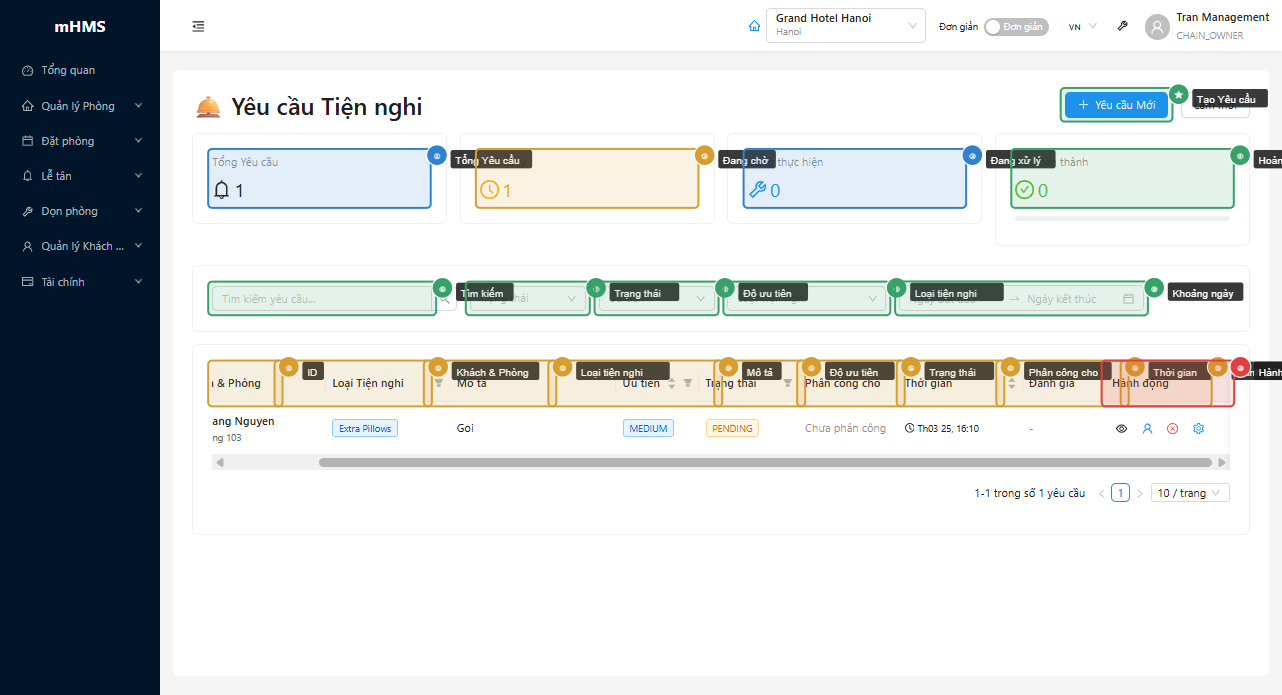
Trang gồm 3 khu vực chính:
- Thẻ thống kê — KPI nhanh về tổng số yêu cầu và tỷ lệ hoàn thành
- Bộ lọc — tìm kiếm và lọc đa chiều
- Bảng danh sách — toàn bộ yêu cầu kèm nút thao tác trực tiếp
Thẻ Thống Kê
| # | Thẻ | Nội dung |
|---|---|---|
| ① | Tổng Yêu cầu | Tổng số yêu cầu (mọi trạng thái) |
| ② | Đang chờ | Số yêu cầu PENDING (màu cam) |
| ③ | Đang xử lý | Số yêu cầu IN_PROGRESS (màu xanh dương) |
| ④ | Hoàn thành | Số yêu cầu COMPLETED + thanh tiến trình tỷ lệ hoàn thành (màu xanh lá) |
| ⑤ | Đánh giá TB | Điểm đánh giá trung bình / 5 sao (chỉ hiển thị khi có đánh giá) |
Tìm Kiếm & Lọc
| # | Điều khiển | Mô tả |
|---|---|---|
| ⑥ | Ô tìm kiếm | Tìm theo tên khách, số phòng hoặc mô tả yêu cầu |
| ⑦ | Trạng thái | Dropdown: Chờ xử lý / Đã giao / Đang xử lý / Hoàn thành / Đã hủy |
| ⑧ | Độ ưu tiên | Dropdown: Thấp / Trung bình / Cao / Khẩn cấp |
| ⑨ | Loại tiện nghi | Dropdown lọc theo loại yêu cầu |
| ⑩ | Khoảng ngày | DateRangePicker lọc theo ngày yêu cầu |
Nút Tạo Yêu cầu (góc trên phải) — mở modal tạo mới.
Bảng Danh Sách
| # | Cột | Nội dung |
|---|---|---|
| ⑪ | ID | 6 ký tự cuối của mã yêu cầu (monospace) |
| ⑫ | Khách & Phòng | Tên khách (in đậm) · Số phòng |
| ⑬ | Loại tiện nghi | Tag xanh dương — loại dịch vụ được yêu cầu |
| ⑭ | Mô tả | Nội dung yêu cầu (rút gọn, hover để xem đầy đủ) |
| ⑮ | Độ ưu tiên | Tag màu: Xanh lá (Thấp) / Xanh dương (TB) / Cam (Cao) / Đỏ (Khẩn) |
| ⑯ | Trạng thái | Tag màu — xem bảng trạng thái bên dưới |
| ⑰ | Giao cho | Tên nhân viên phụ trách hoặc "Not Assigned" |
| ⑱ | Thời gian | Ngày giờ yêu cầu + thời gian hoàn thành ước tính |
| ⑲ | Đánh giá | Sao đánh giá của khách (chỉ hiển thị khi COMPLETED có rating) |
| ⑳ | Hành động | Các nút thao tác theo trạng thái |
Trạng Thái Yêu Cầu
| Trạng thái | Màu | Ý nghĩa |
|---|---|---|
| PENDING | Cam | Mới tạo, chờ phân công nhân viên |
| ASSIGNED | Xanh dương | Đã giao cho nhân viên, chờ bắt đầu |
| IN_PROGRESS | Xanh (nhấp nháy) | Đang được xử lý |
| COMPLETED | Xanh lá | Hoàn thành |
| CANCELLED | Đỏ | Đã hủy |
Hành Động Trực Tiếp Trên Bảng
| Nút | Icon | Điều kiện | Kết quả |
|---|---|---|---|
| Xem Chi tiết | 👁 | Luôn hiển thị | Mở modal chi tiết + timeline |
| Giao việc | 👤 | Khi PENDING | Mở modal phân công nhân viên |
| Bắt đầu | 📋 | Khi ASSIGNED | Chuyển sang IN_PROGRESS |
| Hoàn thành | ✓ | Khi IN_PROGRESS | Chuyển sang COMPLETED |
| Hủy | ✗ | Khi PENDING hoặc ASSIGNED | Chuyển sang CANCELLED |
Luồng trạng thái
PENDING → ASSIGNED → IN_PROGRESS → COMPLETED
Từ PENDING hoặc ASSIGNED có thể hủy (CANCELLED). Không thể đảo ngược sau khi hoàn thành.
Tạo Yêu Cầu Tiện Nghi
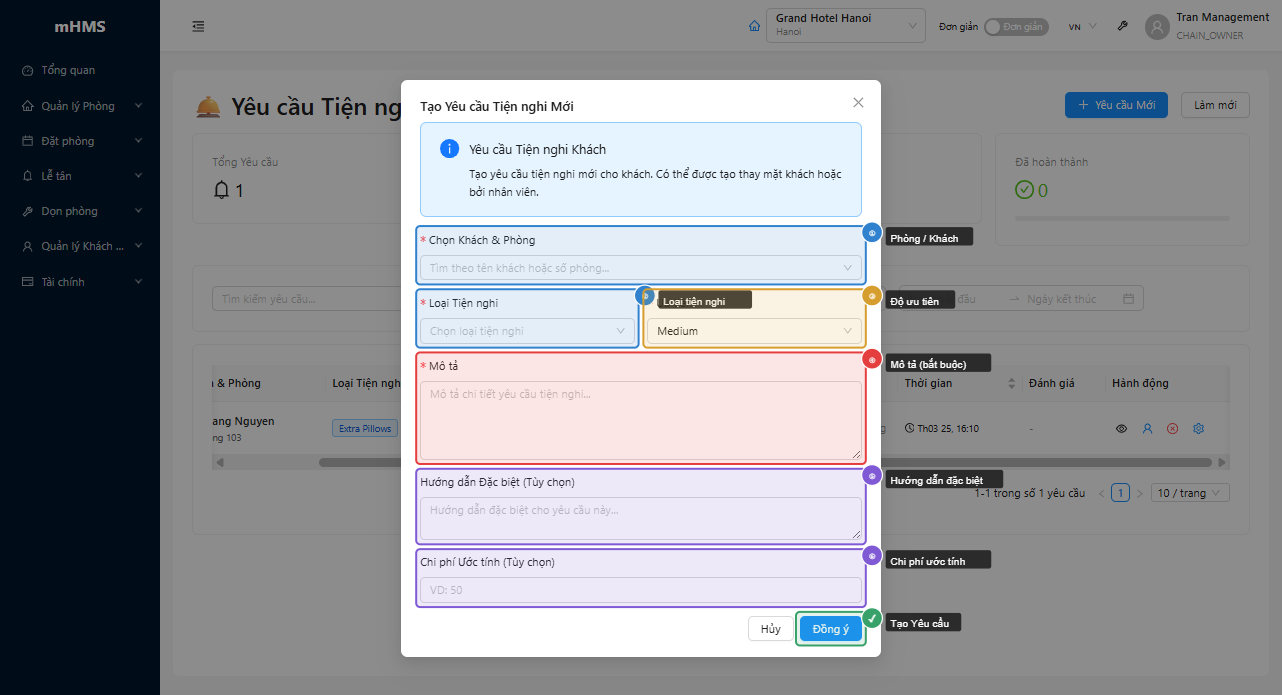
Nhấp Tạo Yêu cầu → modal "Tạo Yêu cầu Tiện nghi Mới" mở ra.
| # | Trường | Bắt buộc | Mô tả |
|---|---|---|---|
| ① | Phòng / Khách | ✓ | Dropdown — tìm và chọn booking đang check-in (hiển thị "Tên khách - Phòng X") |
| ② | Loại tiện nghi | ✓ | Dropdown — chọn loại yêu cầu |
| ③ | Độ ưu tiên | ✓ | Dropdown — Thấp / Trung bình / Cao / Khẩn cấp (mặc định: Trung bình) |
| ④ | Mô tả | ✓ | TextArea — mô tả chi tiết yêu cầu |
| ⑤ | Hướng dẫn đặc biệt | — | TextArea — ghi chú riêng cho nhân viên |
| ⑥ | Chi phí ước tính | — | Số — chi phí dự kiến (nếu có) |
Giao Việc Cho Nhân Viên
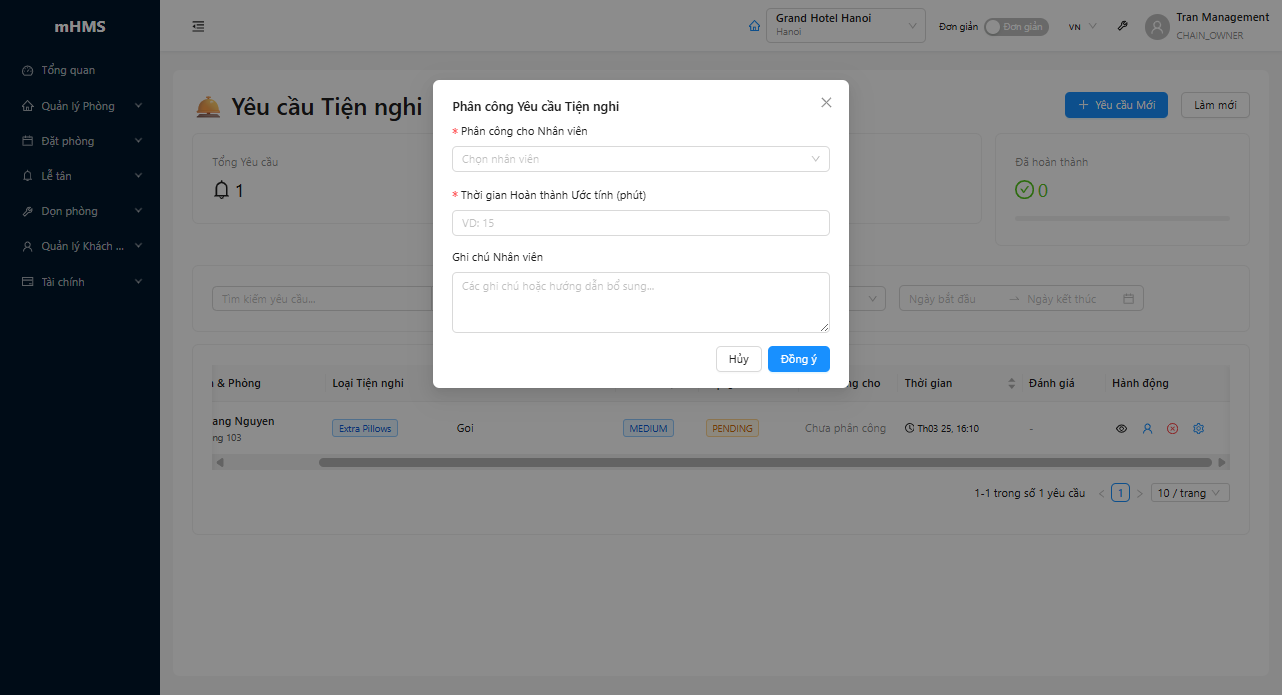
Nhấp nút 👤 Giao việc trên hàng PENDING → modal "Assign Request" mở ra.
| # | Trường | Bắt buộc | Mô tả |
|---|---|---|---|
| ① | Nhân viên phụ trách | ✓ | Dropdown tìm kiếm — danh sách nhân viên (Họ Tên - Vị trí) |
| ② | Thời gian ước tính | ✓ | Số phút hoàn thành dự kiến |
| ③ | Ghi chú nhân viên | — | TextArea — hướng dẫn nội bộ cho nhân viên được giao |
Sau khi giao việc, trạng thái yêu cầu tự động chuyển sang ASSIGNED.
Xem Chi Tiết & Timeline
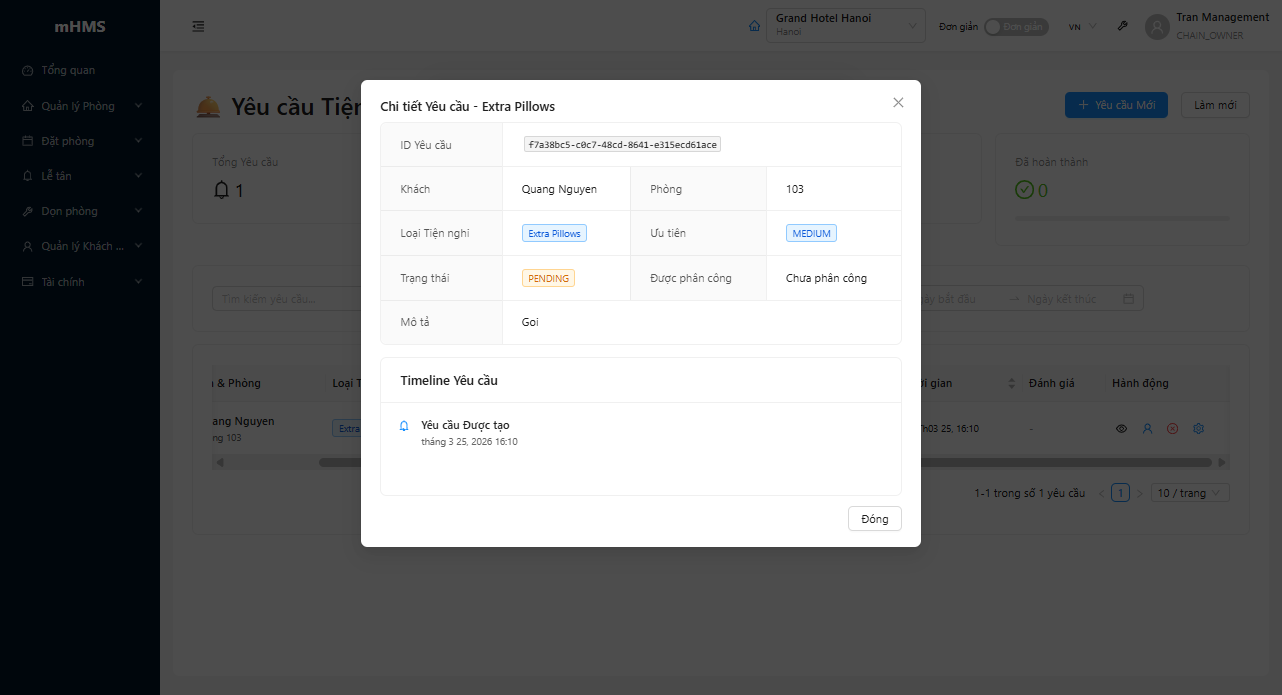
Nhấp 👁 Xem Chi tiết → modal hiển thị 2 phần:
Thông Tin Chi Tiết
| Trường | Mô tả |
|---|---|
| Request ID | Mã đầy đủ (monospace) |
| Khách | Tên khách |
| Phòng | Số phòng |
| Loại tiện nghi | Tag xanh dương |
| Độ ưu tiên | Tag màu theo mức ưu tiên |
| Trạng thái | Tag màu trạng thái hiện tại |
| Giao cho | Tên nhân viên hoặc "Not Assigned" |
| Mô tả | Nội dung đầy đủ của yêu cầu |
| Ghi chú nhân viên | Ghi chú nội bộ (nếu có) |
| Đánh giá khách | Sao 1–5 (chỉ hiển thị khi COMPLETED có rating) |
| Phản hồi khách | Nhận xét của khách (nếu có) |
Timeline Tiến Độ
Timeline dọc theo dõi vòng đời của yêu cầu:
| Sự kiện | Điều kiện | Icon | Màu |
|---|---|---|---|
| Yêu cầu được tạo | Luôn hiển thị | 🔔 | Xanh dương |
| Giao cho nhân viên | Khi đã assign | 👤 | Cam |
| Đang xử lý | Khi IN_PROGRESS | 🔧 | Xanh (nhấp nháy) |
| Hoàn thành | Khi COMPLETED | ✓ | Xanh lá |
Mẹo & Thực Hành Tốt Nhất
Lọc theo độ ưu tiên để xử lý đúng thứ tự
Lọc Độ ưu tiên = Khẩn cấp để xem và xử lý các yêu cầu cấp bách trước. Sau đó lọc Cao để xử lý tiếp theo.
Giao việc ngay khi nhận yêu cầu
Yêu cầu PENDING chưa được giao không có người chịu trách nhiệm. Thực hành tốt là giao việc ngay khi nhận yêu cầu để nhân viên được thông báo kịp thời.
Đặt thời gian ước tính thực tế
Trường Thời gian ước tính trong modal Giao việc giúp khách biết khi nào yêu cầu được xử lý. Hãy đặt thời gian thực tế — quá ngắn sẽ tạo kỳ vọng không thực tế.
Đánh giá chỉ khả dụng sau khi COMPLETED
Cột Đánh giá và phần rating trong modal chi tiết chỉ hiển thị khi yêu cầu đã COMPLETED và khách đã để lại đánh giá. Đây là chỉ số quan trọng để đánh giá chất lượng dịch vụ.
Câu Hỏi Thường Gặp
Không tìm thấy phòng khách trong dropdown tạo yêu cầu?
Dropdown chỉ hiển thị các booking đang check-in. Khách đã trả phòng hoặc chưa nhận phòng sẽ không xuất hiện.
Nút 'Giao việc' không xuất hiện trên một số hàng?
Nút Giao việc chỉ hiển thị khi yêu cầu ở trạng thái PENDING. Các yêu cầu đã được giao (ASSIGNED, IN_PROGRESS, COMPLETED) sẽ không có nút này.
Không có nhân viên nào trong dropdown giao việc?
Danh sách nhân viên được lấy từ hệ thống quản lý nhân sự. Liên hệ quản trị viên để kiểm tra quyền truy cập và danh sách nhân viên.
Làm sao biết yêu cầu có độ ưu tiên cao?
Cột Độ ưu tiên hiển thị tag màu đỏ (URGENT) hoặc cam (HIGH). Có thể dùng bộ lọc Độ ưu tiên để chỉ xem các yêu cầu cần xử lý gấp.
Liên Kết Liên Quan
- Đặt Dịch Vụ Khách — Booking dịch vụ trả phí
- Quản Lý Khách Hàng — Hồ sơ và lịch sử dịch vụ của khách
- Quy Trình Nhận Phòng — Check-in và đặt dịch vụ