Quản Lý Nhân Viên
Trang Quản Lý Nhân Viên (/dashboard/admin/staff) quản lý toàn bộ hồ sơ nhân viên vận hành khách sạn — từ lễ tân, housekeeping, kỹ thuật đến bảo vệ và concierge. Khác với Quản Lý Người Dùng (tài khoản đăng nhập hệ thống), trang này tập trung vào trạng thái làm việc và vai trò vận hành của từng nhân viên.
Tổng Quan
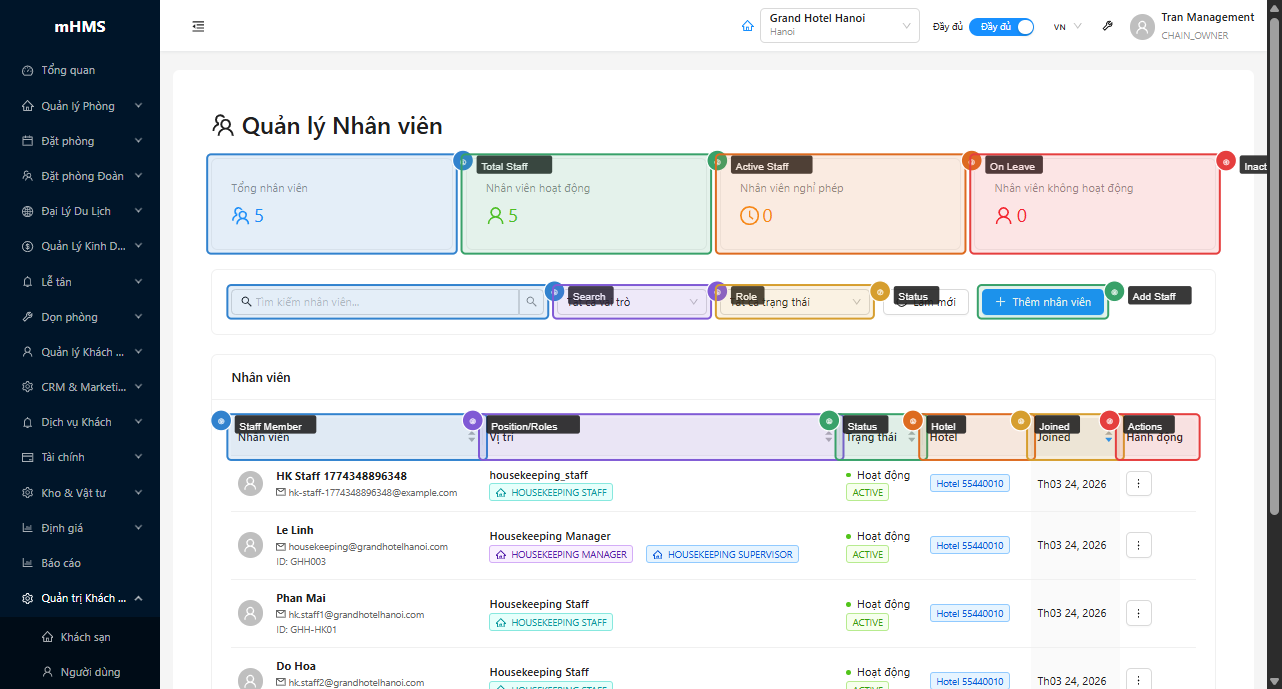
Stat Cards
| # | Card | Màu | Mô tả |
|---|---|---|---|
| ① | Total Staff | Xanh dương | Tổng số nhân viên trong hệ thống |
| ② | Active Staff | Xanh lá | Nhân viên đang làm việc |
| ③ | On Leave | Cam | Nhân viên đang nghỉ phép |
| ④ | Inactive | Đỏ | Nhân viên đã nghỉ việc hoặc bị vô hiệu hóa |
Bộ Lọc & Nút Tạo
| # | Thành phần | Mô tả |
|---|---|---|
| ⑤ | Search | Tìm kiếm theo tên, email hoặc mã nhân viên |
| ⑥ | Role | Lọc theo vai trò vận hành (10 vai trò) |
| ⑦ | Status | Lọc theo trạng thái: All / Active / Inactive |
| ⑧ | Add Staff | Mở modal tạo hồ sơ nhân viên mới |
Các Cột Bảng
| # | Cột | Mô tả |
|---|---|---|
| ⑨ | Staff Member | Avatar + Tên đầy đủ + Email + Mã nhân viên (nếu có) |
| ⑩ | Position & Roles | Chức danh và tags vai trò màu sắc |
| ⑪ | Status | Trạng thái tài khoản (Active/Inactive) + trạng thái nhân sự (ACTIVE/ON_LEAVE/TERMINATED) |
| ⑫ | Hotel | Khách sạn được gán — hiển thị badge xanh hoặc "Not assigned" |
| ⑬ | Joined | Ngày tạo hồ sơ nhân viên |
| ⑭ | Actions | Menu thao tác (3 chấm) |
Vai Trò Vận Hành
Hệ thống có 10 vai trò nhân viên vận hành khách sạn:
| Vai trò | Màu tag | Bộ phận |
|---|---|---|
| HOUSEKEEPING_MANAGER | Tím | Buồng phòng |
| HOUSEKEEPING_SUPERVISOR | Xanh dương | Buồng phòng |
| HOUSEKEEPING_STAFF | Cyan | Buồng phòng |
| MAINTENANCE_MANAGER | Cam | Kỹ thuật |
| MAINTENANCE_STAFF | Vàng | Kỹ thuật |
| FRONT_DESK_MANAGER | Xanh lá | Lễ tân |
| FRONT_DESK | Xanh lá nhạt | Lễ tân |
| CONCIERGE | Hồng | Lễ tân |
| SECURITY_MANAGER | Đỏ | Bảo vệ |
| SECURITY_STAFF | Đỏ cam | Bảo vệ |
Một nhân viên có thể được gán nhiều vai trò cùng lúc.
Tạo Nhân Viên Mới
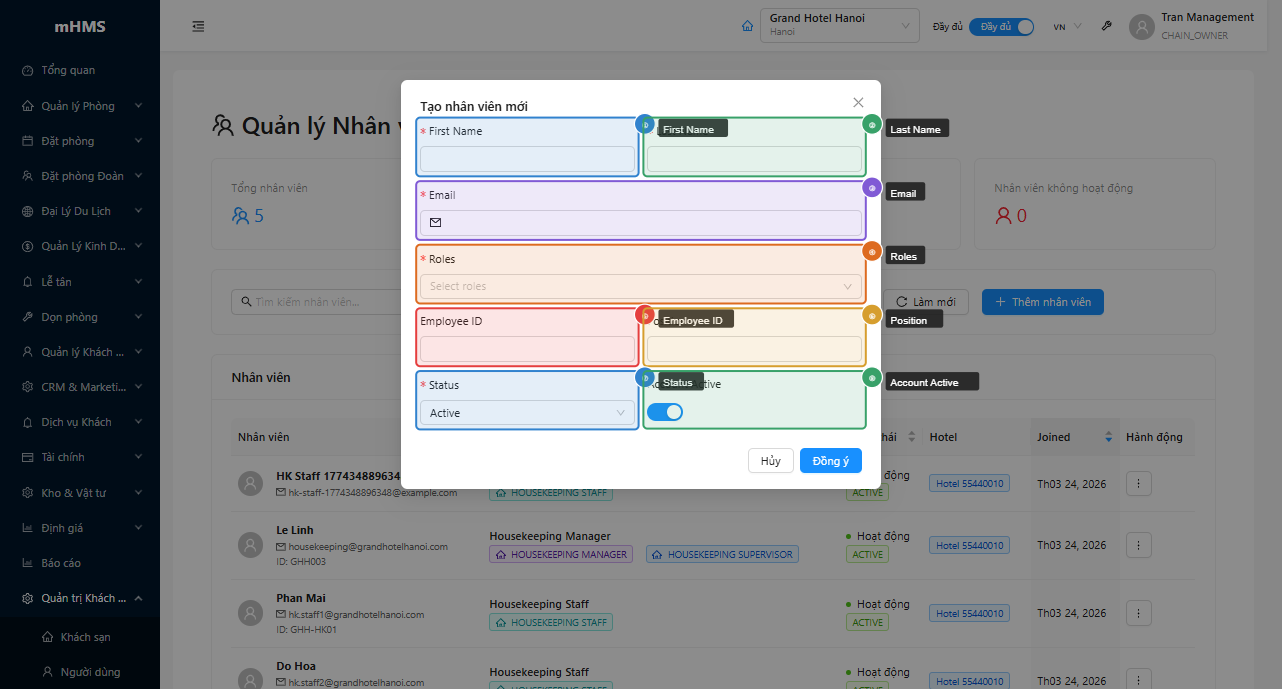
Nhấn Add Staff để mở modal. Form gồm 8 trường:
| # | Trường | Bắt buộc | Mô tả |
|---|---|---|---|
| ① | First Name | ✓ | Tên |
| ② | Last Name | ✓ | Họ |
| ③ | ✓ | Địa chỉ email (dùng để đăng nhập) | |
| ④ | Roles | ✓ | Chọn một hoặc nhiều vai trò vận hành |
| ⑤ | Employee ID | — | Mã nhân viên nội bộ |
| ⑥ | Position | — | Chức danh / vị trí công việc |
| ⑦ | Status | ✓ | Trạng thái nhân sự: ACTIVE / INACTIVE / ON_LEAVE (mặc định: ACTIVE) |
| ⑧ | Account Active | — | Kích hoạt tài khoản đăng nhập (mặc định: bật) |
Nhấn Create để lưu. Hệ thống tạo tài khoản và gửi thông tin đăng nhập về email.
Thao Tác Trên Nhân Viên
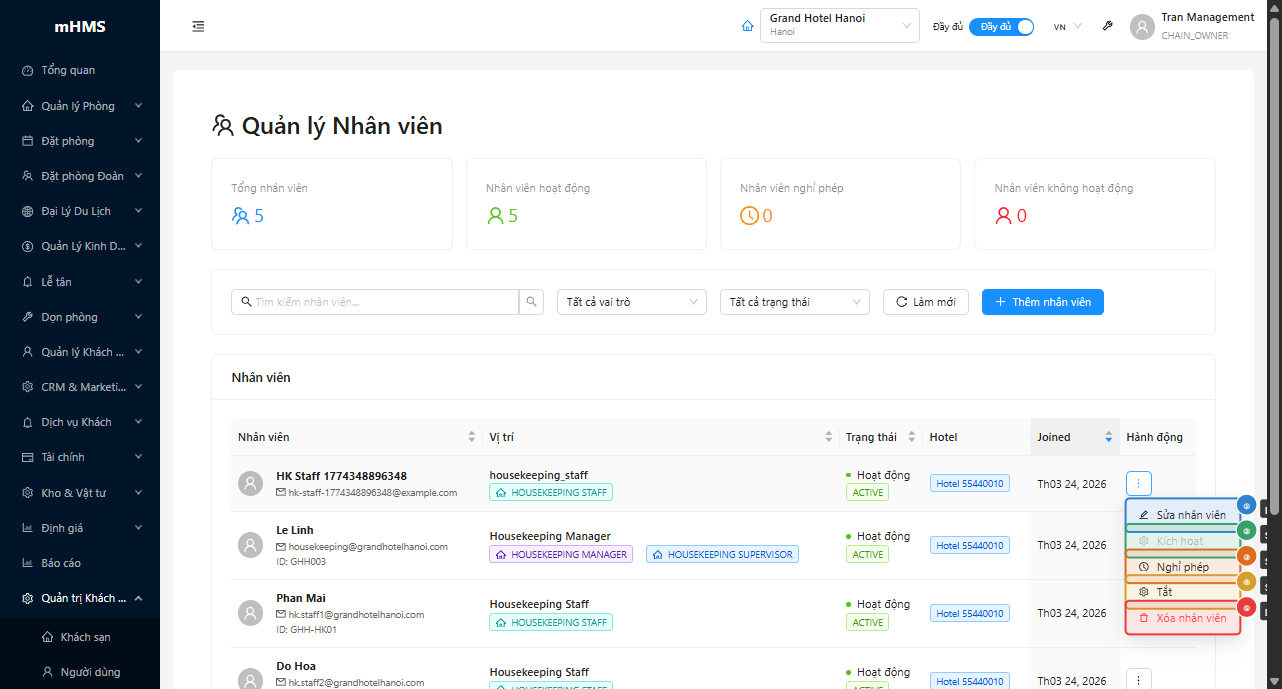
Nhấn nút ··· ở cột Actions để mở menu:
| # | Thao tác | Mô tả |
|---|---|---|
| ① | Sửa nhân viên | Mở modal chỉnh sửa thông tin và vai trò |
| ② | Kích hoạt | Đánh dấu nhân viên đang làm việc (mờ nếu đã ACTIVE) |
| ③ | Nghỉ phép | Đánh dấu nhân viên đang nghỉ phép (mờ nếu đã ON_LEAVE) |
| ④ | Tắt | Đánh dấu nhân viên nghỉ việc (mờ nếu đã INACTIVE) |
| ⑤ | Xóa nhân viên | Xóa vĩnh viễn hồ sơ nhân viên (yêu cầu xác nhận) |
Chỉnh Sửa Nhân Viên
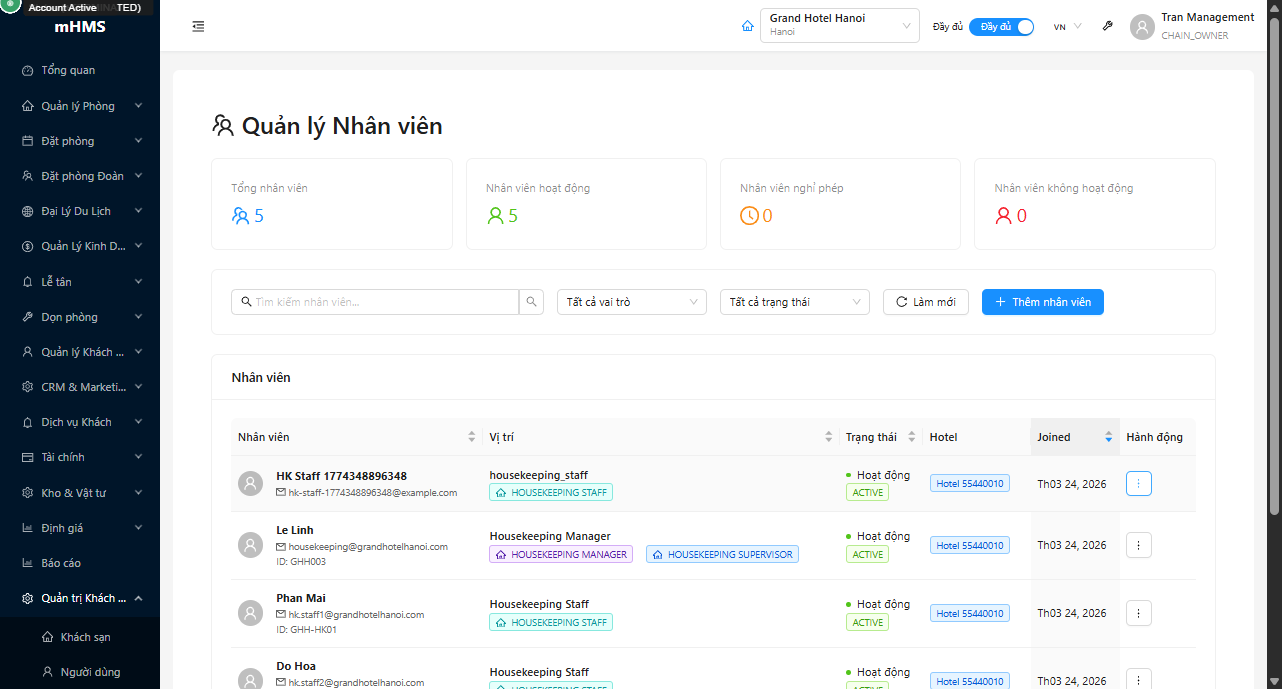
Modal Edit Staff tự động điền sẵn thông tin hiện tại của nhân viên. Cấu trúc giống Create nhưng có thêm tùy chọn TERMINATED trong trường Status:
| # | Trường | Bắt buộc | Ghi chú |
|---|---|---|---|
| ① | First Name | ✓ | — |
| ② | Last Name | ✓ | — |
| ③ | ✓ | — | |
| ④ | Roles | ✓ | — |
| ⑤ | Employee ID | — | — |
| ⑥ | Position | — | — |
| ⑦ | Status | ✓ | ACTIVE / INACTIVE / ON_LEAVE / TERMINATED |
| ⑧ | Account Active | — | — |
Nhấn Update để lưu thay đổi.
Trạng Thái Nhân Viên
Mỗi nhân viên có hai trạng thái độc lập:
Trạng Thái Nhân Sự (Staff Status)
| Trạng thái | Màu | Mô tả |
|---|---|---|
| ACTIVE | Xanh lá | Đang làm việc bình thường |
| ON_LEAVE | Cam | Đang nghỉ phép (tạm thời) |
| INACTIVE | Đỏ | Tạm ngừng (chưa làm việc) |
| TERMINATED | Xám | Đã nghỉ việc chính thức |
Trạng Thái Tài Khoản (Account Active)
| Trạng thái | Màu | Mô tả |
|---|---|---|
| Active | Xanh lá | Tài khoản có thể đăng nhập hệ thống |
| Inactive | Đỏ | Tài khoản bị khóa đăng nhập |
Hai trạng thái hoạt động độc lập
Một nhân viên TERMINATED (thôi việc) vẫn có thể có Account Active nếu chưa bị khóa tài khoản. Luôn tắt Account Active khi nhân viên nghỉ việc để đảm bảo bảo mật.
Mẹo & Thực Hành Tốt Nhất
Dùng Set On Leave thay vì Set Inactive cho nghỉ phép
Khi nhân viên nghỉ phép ngắn hạn, dùng Set On Leave — tài khoản vẫn giữ nguyên và dễ kích hoạt lại. Set Inactive dành cho nhân viên tạm ngừng hợp đồng dài hạn.
Khóa tài khoản khi nhân viên nghỉ việc
Khi set TERMINATED, hãy đồng thời Edit và tắt Account Active để ngăn nhân viên đăng nhập. Hai thao tác này độc lập và cần thực hiện cùng lúc.
Gán đúng vai trò cho phân quyền mobile app
Vai trò nhân viên (HOUSEKEEPING_STAFF, MAINTENANCE_STAFF...) quyết định chức năng nào hiển thị trên ứng dụng mobile. Gán sai vai trò sẽ khiến nhân viên không thấy nhiệm vụ của mình.
Employee ID giúp tìm kiếm nhanh
Điền Employee ID ngay khi tạo hồ sơ. Trường tìm kiếm hỗ trợ tìm theo mã nhân viên — tiện khi số lượng nhân viên lớn.
Câu Hỏi Thường Gặp
Khác biệt giữa Quản Lý Nhân Viên và Quản Lý Người Dùng?
Nhân Viên (Staff): Hồ sơ vận hành — vai trò ca làm việc, trạng thái nhân sự. Dùng cho quản lý nội bộ. Người Dùng (Users): Tài khoản đăng nhập hệ thống — vai trò quyền truy cập module PMS. Dùng để cấp quyền dùng phần mềm. Một người có thể tồn tại ở cả hai nơi với vai trò khác nhau.
Mật khẩu mặc định khi tạo nhân viên mới là gì?
Hệ thống tự tạo mật khẩu tạm thời và gửi về email. Nhân viên nên đổi mật khẩu ngay sau lần đăng nhập đầu tiên.
Có thể khôi phục nhân viên TERMINATED không?
Có — vào Edit Staff và đổi Status về ACTIVE. Dữ liệu lịch sử không bị xóa khi set TERMINATED.
Tại sao nút Set Active/On Leave/Inactive bị mờ?
Nút bị mờ (disabled) khi nhân viên đã ở trạng thái đó rồi — tránh thao tác thừa.
Liên Kết Liên Quan
- Quản Lý Người Dùng — Tài khoản đăng nhập và quyền truy cập module
- Cài Đặt Khách Sạn — Cấu hình chung khách sạn
- Tổng Quan Quản Trị — Các chức năng quản trị hệ thống