Ca Thu Ngân (Cashier Shifts)
Trang Ca Thu Ngân (/dashboard/financial/cashier-shifts) quản lý toàn bộ ca làm việc của thu ngân trong hệ thống. Từ đây có thể theo dõi trạng thái từng ca, xem chi tiết số tiền mở/đóng ca, tổng kết theo phương thức thanh toán, và xử lý đóng ca cưỡng bức khi cần thiết.
Tổng Quan Trang
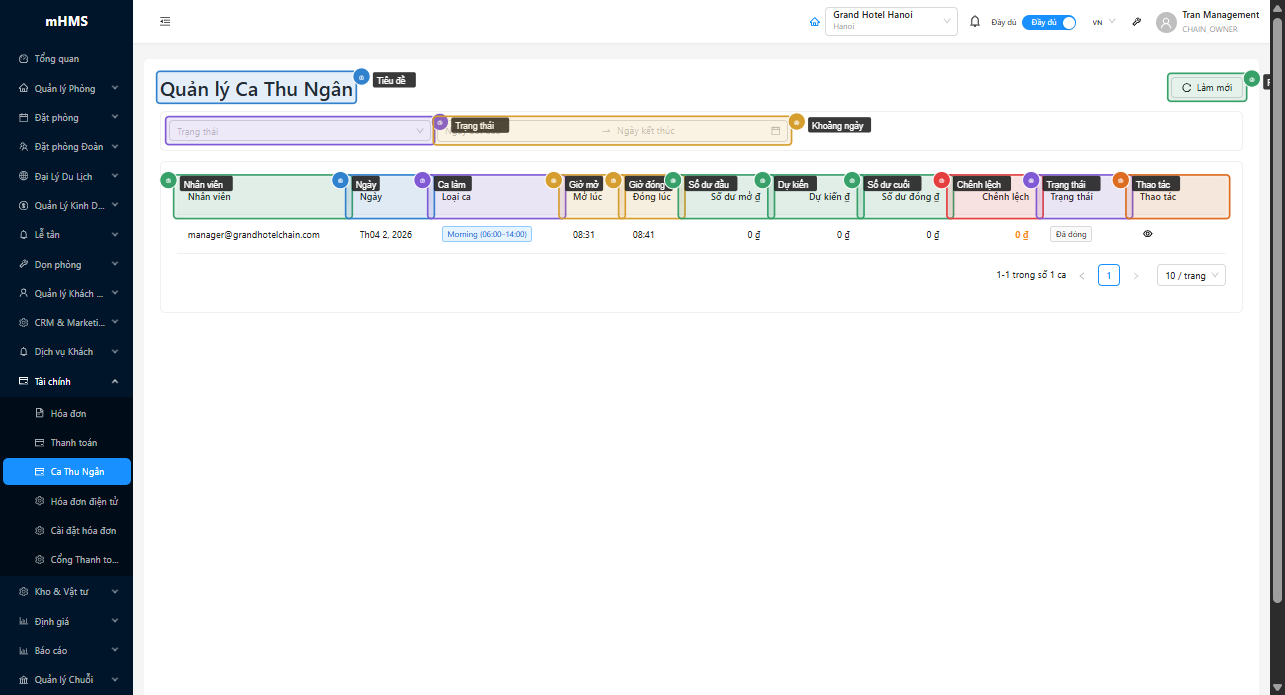
Header & Action
| # | Phần tử | Mô tả |
|---|---|---|
| ① | Tiêu đề | "Cashier Shifts" — tên trang |
| ② | Refresh | Tải lại danh sách ca thu ngân |
Bộ Lọc
| # | Bộ lọc | Mô tả |
|---|---|---|
| ③ | Trạng thái | Lọc theo trạng thái ca: OPEN / CLOSED / FORCE_CLOSED |
| ④ | Khoảng ngày | Lọc theo khoảng thời gian của ca |
Bảng Ca Thu Ngân
| # | Cột | Mô tả |
|---|---|---|
| ⑤ | Nhân viên | Tên thu ngân phụ trách ca |
| ⑥ | Ngày | Ngày làm việc của ca |
| ⑦ | Ca làm | Loại ca (Sáng / Chiều / Tối) kèm khung giờ |
| ⑧ | Giờ mở | Thời điểm mở ca (HH:mm) |
| ⑨ | Giờ đóng | Thời điểm đóng ca (HH:mm) hoặc — nếu chưa đóng |
| ⑩ | Số dư đầu ca | Số tiền mặt có tại thời điểm mở ca (VND) |
| ⑪ | Dự kiến | Số tiền dự kiến tại cuối ca theo hệ thống |
| ⑫ | Số dư cuối ca | Số tiền mặt thực tế khi đóng ca |
| ⑬ | Chênh lệch | Hiệu giữa số dư thực tế và dự kiến — màu thể hiện mức độ |
| ⑭ | Trạng thái | Tag màu thể hiện trạng thái ca |
| ⑮ | Thao tác | Nút Xem chi tiết · Đóng ca (nếu OPEN) |
Trạng Thái Ca Thu Ngân
| Trạng thái | Màu | Ý nghĩa |
|---|---|---|
| OPEN | Xanh lá | Ca đang mở, đang trong ca làm việc |
| CLOSED | Mặc định (xám) | Ca đã đóng bình thường |
| FORCE_CLOSED | Đỏ | Ca bị đóng cưỡng bức bởi quản lý |
Loại Ca Làm Việc
| Loại ca | Màu | Khung giờ thông thường |
|---|---|---|
| Ca Sáng | Xanh dương | 06:00 – 14:00 |
| Ca Chiều | Cam | 14:00 – 22:00 |
| Ca Tối | Tím | 22:00 – 06:00 |
Màu Chênh Lệch
| Giá trị | Màu | Ý nghĩa |
|---|---|---|
| = 0 | Xanh lá | Khớp hoàn toàn |
| < 0 | Đỏ | Thiếu tiền so với dự kiến |
| > 0 | Cam | Thừa tiền so với dự kiến |
Chi Tiết Ca Thu Ngân
Nhấn icon mắt ở cột Thao tác để mở Drawer chi tiết ca thu ngân (trượt ra từ phải, rộng 560px).
| # | Phần | Mô tả |
|---|---|---|
| ① | Tiêu đề | "Chi tiết ca thu ngân" kèm mã ca |
| ② | Thông tin ca | Bảng Descriptions gồm tất cả trường thông tin chi tiết |
| ③ | Tổng kết thanh toán | Bảng phân tích theo phương thức: Phương thức · Số lượng · Tổng tiền |
| ④ | Force Close | Nút đỏ xuất hiện nếu ca đang OPEN — mở modal đóng ca cưỡng bức |
| ⑤ | Đóng | Đóng Drawer, quay lại danh sách |
Thông Tin Hiển Thị Trong Drawer
| Trường | Mô tả |
|---|---|
| Nhân viên | Tên thu ngân phụ trách ca |
| Ngày | Ngày làm việc |
| Loại ca | Ca Sáng / Chiều / Tối kèm khung giờ |
| Giờ mở ca | Thời điểm bắt đầu ca |
| Giờ đóng ca | Thời điểm kết thúc ca (nếu đã đóng) |
| Trạng thái | OPEN / CLOSED / FORCE_CLOSED |
| Số dư đầu ca | Tiền mặt lúc bắt đầu ca (VND) |
| Số dư dự kiến | Số tiền hệ thống tính toán cuối ca |
| Số dư cuối ca | Tiền mặt thực tế lúc đóng ca |
| Chênh lệch | Số dư cuối − Số dư dự kiến (màu theo giá trị) |
| Lý do đóng cưỡng bức | Xuất hiện nếu ca bị FORCE_CLOSED |
| Ghi chú | Ghi chú bổ sung của thu ngân |
Đóng Ca Cưỡng Bức (Force Close)
Chức năng dành cho quản lý khi cần đóng ca đang OPEN mà không có mặt thu ngân (ví dụ: thu ngân vắng, hệ thống cần đồng bộ cuối ngày).
Có thể kích hoạt từ: - Nút Force Close (màu đỏ) trong phần header của Drawer chi tiết - Nút đóng ca ở cột Thao tác trên bảng (nếu ca đang OPEN)
| # | Trường | Bắt buộc | Mô tả |
|---|---|---|---|
| ① | Tiêu đề | — | "Force Close Shift" |
| ② | Lý do | ✓ | Textarea nhập lý do đóng ca cưỡng bức |
| ③ | Số dư cuối ca | — | InputNumber nhập số tiền mặt thực tế (VND) |
| ④ | Hủy | — | Đóng modal, không thực hiện thay đổi |
| ⑤ | Force Close | — | Nút đỏ — xác nhận đóng ca, chuyển trạng thái sang FORCE_CLOSED |
Thao tác không thể hoàn tác
Sau khi Force Close, ca chuyển sang trạng thái FORCE_CLOSED vĩnh viễn. Không thể mở lại ca đã bị đóng cưỡng bức. Chỉ thực hiện khi có lý do chính đáng và được phê duyệt bởi quản lý ca.
Lý do là bắt buộc
Trường lý do không thể bỏ trống khi Force Close — đây là yêu cầu kiểm soát nội bộ. Ghi rõ: lý do đóng, người yêu cầu, và tình trạng tiền mặt thực tế.
Mẹo & Thực Hành Tốt Nhất
Kiểm tra chênh lệch cuối ca
Chênh lệch khác 0 (màu đỏ hoặc cam) cần được giải thích trước khi đóng sổ. Yêu cầu thu ngân ghi chú rõ nguyên nhân — tiền thối lẻ, hủy giao dịch thủ công, v.v.
Xem tổng kết theo phương thức thanh toán
Bảng Tổng kết thanh toán trong Drawer cho thấy cơ cấu doanh thu theo kênh (Tiền mặt / Thẻ / Ví điện tử). Dùng để đối chiếu với báo cáo ngân hàng cuối ngày.
Ca OPEN quá lâu cần xử lý
Ca ở trạng thái OPEN mà quá thời gian kết thúc (ví dụ: Ca Sáng vẫn OPEN lúc 16:00) thường biểu hiện thu ngân quên đóng ca hoặc sự cố hệ thống. Dùng Force Close với lý do rõ ràng.
Đối chiếu hàng ngày
Lọc theo ngày hiện tại và kiểm tra tất cả ca có trạng thái CLOSED/FORCE_CLOSED đều có chênh lệch = 0 hoặc đã được giải thích. Đây là bước kiểm soát tài chính cuối ngày quan trọng.
Câu Hỏi Thường Gặp
Ai có quyền Force Close ca?
Chỉ người dùng có vai trò Manager hoặc Admin mới thấy nút Force Close. Thu ngân thông thường chỉ có thể xem và đóng ca của chính mình theo quy trình bình thường.
Ca bị Force Close có ảnh hưởng đến báo cáo tài chính không?
Có. Ca FORCE_CLOSED được tính vào báo cáo như ca bình thường, nhưng được đánh dấu riêng để kiểm toán có thể theo dõi. Lý do Force Close được lưu lại và xuất hiện trong Drawer chi tiết.
Số dư dự kiến được tính như thế nào?
Số dư dự kiến = Số dư đầu ca + Tổng thu (tiền mặt) trong ca − Tổng chi (tiền mặt) trong ca. Hệ thống tính tự động dựa trên các giao dịch được ghi nhận trong ca.
Có thể xem chi tiết từng giao dịch trong ca không?
Drawer chi tiết hiển thị tổng kết theo phương thức chứ không liệt kê từng giao dịch. Để xem từng giao dịch cụ thể, dùng trang Thanh Toán và lọc theo nhân viên + khoảng ngày của ca.
Chênh lệch âm nghĩa là gì?
Chênh lệch âm (màu đỏ) nghĩa là số tiền mặt thực tế ít hơn dự kiến — có thể do thối tiền thừa, ghi nhầm giao dịch, hoặc thất thoát. Cần điều tra trước khi chốt sổ.
Liên Kết Liên Quan
- Thanh Toán — Giao dịch thanh toán phát sinh trong ca
- Hóa Đơn — Hóa đơn liên kết với ca thu ngân
- Báo Cáo Tài Chính — Tổng hợp doanh thu theo ca, theo ngày