Báo Cáo Kho
Trang Stock Reports (/dashboard/stock/reports) tổng hợp 9 loại báo cáo chia thành 3 nhóm, cung cấp góc nhìn toàn diện về tình trạng kho, chi phí vận hành và kiểm soát hàng hóa.
Báo cáo theo yêu cầu
Tất cả báo cáo dùng cơ chế tạo theo yêu cầu — dữ liệu chỉ được load khi nhấn nút Tạo báo cáo. Đặt bộ lọc mong muốn trước, sau đó nhấn để tạo.
Giao Diện Tổng Quan
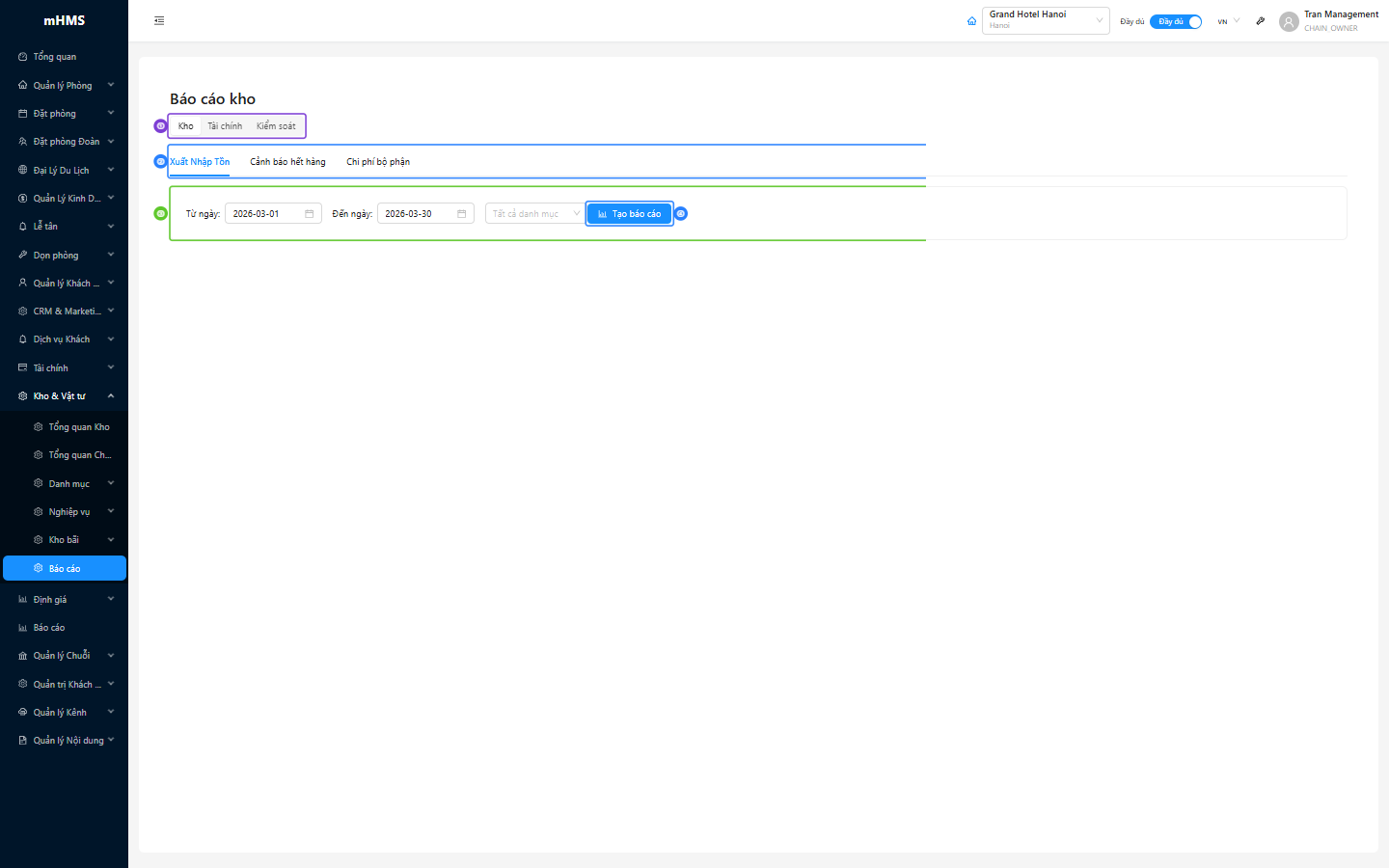
| # | Thành phần | Mô tả |
|---|---|---|
| ① | Segmented Group | Chọn nhóm báo cáo: Kho / Tài chính / Kiểm soát |
| ② | Tabs | Các loại báo cáo trong nhóm đang chọn |
| ③ | Bộ lọc | DatePicker, Select danh mục/loại — khác nhau theo từng tab |
| ④ | Tạo báo cáo | Nhấn để load dữ liệu theo bộ lọc hiện tại |
| ⑤ | Excel | Xuất kết quả ra file Excel (hiện sau khi có dữ liệu) |
Nhóm Kho
Tab 1: Xuất Nhập Tồn (XNT)
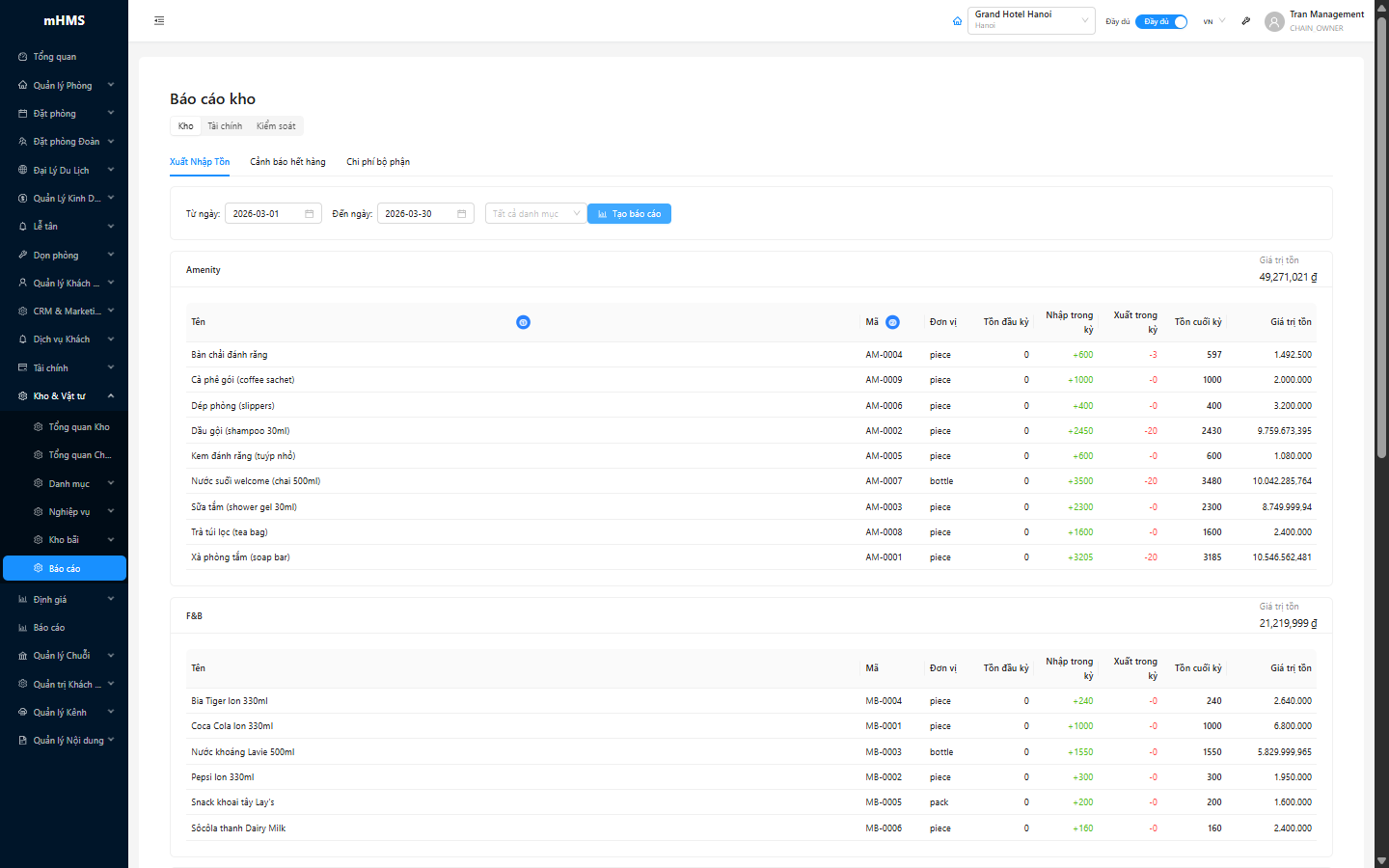
Báo cáo cân đối hàng hóa trong kỳ — đối chiếu tồn đầu kỳ, nhập vào, xuất ra và tồn cuối kỳ.
Bộ lọc:
| Trường | Mô tả |
|---|---|
| Từ ngày / Đến ngày | Khoảng thời gian báo cáo — mặc định đầu tháng đến hôm nay |
| Danh mục | Lọc theo nhóm hàng (để trống = tất cả) |
Cột báo cáo (theo nhóm danh mục):
| Cột | Mô tả |
|---|---|
| Tên SP | Tên hàng hóa |
| Mã | Mã hàng hóa |
| ĐVT | Đơn vị tính |
| Tồn đầu kỳ | Số lượng tồn kho đầu kỳ |
| Nhập | Tổng số lượng nhập trong kỳ — hiển thị +xanh |
| Xuất | Tổng số lượng xuất trong kỳ — hiển thị -đỏ |
| Tồn cuối kỳ | Số lượng tồn kho cuối kỳ (đậm) |
| Giá trị cuối kỳ | Tồn cuối kỳ × Giá vốn trung bình (₫) |
Kết quả hiển thị nhóm theo danh mục — mỗi nhóm có card riêng với tổng giá trị danh mục ở góc phải. Phía dưới cùng là Tổng giá trị toàn bộ.
Tab 2: Cảnh Báo Hết Hàng
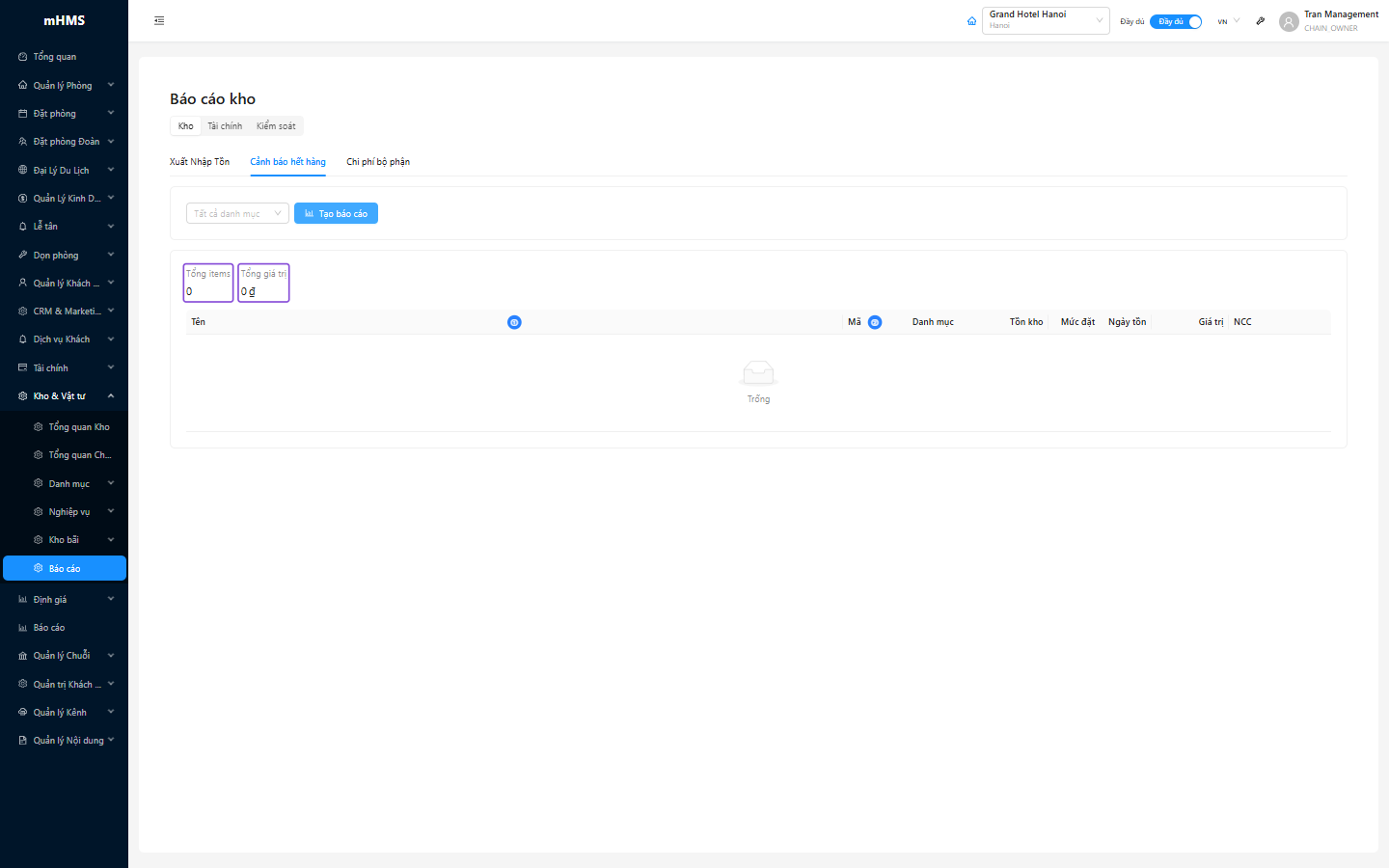
Danh sách hàng hóa đang ở mức tồn kho thấp — cần đặt hàng bổ sung.
Bộ lọc: Danh mục (tùy chọn)
Cột báo cáo:
| Cột | Mô tả |
|---|---|
| Tên SP / Mã SP | Tên và mã hàng hóa |
| Danh mục | Nhóm hàng |
| Tồn kho | Số lượng hiện tại kèm badge trạng thái |
| Mức đặt | Ngưỡng tồn kho tối thiểu |
| Ngày tồn | Ước tính số ngày còn đủ hàng (daysOfSupply) |
| Giá trị | Giá trị tồn kho hiện tại |
| NCC | Nhà cung cấp thường xuyên + nút gọi điện trực tiếp |
Badge trạng thái tồn kho:
| Badge | Màu | Điều kiện |
|---|---|---|
| Hết hàng | Đỏ | Tồn kho = 0 |
| Sắp hết | Cam | 0 < Tồn kho ≤ Mức đặt hàng |
| OK | Xanh | Tồn kho > Mức đặt hàng |
Thẻ thống kê: Tổng items trong cảnh báo + Tổng giá trị tồn kho của nhóm này.
Tab 3: Chi Phí Bộ Phận
Chi phí xuất kho phân theo bộ phận yêu cầu và loại phiếu xuất.
Bộ lọc: Từ ngày / Đến ngày + Excel export
Cột báo cáo: Bộ phận / Loại xuất / Chi phí (₫) / Số phiếu
Thẻ thống kê: Tổng chi phí toàn kỳ.
Nhóm Tài Chính
Tab 4: Chi Phí / Đêm Phòng
Tỷ lệ chi phí vật tư trên mỗi đêm phòng bán được — chỉ số hiệu quả vận hành quan trọng.
Bộ lọc: Từ ngày / Đến ngày
3 thẻ thống kê:
| Thẻ | Mô tả |
|---|---|
| Tổng chi phí | Tổng giá trị xuất kho trong kỳ |
| Đêm phòng | Số đêm phòng bán được trong kỳ |
| Chi phí/đêm | Tổng chi phí ÷ Đêm phòng (xanh) |
Bảng chi tiết: Phân tích chi phí theo từng loại xuất kho (amenity, F&B, bảo trì...).
Tab 5: Mua Hàng NCC
Tổng hợp giá trị mua hàng từng nhà cung cấp trong kỳ.
Bộ lọc: Từ ngày / Đến ngày + Excel export
Cột báo cáo: Nhà cung cấp / Số phiếu nhập / Tổng tiền / VAT / Ngày gần nhất
Thẻ thống kê: Tổng mua hàng toàn kỳ.
Tab 6: Doanh Thu Minibar
Phân tích doanh thu và lợi nhuận từ minibar phòng.
Bộ lọc: Từ ngày / Đến ngày + Excel export
3 thẻ thống kê:
| Thẻ | Mô tả |
|---|---|
| Giá vốn | Tổng giá trị hàng tiêu thụ từ minibar |
| Doanh thu | Tổng doanh thu từ minibar (xanh) |
| Lợi nhuận | Doanh thu − Giá vốn (xanh nếu dương, đỏ nếu âm) |
Cột báo cáo: Sản phẩm / ĐVT / Tiêu thụ / Bổ sung / Giá vốn / Doanh thu / Lợi nhuận
Nhóm Kiểm Soát
Tab 7: Lịch Sử Xuất Nhập
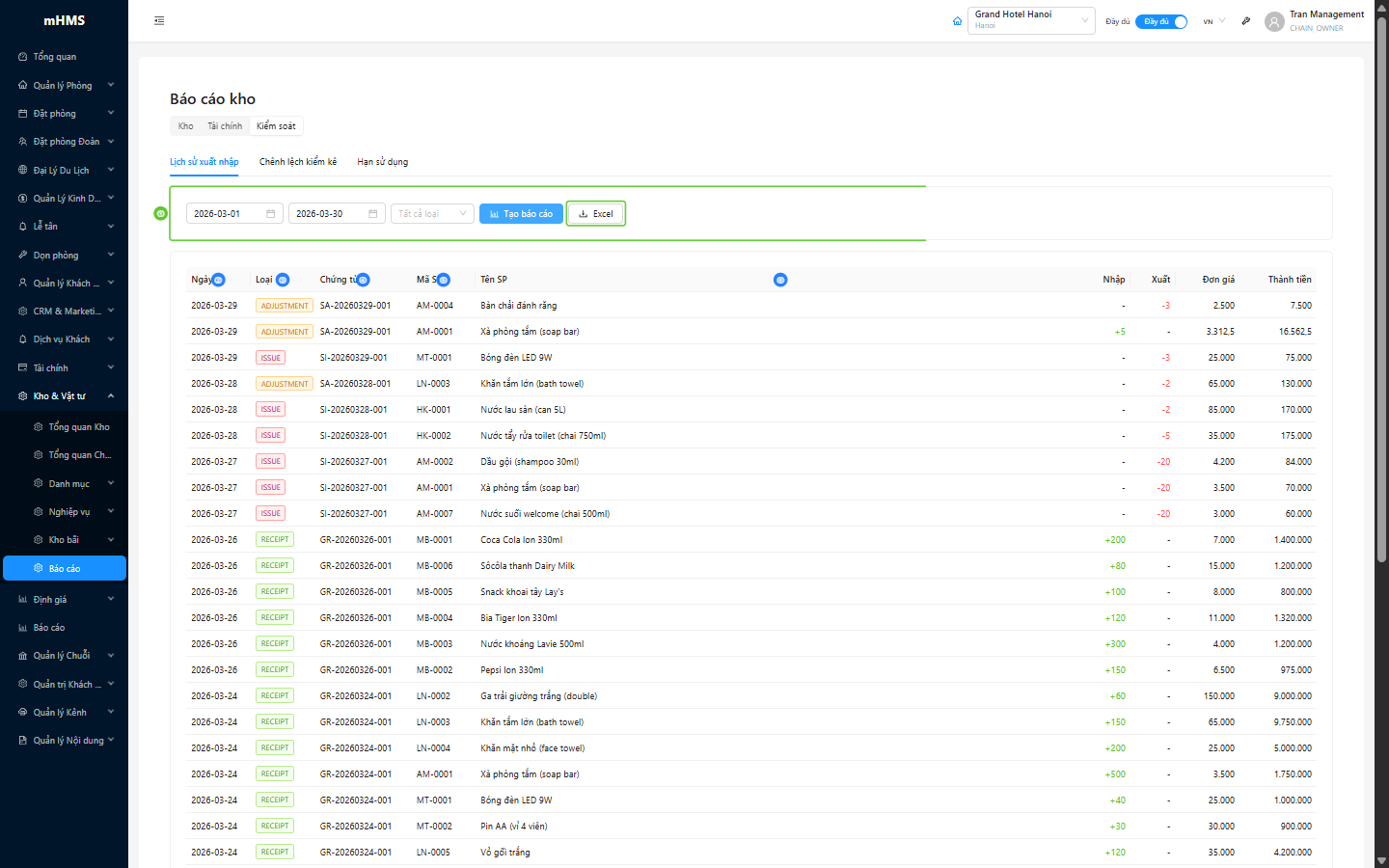
Nhật ký toàn bộ biến động kho — mỗi dòng là một giao dịch xuất/nhập.
Bộ lọc:
| Trường | Mô tả |
|---|---|
| Từ ngày / Đến ngày | Khoảng thời gian cần xem |
| Loại giao dịch | RECEIPT / ISSUE / ADJUSTMENT / TRANSFER (để trống = tất cả) |
Cột báo cáo:
| Cột | Mô tả |
|---|---|
| Ngày | Ngày giao dịch |
| Loại | Tag màu: Nhập (xanh) / Xuất (đỏ) / Điều chỉnh (cam) / Chuyển kho (xanh dương) |
| Chứng từ | Số phiếu liên quan |
| Mã / Tên SP | Hàng hóa |
| Nhập | Số lượng vào (+xanh) |
| Xuất | Số lượng ra (-đỏ) |
| Đơn giá | Giá vốn tại thời điểm giao dịch |
| Thành tiền | Giá trị giao dịch |
Hỗ trợ phân trang (50 dòng/trang) và Excel export.
Tab 8: Chênh Lệch Kiểm Kê
Tổng hợp kết quả tất cả phiếu kiểm kê — so sánh tồn kho hệ thống vs thực tế.
Không cần bộ lọc — nhấn Tạo báo cáo để load tất cả phiếu.
Cột báo cáo:
| Cột | Mô tả |
|---|---|
| Số phiếu | Số phiếu kiểm kê |
| Ngày | Ngày kiểm kê |
| Danh mục | Nhóm hàng kiểm kê |
| Trạng thái | APPROVED (xanh) / DRAFT (cam) |
| Tổng SP | Tổng số mặt hàng kiểm kê |
| Có CL | Số mặt hàng có chênh lệch |
| Thừa | Tổng số lượng thừa (+xanh) |
| Thiếu | Tổng số lượng thiếu (-đỏ) |
| Giá trị CL | Giá trị tiền của chênh lệch |
Thẻ thống kê: Tổng chênh lệch toàn bộ phiếu (xanh nếu thừa, đỏ nếu thiếu).
Tab 9: Hạn Sử Dụng
Danh sách lô hàng sắp hết hạn hoặc đã hết hạn sử dụng.
Bộ lọc:
| Trường | Mô tả |
|---|---|
| Ngưỡng thời gian | 7 / 14 / 30 / 90 ngày tới |
3 thẻ thống kê:
| Thẻ | Mô tả |
|---|---|
| Tổng lô | Tổng số lô hàng trong phạm vi |
| Đã hết hạn | Số lô đã quá hạn (đỏ) |
| Sắp hết hạn | Số lô sắp hết trong ngưỡng đặt (vàng) |
Cột báo cáo:
| Cột | Mô tả |
|---|---|
| Mã / Tên SP | Hàng hóa |
| ĐVT / Số lượng | Đơn vị và số lượng còn trong lô |
| Hạn SD | Ngày hết hạn |
| Còn lại | Số ngày còn lại — đỏ nếu < 0 (đã hết), cam nếu ≤ 7 ngày, xanh nếu OK |
| Phiếu nhập | Số phiếu nhập kho tạo ra lô này |
| Kho | Kho đang chứa lô hàng |
Tổng Hợp 9 Báo Cáo
| Nhóm | Tab | Mục đích | Excel |
|---|---|---|---|
| Kho | Xuất Nhập Tồn | Cân đối hàng hóa theo kỳ | ✗ |
| Kho | Cảnh báo hết hàng | Hàng sắp hết + thông tin NCC | ✗ |
| Kho | Chi phí bộ phận | Chi phí vật tư theo bộ phận | ✓ |
| Tài chính | Chi phí/đêm phòng | KPI chi phí vận hành | ✗ |
| Tài chính | Mua hàng NCC | Lịch sử mua hàng từng NCC | ✓ |
| Tài chính | Doanh thu Minibar | P&L minibar | ✓ |
| Kiểm soát | Lịch sử xuất nhập | Audit trail toàn bộ giao dịch | ✓ |
| Kiểm soát | Chênh lệch kiểm kê | Tổng hợp kết quả kiểm kê | ✗ |
| Kiểm soát | Hạn sử dụng | Cảnh báo lô hàng hết hạn | ✗ |
Mẹo & Thực Hành Tốt Nhất
Chạy XNT đầu mỗi tháng
Tạo báo cáo Xuất Nhập Tồn cho tháng vừa kết thúc để đối chiếu với kiểm kê thực tế. Chênh lệch lớn giữa tồn cuối kỳ và thực tế cần được điều tra.
Theo dõi Chi phí/đêm phòng hàng tuần
So sánh chỉ số Chi phí/đêm giữa các tuần. Đột biến tăng đột ngột (>20%) thường báo hiệu lãng phí hoặc gian lận xuất kho.
Đặt cảnh báo HSD = 30 ngày cho F&B
Chạy báo cáo Hạn sử dụng với ngưỡng 30 ngày mỗi tuần cho nhóm hàng F&B. Xử lý lô sắp hết hạn bằng cách ưu tiên xuất trước (FIFO).
Dùng Movement Detail để audit giao dịch bất thường
Lọc Loại = ADJUSTMENT để xem tất cả điều chỉnh thủ công. Điều chỉnh với số lượng lớn mà không có lý do rõ ràng cần được xác minh.
Câu Hỏi Thường Gặp
Nhấn Tạo báo cáo nhưng không thấy dữ liệu?
Kiểm tra: (1) khoảng ngày có hợp lệ không, (2) có giao dịch nào trong kỳ không, (3) tài khoản có quyền truy cập kho không. Thử bỏ bộ lọc danh mục để xem tất cả.
Tồn cuối kỳ trong XNT khác với tồn kho trên trang Items?
Tồn cuối kỳ trong XNT tính đến ngày Đến ngày của bộ lọc. Nếu chọn ngày quá khứ, kết quả sẽ khác tồn kho hiện tại. Đặt Đến ngày = hôm nay để khớp.
Ngày tồn (daysOfSupply) trong Low Stock được tính như thế nào?
Ngày tồn = Tồn kho hiện tại ÷ Mức tiêu thụ trung bình/ngày (dựa trên lịch sử xuất kho 30 ngày gần nhất). Nếu không có lịch sử xuất, hiển thị -.
Excel export không hoạt động?
Nút Excel chỉ xuất hiện sau khi có dữ liệu (sau khi nhấn Tạo báo cáo thành công). Đảm bảo đã tạo báo cáo trước.
Liên Kết Liên Quan
- Stock Dashboard — Tổng quan realtime tồn kho
- Kiểm kê kho — Tạo phiếu kiểm kê (dữ liệu nguồn cho báo cáo Chênh lệch)
- Phiếu xuất kho — Giao dịch xuất kho (dữ liệu nguồn cho XNT, Chi phí bộ phận)
- Danh sách hàng hóa — Cấu hình Mức đặt hàng và Hạn sử dụng