Giá Theo Ngày Cụ Thể
Trang Giá Theo Ngày Cụ Thể (/dashboard/rates/date-specific-rates) cho phép đặt mức giá cố định cho từng ngày riêng lẻ — ví dụ: ngày lễ, sự kiện địa phương, ngày cao điểm đặc biệt. Mức giá này ghi đè hoàn toàn giá cơ bản và giá theo mùa cho đúng ngày đó.
Khác với Giá Theo Mùa
- Giá Theo Mùa: Điều chỉnh (+/−%) giá cơ bản theo một khoảng thời gian dài
- Giá Theo Ngày: Thay thế hoàn toàn giá cơ bản bằng một con số cố định cho đúng ngày đó
Chọn Loại Phòng
Trước khi xem dữ liệu, cần chọn Loại Phòng từ dropdown trên đầu trang. Mỗi loại phòng có bộ giá ngày riêng biệt.
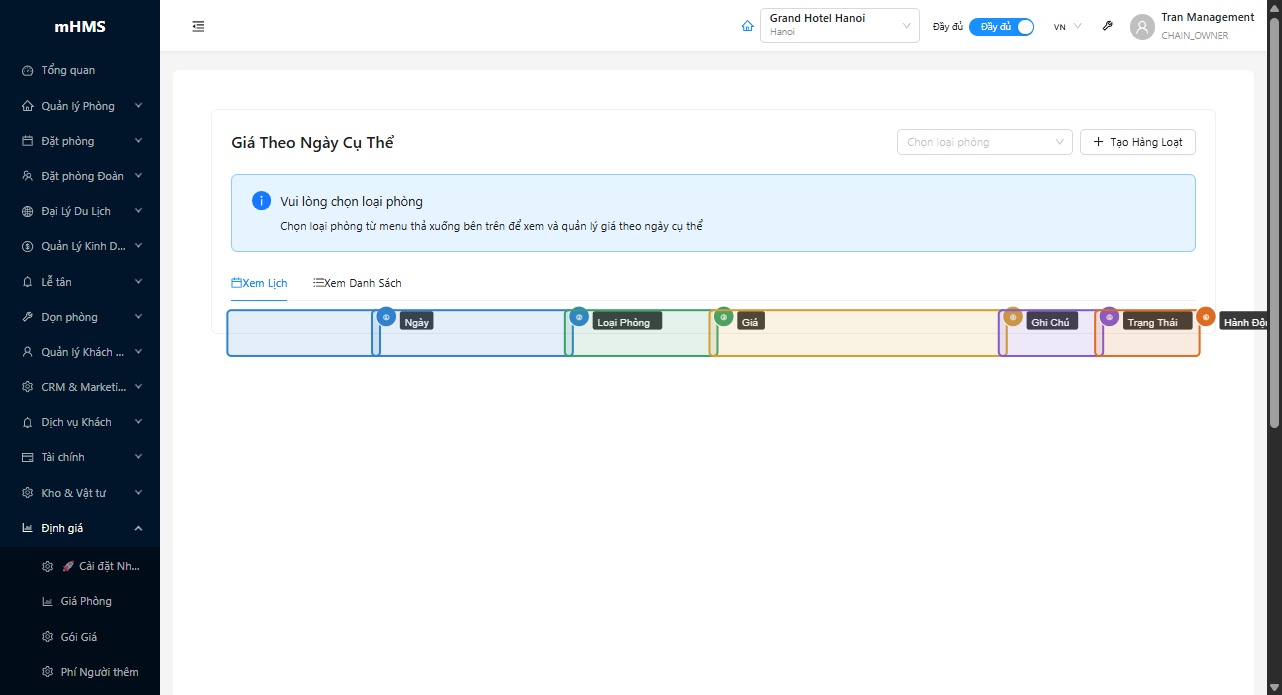
Chế Độ Xem Lịch
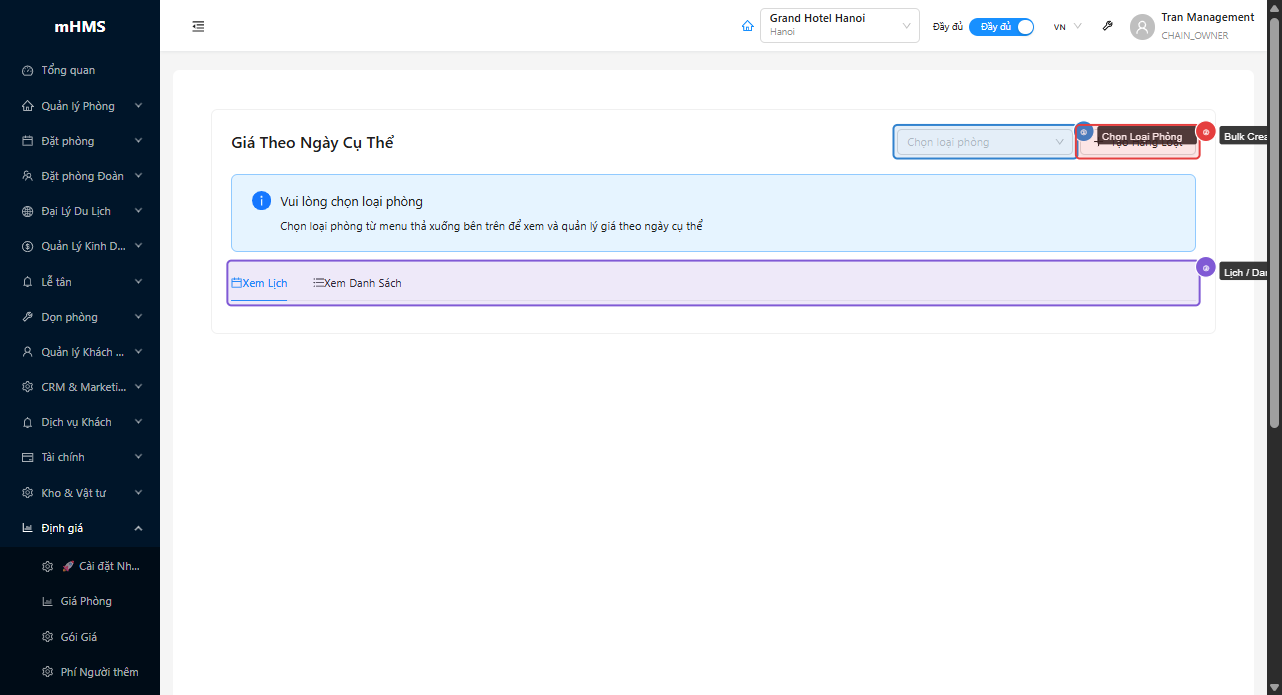
| # | Thành phần | Mô tả |
|---|---|---|
| ① | Chọn Loại Phòng | Dropdown bắt buộc — chọn loại phòng trước khi xem lịch |
| ② | Nút Bulk Create | Mở modal tạo giá cho nhiều ngày liên tiếp cùng lúc |
| ③ | Tab Lịch / Danh Sách | Chuyển đổi giữa Calendar View và List View |
| ④ | Ô Ngày Có Giá | Hiển thị số tiền (xanh = đang hoạt động) + ghi chú ngắn |
| ⑤ | Ô Ngày Trống | Ngày chưa có giá riêng — click để tạo mới |
| ⑥ | Điều Hướng Tháng | Chuyển tháng trước / tháng sau |
Nhấp vào bất kỳ ô ngày nào để: - Ngày đã có giá: mở modal chỉnh sửa - Ngày chưa có giá: mở modal tạo mới với ngày đó được điền sẵn
Chế Độ Xem Danh Sách
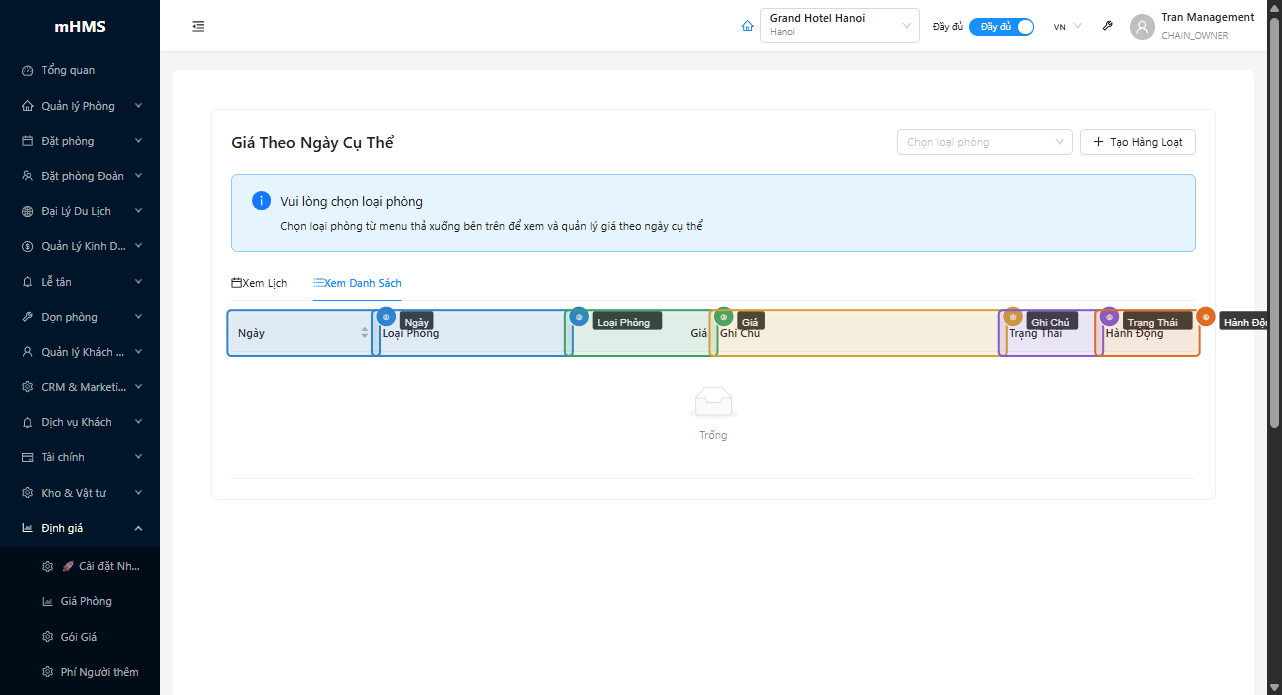
| # | Cột | Nội dung |
|---|---|---|
| ① | Ngày | Ngày cụ thể (DD/MM/YYYY) — có thể sắp xếp |
| ② | Loại Phòng | Loại phòng được áp dụng mức giá |
| ③ | Giá | Mức giá cố định (VND) cho ngày đó |
| ④ | Ghi Chú | Mô tả lý do (VD: "Lễ Giáng Sinh", "Hội nghị") |
| ⑤ | Trạng Thái | Hoạt Động (xanh) / Không Hoạt Động (xám) |
| ⑥ | Hành Động | Sửa · Xóa (có xác nhận trước khi xóa) |
Tạo / Sửa Giá Theo Ngày
Nhấp vào ô ngày trên lịch hoặc nút Sửa trong bảng danh sách để mở modal.
Trường Thông Tin
| # | Trường | Loại | Bắt buộc | Ghi chú |
|---|---|---|---|---|
| ① | Ngày | DatePicker | Có | Định dạng YYYY-MM-DD; không thể đổi khi đang sửa |
| ② | Giá (VND) | InputNumber | Có | Mức giá cố định — thay thế hoàn toàn giá cơ bản |
| ③ | Ghi Chú | TextArea | Không | Mô tả nội bộ (VD: "Tết Nguyên Đán", "Event lớn") — tối đa 500 ký tự |
Ngày không thể thay đổi khi sửa
Trường Ngày bị khóa khi ở chế độ chỉnh sửa. Để áp dụng giá cho ngày khác, xóa bản ghi cũ và tạo mới.
Tạo Hàng Loạt (Bulk Create)
Nhấp Bulk Create để mở modal tạo giá cho nhiều ngày liên tiếp cùng một mức giá:
| Trường | Loại | Ghi chú |
|---|---|---|
| Khoảng Ngày | RangePicker | Chọn ngày bắt đầu và kết thúc |
| Giá (VND) | InputNumber | Cùng mức giá áp dụng cho tất cả ngày trong khoảng |
| Ghi Chú | TextArea | Ghi chú chung — tối đa 500 ký tự |
Xử lý ngày trùng
Nếu một số ngày trong khoảng đã có giá, hệ thống tự động bỏ qua (skip) các ngày đó thay vì báo lỗi — chỉ tạo mới cho các ngày chưa có.
Thứ Tự Ưu Tiên Tính Giá
Khi booking rơi vào ngày có cấu hình giá riêng, hệ thống áp dụng theo thứ tự ưu tiên sau:
Giá Theo Ngày Cụ Thể (cao nhất — ghi đè hoàn toàn)
    ↑ nếu không có
Giá Theo Mùa (áp dụng điều chỉnh lên giá cơ bản)
    ↑ nếu không có
Giá Cơ Bản (Room Rate)
    + LOS Discount (nếu có)
    + Phụ Thu Khách Thêm (nếu có)
    + Phí Gói Bữa Ăn (nếu có)
Mẹo & Thực Hành Tốt Nhất
Dùng cho ngày lễ và sự kiện
Date-Specific Rates phù hợp nhất cho: Tết Nguyên Đán, Giáng Sinh, Quốc Khánh, lễ hội địa phương, hội nghị lớn trong vùng — các dịp cần giá hoàn toàn khác biệt thay vì chỉ điều chỉnh %.
Bulk Create để tiết kiệm thời gian
Thay vì tạo từng ngày cho cả tuần cao điểm, dùng Bulk Create để đặt cùng một mức giá cho toàn bộ khoảng ngày (VD: 30/4–2/5). Nhanh hơn nhiều so với nhập thủ công từng ngày.
Kiểm tra trước khi tạo bulk
Bulk Create chỉ tạo mới, không cập nhật ngày đã có. Nếu muốn thay đổi giá ngày đã tồn tại, cần sửa từng ngày riêng lẻ trong bảng danh sách.
Dùng Ghi Chú để theo dõi lý do
Nhập lý do tạo giá đặc biệt vào Ghi Chú (VD: "Hội nghị quốc tế tháng 9", "Mùa cưới cuối năm") — giúp team dễ đối soát sau này.
Câu Hỏi Thường Gặp
Giá Theo Ngày có ghi đè Giá Theo Mùa không?
Có — Giá Theo Ngày Cụ Thể có độ ưu tiên cao nhất. Nếu ngày đó có cả giá theo mùa lẫn giá theo ngày, hệ thống dùng giá theo ngày.
Có thể tạo 2 mức giá cho cùng một ngày và cùng loại phòng không?
Không — mỗi cặp (Loại Phòng × Ngày) là duy nhất. Hệ thống báo lỗi nếu cố tạo trùng.
Tạm tắt một ngày giá mà không xóa được không?
Được — dùng nút Sửa và tắt trạng thái Hoạt Động. Bản ghi vẫn lưu nhưng không áp dụng vào booking.
Thay đổi giá có ảnh hưởng booking cũ không?
Không — booking đã tạo lưu snapshot giá tại thời điểm đặt. Thay đổi chỉ áp dụng cho booking mới.
Bulk Create bỏ qua bao nhiêu ngày nếu trùng?
Hệ thống thông báo số ngày được tạo và số ngày bị bỏ qua (đã tồn tại) sau khi hoàn tất bulk create.
Liên Kết Liên Quan
- Giá Phòng — Giá cơ bản bị ghi đè khi có Date-Specific Rate
- Giá Theo Mùa — Điều chỉnh theo khoảng thời gian; ưu tiên thấp hơn Date-Specific
- Giảm Giá LOS — Áp dụng sau khi giá ngày đã được xác định
- Cài Đặt Nhanh — Thiết lập nhanh (không bao gồm Date-Specific)