Sales Dashboard
Trang Sales Dashboard (/dashboard/sales/dashboard) cung cấp góc nhìn tổng quan về hiệu quả kinh doanh của bộ phận Sales — từ doanh thu tổng, phân bổ theo kênh, đến hiệu suất từng nhân viên và các tài khoản khách hàng doanh nghiệp đóng góp nhiều nhất.
Tổng Quan — Stat Cards & Bộ Lọc
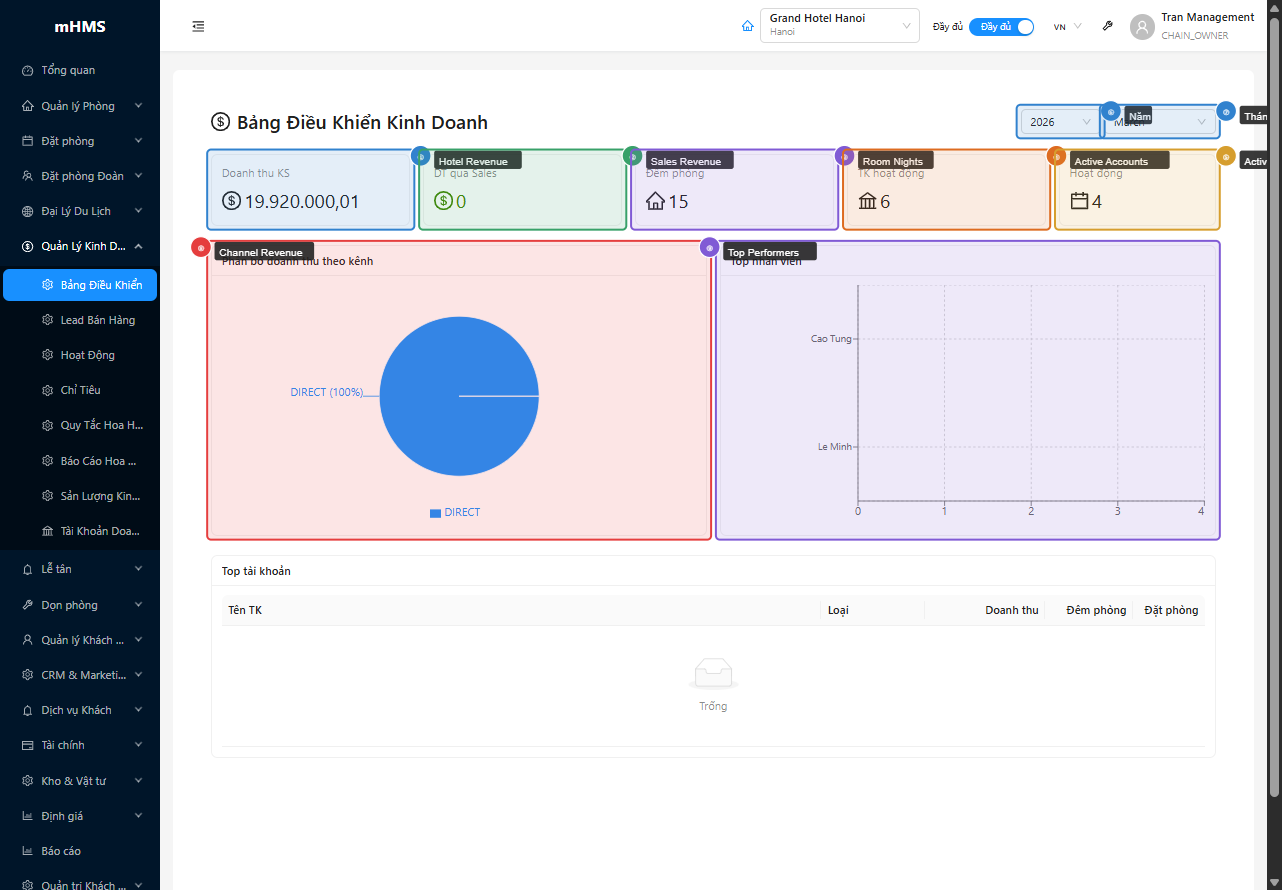
Bộ Lọc
| # | Thành phần | Mô tả |
|---|---|---|
| ⑥ | Năm | Chọn năm xem báo cáo (khoảng ±2 năm từ hiện tại) |
| ⑦ | Tháng | Chọn tháng (Tháng 1 – Tháng 12) |
Tất cả KPI và biểu đồ tự động cập nhật khi thay đổi bộ lọc.
Stat Cards — 5 Chỉ Số Chính
| # | Card | Màu | Mô tả |
|---|---|---|---|
| ① | Hotel Revenue | Mặc định | Tổng doanh thu khách sạn trong tháng/năm đã chọn |
| ② | Sales Revenue | Xanh lá | Doanh thu được ghi nhận cho bộ phận Sales (có tài khoản phụ trách) |
| ③ | Total Room Nights | Mặc định | Tổng số đêm phòng được đặt qua kênh Sales |
| ④ | Total Active Accounts | Mặc định | Số tài khoản doanh nghiệp đang hoạt động |
| ⑤ | Total Activities | Mặc định | Tổng số hoạt động Sales (cuộc gọi, email, cuộc họp…) |
⑧ Channel Revenue — Biểu Đồ Tròn
Biểu đồ Pie phân bổ doanh thu theo nguồn kênh (Channel Source):
- Mỗi lát bánh thể hiện % đóng góp của từng kênh
- Màu sắc khác nhau cho từng kênh (8 màu luân phiên)
- Hover để xem chi tiết doanh thu và % của từng kênh
⑨ Top Performers — Biểu Đồ Cột Ngang
Biểu đồ Bar Chart nằm ngang hiển thị doanh thu theo nhân viên Sales:
- Trục Y: Tên nhân viên
- Trục X: Doanh thu (đơn vị VNĐ)
- Thanh màu xanh (#1890ff)
- Dễ so sánh hiệu suất giữa các nhân viên trong cùng kỳ
Top Accounts — Bảng Tài Khoản Hàng Đầu
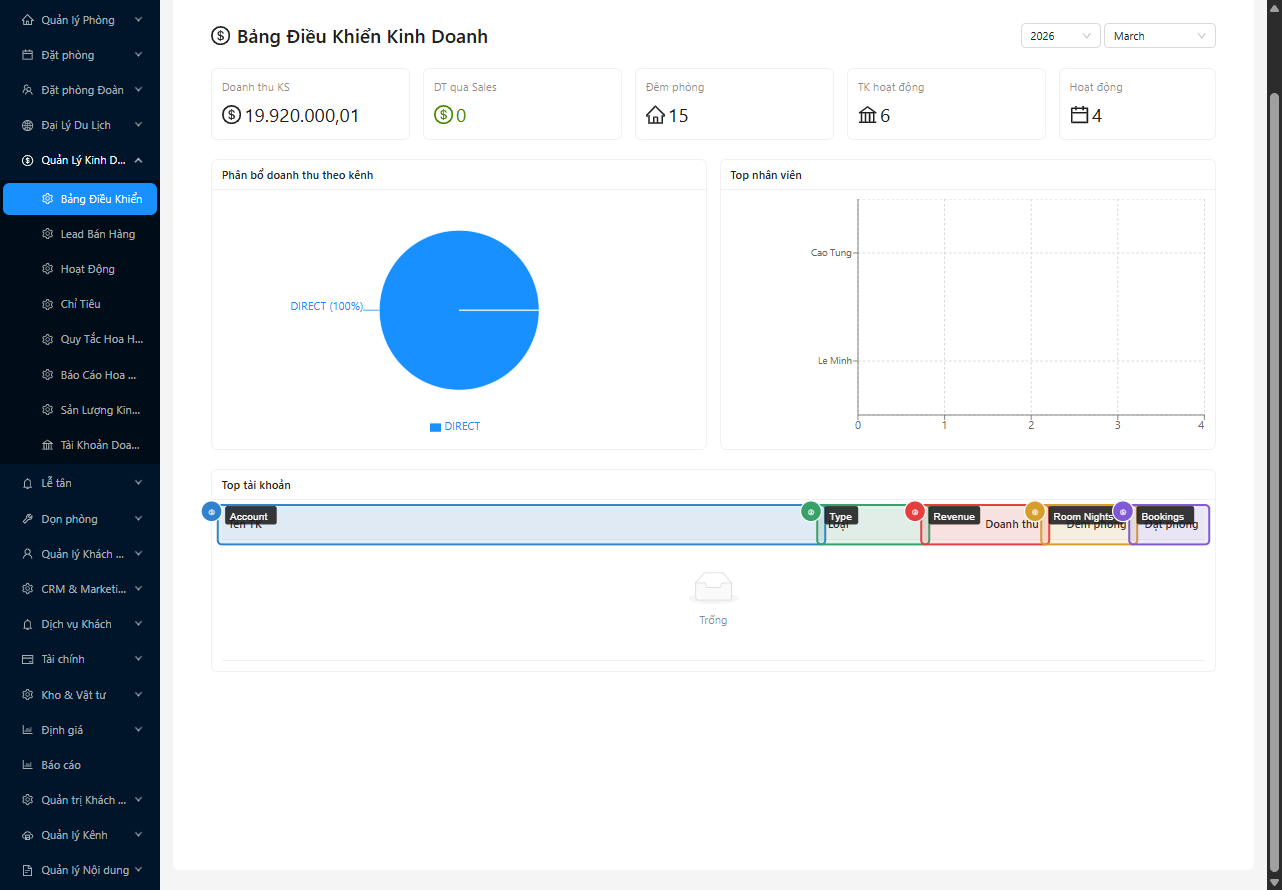
Bảng Top Accounts liệt kê các tài khoản khách hàng doanh nghiệp đóng góp doanh thu cao nhất trong kỳ đã chọn.
Các Cột
| # | Cột | Mô tả |
|---|---|---|
| ① | Account | Tên tài khoản / công ty |
| ② | Type | Loại tài khoản — Tag màu xanh dương (CORPORATE) hoặc xanh lá (TRAVEL_AGENT) |
| ③ | Revenue | Doanh thu đóng góp (VNĐ, căn phải) |
| ④ | Room Nights | Tổng số đêm phòng (căn phải) |
| ⑤ | Bookings | Số lượng đặt phòng (căn phải) |
Loại Tài Khoản (Account Type)
| Loại | Màu Tag | Mô tả |
|---|---|---|
| CORPORATE | Xanh dương | Doanh nghiệp ký hợp đồng trực tiếp |
| TRAVEL_AGENT | Xanh lá | Đại lý du lịch / OTA |
Hướng Dẫn Đọc Chỉ Số
| Chỉ Số | Định Nghĩa | Ứng Dụng |
|---|---|---|
| Hotel Revenue vs Sales Revenue | Hotel Revenue = toàn bộ doanh thu. Sales Revenue = phần được ghi nhận cho tài khoản Sales | Tỷ lệ Sales Revenue / Hotel Revenue cho thấy độ phủ của bộ phận Sales |
| Active Accounts | Tài khoản có ít nhất 1 giao dịch trong kỳ | Theo dõi xu hướng tăng/giảm để đánh giá hiệu quả account management |
| Channel Breakdown | Phân bổ theo nguồn kênh | Nhận diện kênh nào đang tăng trưởng hay suy giảm |
| Top Performers | Xếp hạng nhân viên theo doanh thu | Dùng cho đánh giá KPI cá nhân và phân bổ target tháng sau |
Mẹo & Thực Hành Tốt Nhất
So sánh cùng kỳ năm trước
Dùng bộ lọc Năm để so sánh cùng tháng giữa năm nay và năm trước — phát hiện xu hướng tăng trưởng hoặc sụt giảm theo mùa.
Sales Revenue thấp hơn Hotel Revenue là bình thường
Không phải tất cả booking đều có tài khoản Sales phụ trách (walk-in, OTA không qua account…). Sales Revenue chỉ tính phần có account được gắn kết.
Dùng Top Performers cuối tháng
Xem biểu đồ Top Performers vào cuối tháng để so sánh kết quả thực tế với target — nhanh hơn chạy báo cáo thủ công.
Dữ liệu phụ thuộc vào tháng/năm chọn
Khi chia sẻ screenshot dashboard với đồng nghiệp, luôn ghi rõ bộ lọc Tháng/Năm đang áp dụng để tránh hiểu nhầm số liệu.
Câu Hỏi Thường Gặp
Tại sao Channel Revenue không có dữ liệu?
Biểu đồ hiển thị Empty khi chưa có booking nào được ghi nhận kênh trong tháng đã chọn. Kiểm tra lại dữ liệu tháng/năm hoặc liên hệ bộ phận kỹ thuật nếu kênh chưa được cấu hình.
Top Accounts hiển thị tối đa bao nhiêu tài khoản?
Danh sách không có pagination — hệ thống trả về toàn bộ tài khoản có doanh thu trong kỳ, sắp xếp giảm dần theo Revenue.
Active Accounts tính như thế nào?
Tài khoản được tính là "Active" khi có ít nhất 1 booking hoặc hoạt động (activity) trong năm/tháng đã chọn.
Làm thế nào để xem chi tiết một tài khoản trong Top Accounts?
Trang Sales Dashboard chỉ hiển thị tổng quan. Để xem chi tiết, vào Sales → Accounts và tìm theo tên tài khoản.
Liên Kết Liên Quan
- Quản Lý Tài Khoản — Xem chi tiết từng tài khoản doanh nghiệp
- Hoạt Động Sales — Lịch sử cuộc gọi, email, cuộc họp
- Booking List — Danh sách toàn bộ booking