Hóa Đơn (Invoices)
Trang Hóa Đơn (/dashboard/financial/invoices) là trung tâm quản lý toàn bộ hóa đơn trong hệ thống — từ hóa đơn tự động phát sinh sau check-out cho đến hóa đơn thủ công tạo cho dịch vụ bổ sung. Trang cho phép tìm kiếm, lọc theo trạng thái, xem chi tiết, tải PDF, gửi email, và hủy hóa đơn khi cần.
Tổng Quan Trang
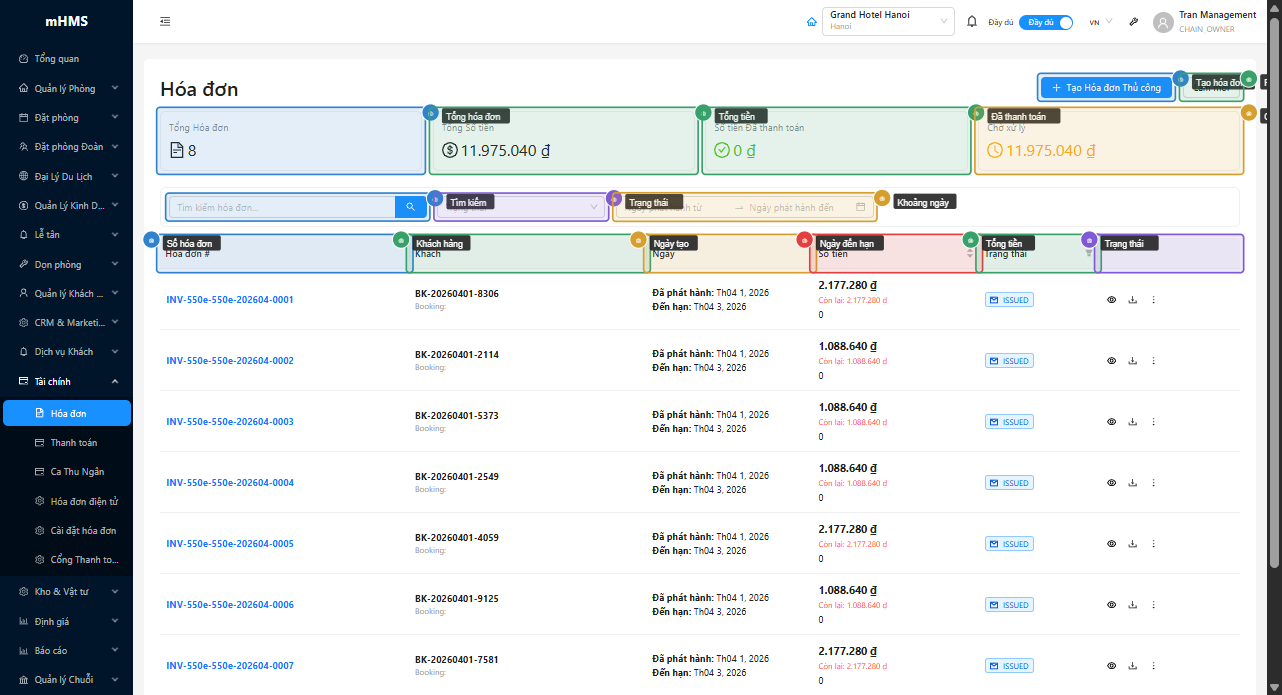
Stat Cards
| # | Card | Mô tả |
|---|---|---|
| ① | Tổng hóa đơn | Tổng số hóa đơn trong hệ thống |
| ② | Tổng tiền | Tổng giá trị tất cả hóa đơn (VND) |
| ③ | Đã thanh toán | Tổng giá trị hóa đơn có trạng thái PAID |
| ④ | Chờ xử lý | Tổng giá trị hóa đơn chưa được thanh toán |
Action Buttons
| # | Nút | Mô tả |
|---|---|---|
| ⑤ | Tạo hóa đơn thủ công | Mở modal tạo hóa đơn mới không liên kết đặt phòng |
| ⑥ | Refresh | Tải lại danh sách hóa đơn |
Bộ Lọc
| # | Bộ lọc | Mô tả |
|---|---|---|
| ⑦ | Tìm kiếm | Tìm theo số hóa đơn hoặc tên khách hàng |
| ⑧ | Trạng thái | Lọc theo trạng thái hóa đơn (All / DRAFT / SENT / ISSUED / PAID / OVERDUE / CANCELLED / VOIDED) |
| ⑨ | Khoảng ngày | Lọc theo khoảng thời gian phát sinh hóa đơn |
Bảng Hóa Đơn
| # | Cột | Mô tả |
|---|---|---|
| ⑩ | Số hóa đơn | Mã định danh duy nhất của hóa đơn |
| ⑪ | Khách hàng | Tên khách hàng hoặc doanh nghiệp |
| ⑫ | Ngày tạo | Ngày phát sinh hóa đơn |
| ⑬ | Ngày đến hạn | Ngày đến hạn thanh toán |
| ⑭ | Tổng tiền | Giá trị hóa đơn (VND) |
| ⑮ | Trạng thái | Tag màu thể hiện trạng thái hóa đơn |
| ⑯ | Thao tác | Menu các hành động: Xem chi tiết, Tải PDF, Gửi email, Đánh dấu đã thanh toán, Tạo e-invoice, Hủy |
Trạng Thái Hóa Đơn
| Trạng thái | Màu | Ý nghĩa |
|---|---|---|
| DRAFT | Xám | Hóa đơn nháp, chưa gửi |
| SENT | Xanh dương | Đã gửi cho khách |
| ISSUED | Xanh dương | Đã phát hành chính thức |
| PAID | Xanh lá | Đã thanh toán đầy đủ |
| OVERDUE | Đỏ | Quá hạn thanh toán |
| CANCELLED | Cam đỏ | Đã hủy |
| VOIDED | Xám nhạt | Đã vô hiệu hóa |
Chi Tiết Hóa Đơn
Nhấn vào hàng hoặc chọn Xem chi tiết trong menu thao tác để mở modal chi tiết hóa đơn.
| # | Khu vực | Mô tả |
|---|---|---|
| ① | Tiêu đề | Số hóa đơn và trạng thái hiện tại |
| ② | Thông tin khách | Tên, email, số điện thoại và các thông tin liên hệ |
| ③ | Danh sách dịch vụ | Bảng chi tiết: Mô tả · Số lượng · Đơn giá · Thành tiền |
| ④ | Tổng tiền | Tổng cộng trước thuế, thuế VAT, và tổng cuối cùng |
| ⑤ | Tải PDF | Tải hóa đơn dạng PDF để in hoặc lưu trữ |
| ⑥ | Gửi Email | Gửi hóa đơn qua email đến khách hàng |
Các Mục Trong Bảng Dịch Vụ
| Cột | Mô tả |
|---|---|
| Mô tả | Tên dịch vụ hoặc hạng mục tính phí |
| Số lượng | Số lượng đơn vị dịch vụ |
| Đơn giá | Giá mỗi đơn vị (VND) |
| Thành tiền | = Số lượng × Đơn giá |
Tạo Hóa Đơn Thủ Công
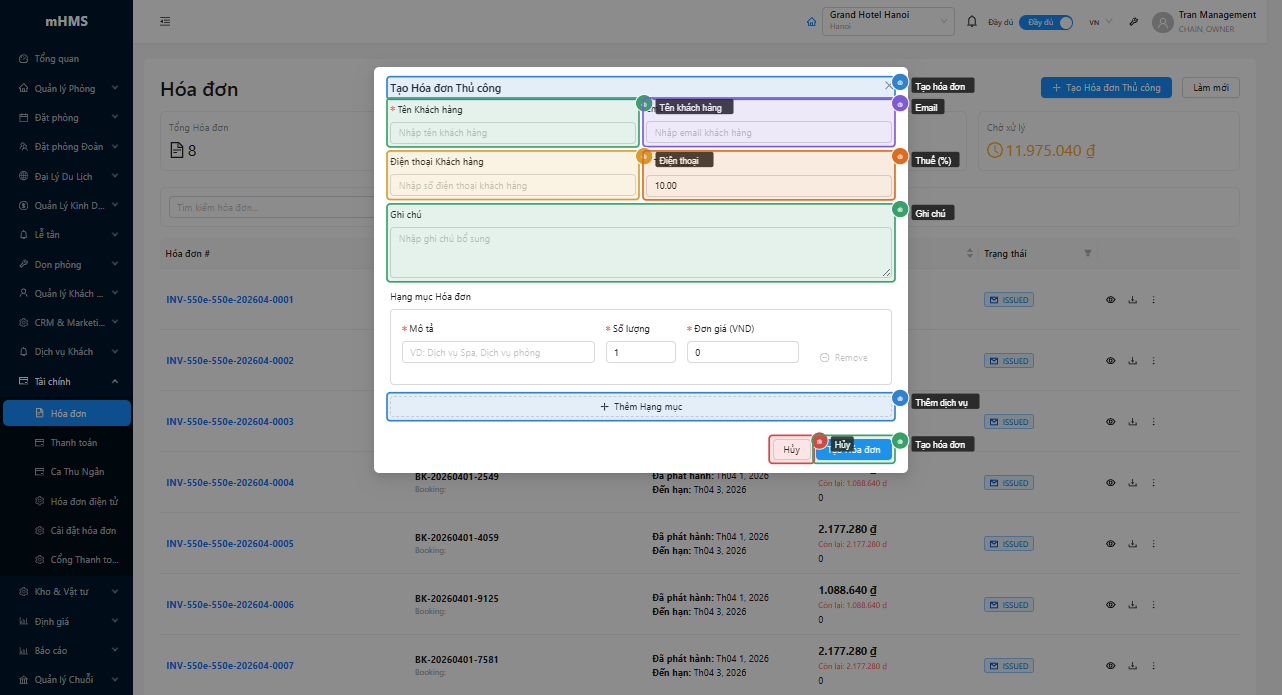
Nhấn Tạo hóa đơn thủ công ở đầu trang để mở form tạo hóa đơn mới không liên kết với đặt phòng.
Thông Tin Khách Hàng
| # | Trường | Bắt buộc | Mô tả |
|---|---|---|---|
| ② | Tên khách hàng | ✓ | Họ tên đầy đủ hoặc tên doanh nghiệp |
| ③ | — | Email nhận hóa đơn (validate định dạng) | |
| ④ | Điện thoại | — | Số điện thoại liên hệ |
| ⑤ | Thuế (%) | ✓ | Tỷ lệ VAT áp dụng (mặc định 10%) |
| ⑥ | Ghi chú | — | Ghi chú thêm xuất hiện trên hóa đơn |
Danh Sách Dịch Vụ
| # | Thao tác | Mô tả |
|---|---|---|
| ⑦ | Dịch vụ | Mỗi dòng gồm: Mô tả (bắt buộc) · Số lượng · Đơn giá (VND) |
| ⑧ | Thêm dịch vụ | Thêm một dòng dịch vụ mới vào hóa đơn |
Mỗi dòng dịch vụ có nút Remove (màu đỏ) để xóa — không thể xóa dòng duy nhất còn lại.
Nút Thao Tác
| # | Nút | Mô tả |
|---|---|---|
| ⑨ | Hủy | Đóng modal, không lưu thay đổi |
| ⑩ | Tạo hóa đơn | Tạo và lưu hóa đơn, trạng thái ban đầu là DRAFT |
Hủy Hóa Đơn (Void)
Chọn Void Invoice trong menu thao tác của hóa đơn cần hủy.
| # | Phần | Mô tả |
|---|---|---|
| ① | Tiêu đề | "Void Invoice" — xác nhận đây là thao tác hủy |
| ② | Xác nhận | Hiển thị số hóa đơn cần hủy để người dùng xác nhận đúng |
| ③ | Cảnh báo | Thông báo đỏ: thao tác không thể hoàn tác |
| ④ | Lý do hủy | Textarea nhập lý do (bắt buộc trước khi xác nhận) |
| ⑤ | Hủy | Đóng modal, không thực hiện thay đổi |
| ⑥ | Xác nhận hủy | Nút đỏ — chuyển hóa đơn sang trạng thái VOIDED |
Thao tác không thể hoàn tác
Sau khi xác nhận Void Invoice, hóa đơn chuyển sang trạng thái VOIDED vĩnh viễn. Không thể khôi phục qua giao diện này. Chỉ thực hiện khi có lý do chính đáng (nhập sai, trùng lặp, v.v.).
Menu Thao Tác Trên Bảng
Nhấn vào nút thao tác ở cột cuối mỗi hàng để mở menu hành động:
| Mục menu | Điều kiện | Mô tả |
|---|---|---|
| Xem chi tiết | Luôn có | Mở modal chi tiết hóa đơn |
| Tải PDF | Luôn có | Tải file PDF hóa đơn về máy |
| Gửi Email | Có email khách | Gửi hóa đơn qua email |
| Đánh dấu đã thanh toán | Chưa PAID | Chuyển trạng thái sang PAID |
| Tạo E-Invoice | Tùy cấu hình | Phát hành hóa đơn điện tử |
| Void Invoice | Chưa VOIDED | Hủy vĩnh viễn hóa đơn |
Mẹo & Thực Hành Tốt Nhất
Lọc OVERDUE để ưu tiên thu hồi
Sử dụng bộ lọc Trạng thái = OVERDUE hàng tuần để xác định các hóa đơn cần nhắc nhở thanh toán. Kết hợp với trang AR để có bức tranh đầy đủ về công nợ.
Tạo hóa đơn thủ công cho dịch vụ ngoài đặt phòng
Các dịch vụ không gắn với đặt phòng cụ thể (tổ chức sự kiện, cho thuê phòng họp, v.v.) nên dùng chức năng Tạo hóa đơn thủ công. Ghi rõ mô tả dịch vụ để dễ đối chiếu sau này.
Nhập lý do Void chi tiết
Trường lý do khi Void không chỉ là yêu cầu kỹ thuật — nó là audit trail quan trọng. Ghi rõ: lý do hủy, ai yêu cầu, và số hóa đơn thay thế (nếu có).
Gửi email xác nhận ngay sau khi tạo
Sau khi tạo hóa đơn thủ công, dùng Gửi Email ngay từ modal chi tiết để khách hàng nhận được hóa đơn trong vòng vài phút.
Câu Hỏi Thường Gặp
Hóa đơn DRAFT có gửi cho khách được không?
Hóa đơn DRAFT chưa được phát hành chính thức. Nên chuyển sang ISSUED hoặc SENT trước khi gửi cho khách để đảm bảo tính pháp lý.
Sự khác biệt giữa CANCELLED và VOIDED là gì?
CANCELLED thường áp dụng khi đơn đặt phòng bị hủy và hóa đơn chưa được thanh toán. VOIDED dùng khi cần vô hiệu hóa một hóa đơn đã phát hành vì lý do kế toán (sai số, trùng lặp). VOIDED yêu cầu nhập lý do bắt buộc.
Tải PDF xuất ra loại file gì?
Hệ thống tạo file PDF chuẩn có thể in trực tiếp hoặc gửi qua email. Định dạng PDF đảm bảo layout nhất quán trên mọi thiết bị.
Có thể sửa hóa đơn sau khi đã tạo không?
Hóa đơn ở trạng thái DRAFT có thể cập nhật. Hóa đơn đã ISSUED hoặc PAID không nên sửa trực tiếp — thay vào đó hãy Void và tạo hóa đơn mới để đảm bảo audit trail.
Stat card 'Chờ xử lý' tính những trạng thái nào?
Bao gồm tổng giá trị của hóa đơn ở trạng thái DRAFT, SENT, ISSUED và OVERDUE — tức là tất cả hóa đơn chưa được thanh toán hoàn toàn.
Liên Kết Liên Quan
- Thanh Toán — Ghi nhận thanh toán liên kết với hóa đơn
- Công Nợ (AR) — Tổng hợp công nợ doanh nghiệp theo aging
- Dịch Vụ Bổ Sung — Quản lý dịch vụ tính phí thêm