Phiếu Xuất Kho
Trang Stock Issues (/dashboard/stock/issues) ghi nhận toàn bộ hàng hóa xuất ra khỏi kho — theo nhiều loại nghiệp vụ khác nhau (amenity phòng, minibar, dọn phòng, bảo trì...). Mỗi phiếu xuất giảm tồn kho tức thì và ghi nhận chi phí vốn.
Tổng Quan
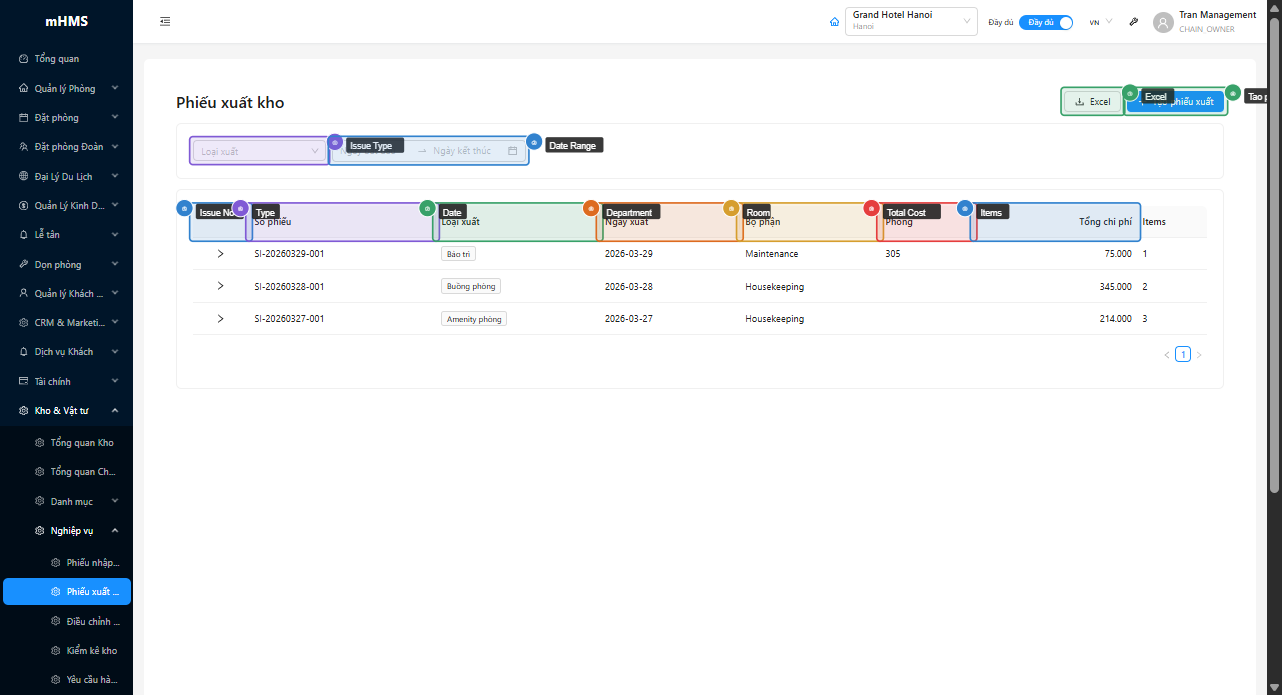
Bộ Lọc & Nút Thao Tác
| # | Thành phần | Mô tả |
|---|---|---|
| ① | Issue Type | Lọc theo loại xuất kho (xem bảng loại bên dưới) |
| ② | Date Range | Lọc theo khoảng thời gian xuất |
| ③ | Export Excel | Xuất danh sách ra file phieu-xuat-kho.xlsx (chỉ desktop, khi có dữ liệu) |
| ④ | Tạo phiếu xuất (+) | Mở modal tạo phiếu xuất kho mới |
Các Cột Bảng
| # | Cột | Mô tả |
|---|---|---|
| ⑤ | Issue Number | Số phiếu xuất kho (tự sinh) |
| ⑥ | Issue Type | Loại xuất — hiển thị dạng Tag (xem bảng loại bên dưới) |
| ⑦ | Issue Date | Ngày xuất kho |
| ⑧ | Department | Bộ phận nhận hàng |
| ⑨ | Room Number | Số phòng (nếu xuất cho phòng cụ thể) |
| ⑩ | Total Cost | Tổng chi phí vốn của phiếu xuất |
| ⑪ | Items | Số loại hàng hóa trong phiếu |
Nhấn icon mũi tên ở đầu dòng để xem chi tiết hàng hóa trong phiếu.
Loại Xuất Kho (Issue Type)
| Loại | Mô tả |
|---|---|
| Room Amenity | Xuất đồ dùng amenity cho phòng khách |
| Minibar | Ghi nhận tiêu thụ minibar |
| Housekeeping | Xuất vật tư cho bộ phận buồng phòng |
| Maintenance | Xuất vật tư cho bảo trì sửa chữa |
| F&B | Xuất nguyên liệu cho bộ phận F&B |
| Supply Kit | Xuất theo bộ đồ dùng định sẵn (Supply Kit) |
| Other | Xuất kho cho các mục đích khác |
Chi Tiết Phiếu Xuất (Expanded Row)
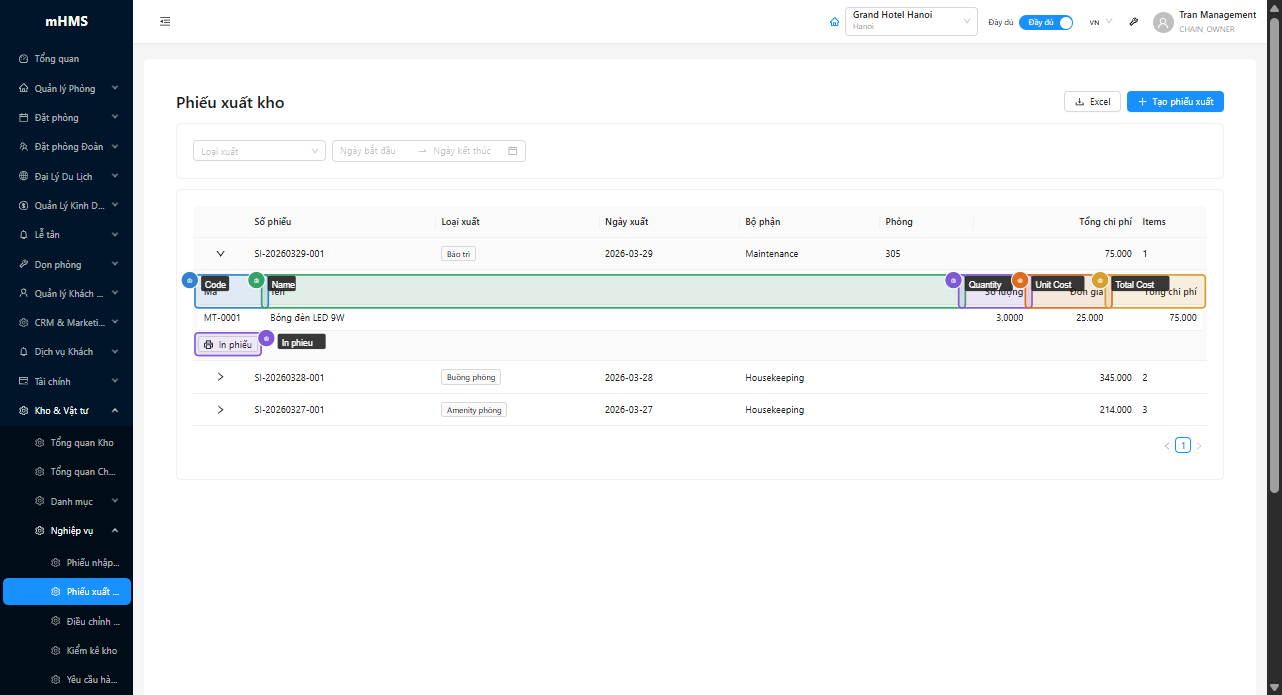
Nhấn mở rộng dòng để xem bảng chi tiết các hàng hóa:
| # | Cột | Mô tả |
|---|---|---|
| ① | Code | Mã hàng hóa |
| ② | Name | Tên hàng hóa |
| ③ | Quantity | Số lượng xuất |
| ④ | Unit Cost | Đơn giá vốn tại thời điểm xuất (VNĐ) |
| ⑤ | Total Cost | Thành tiền = Số lượng × Đơn giá vốn |
| ⑥ | In phiếu | In phiếu xuất kho (chỉ desktop) |
Tạo Phiếu Xuất Kho
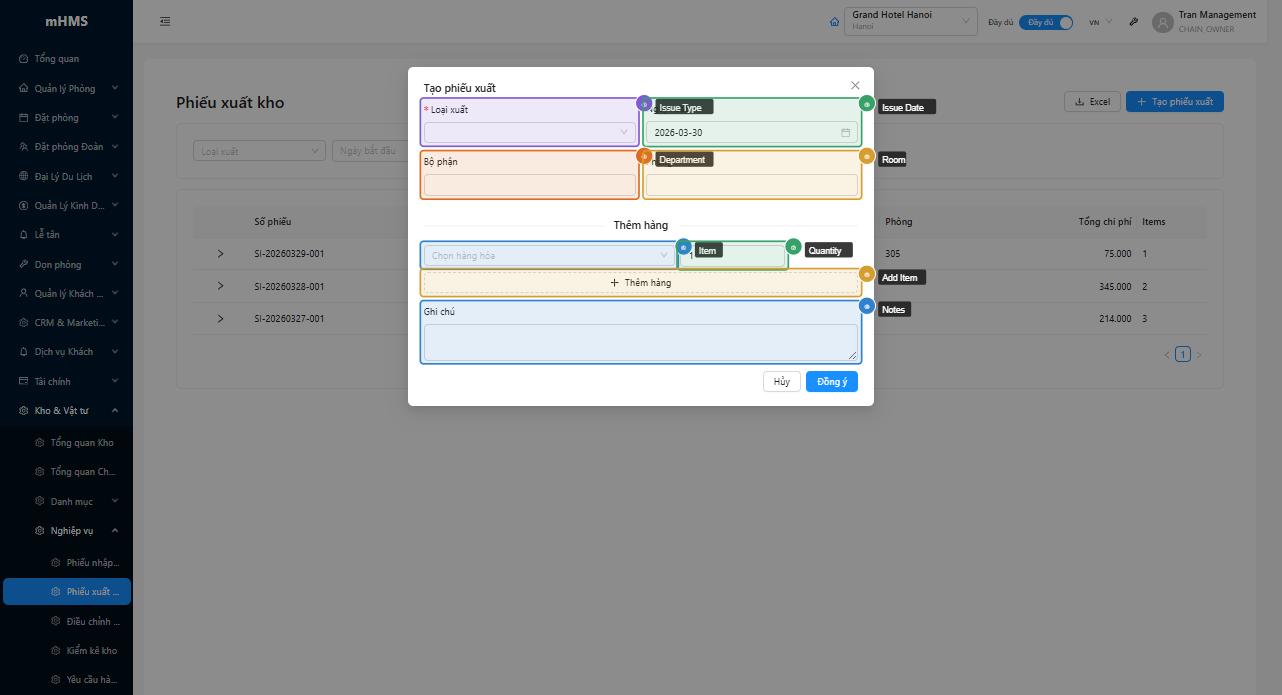
Nhấn Tạo phiếu xuất (+) để mở modal (rộng 700px). Form gồm 2 phần:
Thông Tin Phiếu
| # | Trường | Bắt buộc | Mô tả |
|---|---|---|---|
| ① | Issue Type | ✓ | Loại xuất kho — chọn 1 trong 7 loại |
| ② | Warehouse | — | Kho xuất hàng (chỉ hiện khi bật multi-warehouse) |
| ③ | Issue Date | — | Ngày xuất kho — mặc định hôm nay |
| ④ | Department | — | Bộ phận nhận hàng (nhập tự do) |
| ⑤ | Room | — | Số phòng (nhập tự do — dùng cho Room Amenity / Minibar) |
Danh Sách Hàng Hóa
| # | Thành phần | Mô tả |
|---|---|---|
| ⑥ | Item | Chọn hàng hóa — tìm kiếm theo mã hoặc tên; label hiển thị cả tồn kho hiện tại: Mã - Tên (tồn kho đơn vị) |
| ⑦ | Quantity | Số lượng xuất (tối thiểu 1) |
| ⑧ | Xóa dòng | Xóa hàng hóa khỏi phiếu (hiển thị khi có ≥ 2 dòng) |
| ⑨ | Add Item (+) | Thêm dòng hàng hóa mới |
| ⑩ | Notes | Ghi chú cho phiếu xuất |
Cảnh Báo Tồn Kho Sau Khi Xuất
Sau khi tạo phiếu thành công, nếu một số hàng hóa rơi xuống dưới mức Reorder Level, hệ thống hiển thị cảnh báo:
"Tên hàng: tồn kho hiện tại / mức đặt hàng tối thiểu"
Xuất kho khi không đủ hàng
Nếu số lượng xuất vượt quá tồn kho hiện có, hệ thống hiển thị thông báo lỗi "Insufficient stock". Người có quyền có thể chọn Manager Override để buộc xuất — hành động này được ghi nhận kèm ID người duyệt.
In Phiếu Xuất Kho
Nhấn In phiếu trong expanded row để in phiếu xuất kho chuẩn PHIẾU XUẤT KHO, bao gồm:
| Phần | Nội dung |
|---|---|
| Header | Số phiếu, ngày xuất, loại, bộ phận, số phòng, kho, người lập |
| Bảng hàng hóa | STT, Tên hàng, ĐVT, SL, Đơn giá, Thành tiền |
| Tổng kết | Tổng chi phí vốn |
| Ghi chú | Nội dung ghi chú (nếu có) |
| Ký tên | Người nhận / Thủ kho / Người lập phiếu |
Xuất Excel
Nút Excel xuất file phieu-xuat-kho.xlsx với 5 cột:
| Cột | Nội dung |
|---|---|
| Số phiếu | Issue Number |
| Ngày | Issue Date |
| Loại | Issue Type |
| Bộ phận | Department |
| Tổng | Total Cost |
Mẹo & Thực Hành Tốt Nhất
Chọn đúng Issue Type để báo cáo chính xác
Issue Type ảnh hưởng đến phân loại chi phí trong báo cáo. Dùng Room Amenity cho amenity phòng, Minibar cho tiêu thụ minibar thay vì chọn Other cho tất cả.
Điền Room Number cho phiếu phòng cụ thể
Khi xuất amenity hoặc minibar, điền Room Number để dễ tra cứu lịch sử xuất kho theo phòng.
Unit Cost tự động từ Average Cost
Đơn giá vốn (Unit Cost) trong phiếu xuất được lấy tự động từ Average Cost Price của hàng hóa tại thời điểm xuất — không cần nhập thủ công.
Dùng Supply Kit thay vì xuất từng món
Cho các bộ đồ dùng chuẩn (amenity phòng, bộ dọn phòng), tạo Supply Kit và dùng nút Issue Kit trên trang Supply Kits thay vì tạo phiếu xuất thủ công từng món.
Câu Hỏi Thường Gặp
Tồn kho giảm ngay sau khi tạo phiếu không?
Có — tồn kho giảm ngay khi phiếu xuất được lưu thành công. Kiểm tra trên Danh Sách Hàng Hóa hoặc Dashboard.
Có thể xuất hàng khi tồn kho = 0 không?
Mặc định không. Hệ thống trả lỗi "Insufficient stock". Người dùng có quyền có thể dùng Manager Override để buộc xuất trong trường hợp đặc biệt.
Phiếu xuất có thể sửa hoặc xóa không?
Hiện tại hệ thống chưa hỗ trợ chỉnh sửa hoặc xóa phiếu xuất đã tạo. Nếu xuất sai, cần tạo phiếu nhập bù trừ qua Phiếu Nhập Kho.
Manager Override được ghi nhận như thế nào?
Khi dùng Override, hệ thống lưu ID người duyệt vào trường overrideAuthorizedBy của phiếu xuất — có thể truy vết trong lịch sử.
Liên Kết Liên Quan
- Stock Dashboard — Cảnh báo thấp tồn và tổng quan kho
- Danh Sách Hàng Hóa — Xem tồn kho hiện tại
- Phiếu Nhập Kho — Nhập hàng hóa vào kho
- Supply Kits — Xuất nhanh theo bộ đồ dùng định sẵn