Hết Hạn Điểm
Trang Hết Hạn Điểm (/dashboard/loyalty/points-expiration) giúp theo dõi và xử lý các điểm loyalty sắp hết hạn — hiển thị danh sách thành viên bị ảnh hưởng, mức độ khẩn cấp và công cụ gửi thông báo nhắc nhở đổi điểm kịp thời.
Tổng Quan — Cảnh Báo & Stat Cards
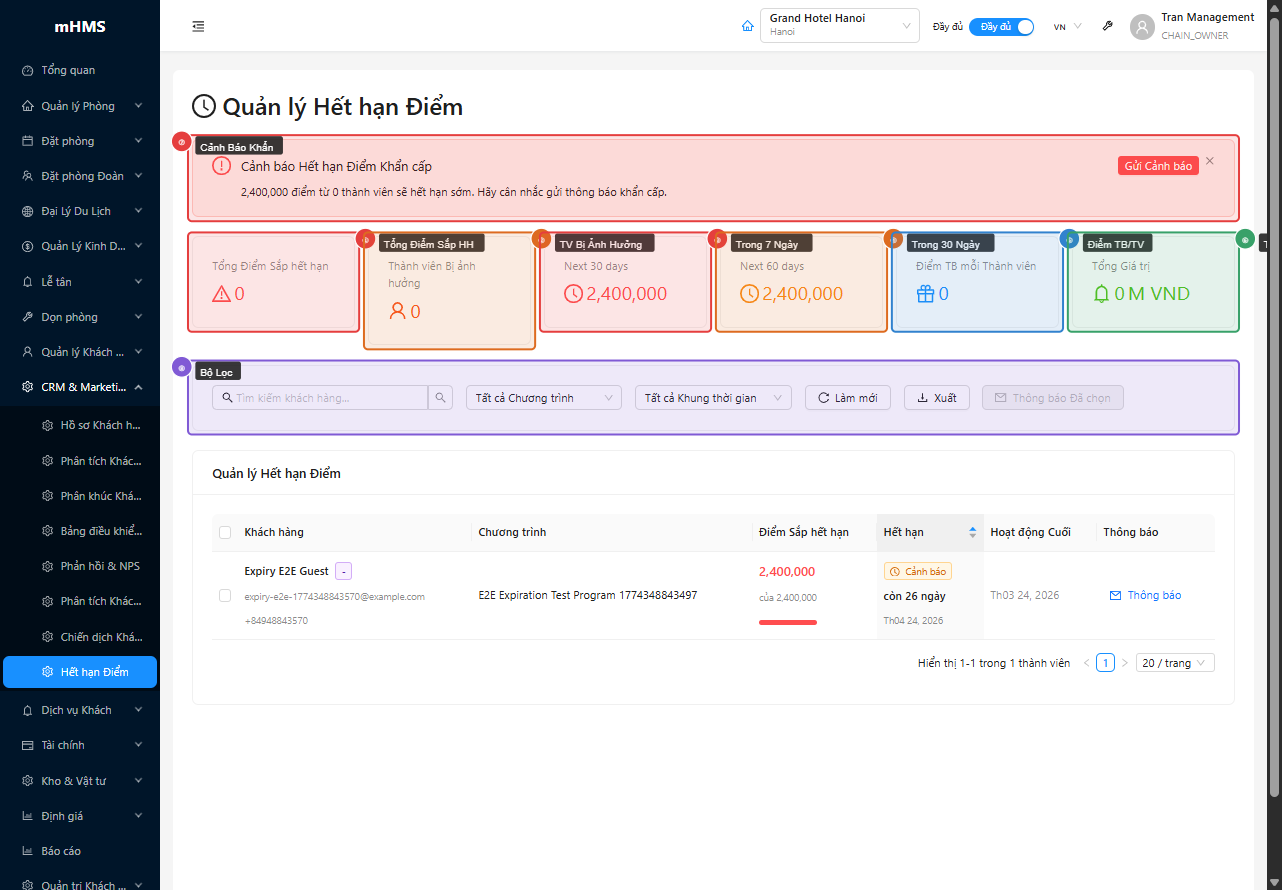
⑦ Cảnh Báo Khẩn Cấp
Banner đỏ xuất hiện khi có điểm sắp hết hạn trong thời gian ngắn:
- Tiêu đề: "Cảnh báo Hết hạn Điểm Khẩn cấp"
- Nội dung: Số điểm và số thành viên bị ảnh hưởng
- Nút "Gửi Cảnh báo": Mở modal thông báo cho tất cả thành viên trong cảnh báo
- Có thể đóng bằng nút ✕
Stat Cards — 6 Chỉ Số
| # | Card | Màu | Mô tả |
|---|---|---|---|
| ① | Tổng Điểm Sắp Hết Hạn | Đỏ | Tổng điểm sẽ hết hạn trong kỳ theo dõi |
| ② | Thành Viên Bị Ảnh Hưởng | Cam | Số lượng thành viên có điểm sắp hết hạn |
| ③ | Trong 7 Ngày | Đỏ | Điểm hết hạn trong 7 ngày tới (khẩn cấp nhất) |
| ④ | Trong 30 Ngày | Cam | Điểm hết hạn trong 30 ngày tới |
| ⑤ | Điểm TB / Thành Viên | Xanh dương | Trung bình điểm sắp hết hạn mỗi thành viên |
| ⑥ | Tổng Giá Trị | Xanh lá | Ước tính giá trị quy đổi (đơn vị: M VND) |
⑧ Bộ Lọc & Hành Động
| # | Thành phần | Mô tả |
|---|---|---|
| ① | Tìm kiếm | Tìm theo tên, email, SĐT khách hàng |
| ② | Chọn Chương Trình | Lọc theo chương trình loyalty cụ thể |
| ③ | Bộ Lọc Hết Hạn | Lọc theo khung thời gian (xem bảng bên dưới) |
| ④ | Làm Mới | Tải lại dữ liệu |
| ⑤ | Xuất | Export danh sách ra Excel/CSV |
| ⑥ | Thông Báo Đã Chọn | Gửi thông báo cho các thành viên đã tick chọn |
Tùy chọn Bộ Lọc Hết Hạn:
| Giá trị | Hiển thị | Ý nghĩa |
|---|---|---|
all |
Tất cả Khung thời gian | Hiển thị toàn bộ |
7 |
Trong 7 Ngày | Hết hạn trong 7 ngày tới |
30 |
Trong 30 Ngày | Hết hạn trong 30 ngày tới |
60 |
Trong 60 Ngày | Hết hạn trong 60 ngày tới |
expired |
Đã Hết Hạn | Điểm đã quá hạn |
Bảng Danh Sách Thành Viên
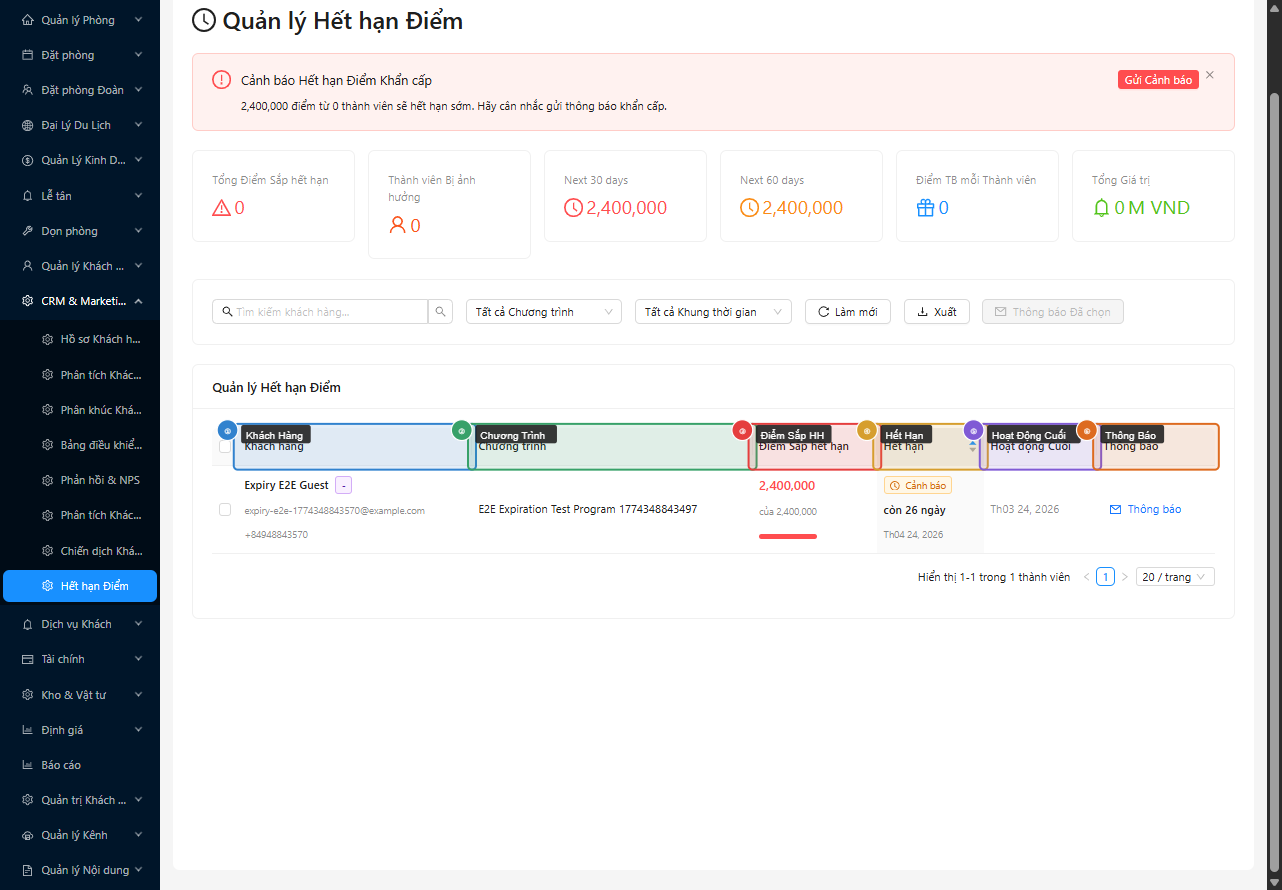
Bảng hiển thị từng thành viên có điểm sắp hết hạn, có thể tick chọn nhiều dòng để gửi thông báo hàng loạt.
Các Cột
| # | Cột | Nội dung |
|---|---|---|
| ① | Khách Hàng | Tên + Tag hạng thành viên (màu tím) + Email + SĐT |
| ② | Chương Trình | Tên chương trình loyalty |
| ③ | Điểm Sắp Hết Hạn | Số điểm (đỏ) + Tag mức khẩn cấp + Thanh tiến trình % + Tổng điểm |
| ④ | Hết Hạn | Tag urgency + Số ngày còn lại + Ngày hết hạn (MMM DD, YYYY) |
| ⑤ | Hoạt Động Cuối | Ngày giao dịch gần nhất |
| ⑥ | Thông Báo | Nút "Thông báo" để gửi riêng cho thành viên này |
Mức Độ Khẩn Cấp (Urgency)
| Màu | Nhãn | Điều kiện | Hành động đề nghị |
|---|---|---|---|
| 🔴 Đỏ | Khẩn cấp | 1–7 ngày còn lại | Thông báo ngay lập tức |
| 🟠 Cam | Cảnh báo | 8–30 ngày | Gửi reminder trong tuần này |
| 🟡 Vàng | Thông báo | 31–60 ngày | Lên lịch gửi thông báo |
| 🟢 Xanh | Bình thường | > 60 ngày | Theo dõi định kỳ |
| ⚫ Xám | Đã hết hạn | ≤ 0 ngày | Không thể chọn — chỉ xem |
Dòng đã hết hạn không thể chọn
Các thành viên có điểm đã hết hạn (Đã hết hạn) bị vô hiệu hóa checkbox — không thể đưa vào danh sách gửi thông báo.
Gửi Thông Báo (Modal)
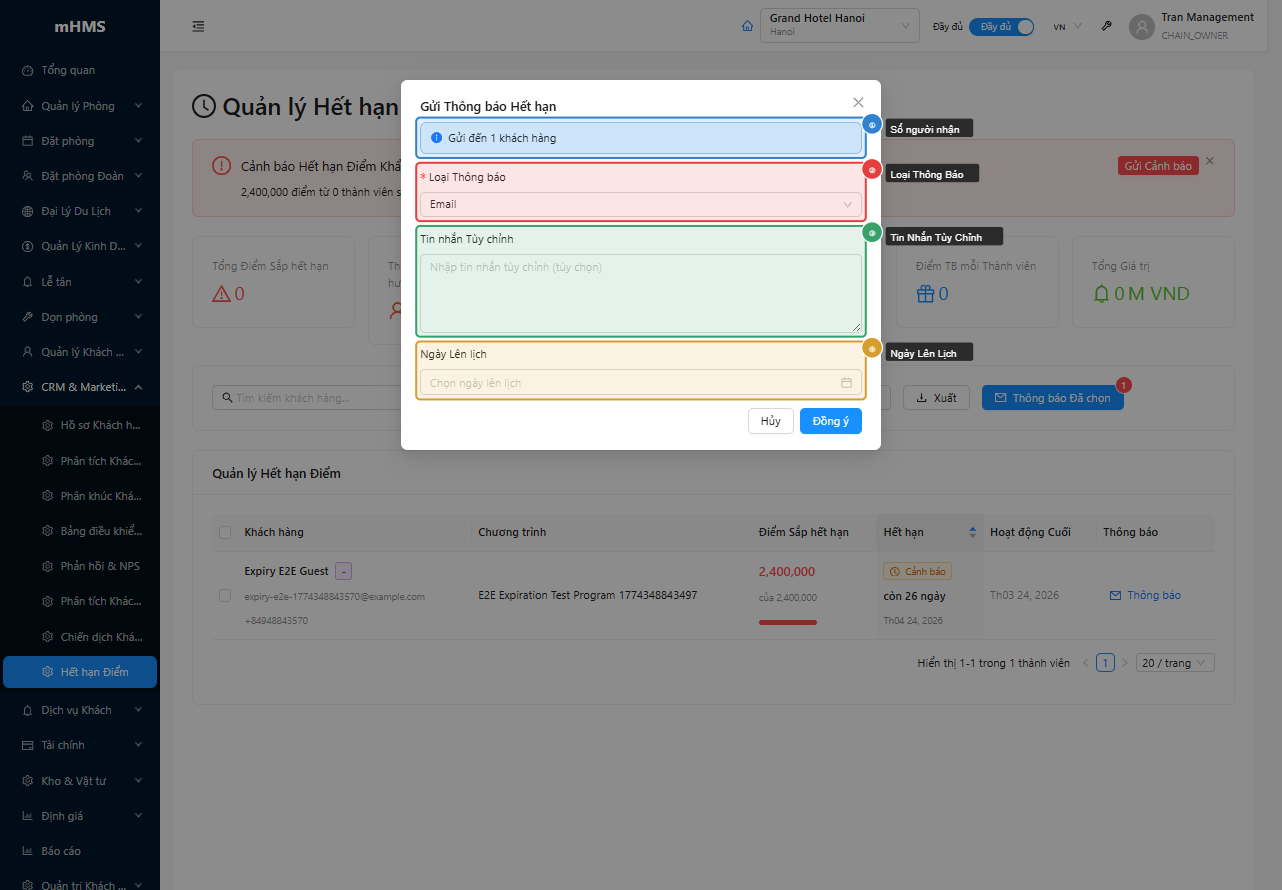
Nhấp nút "Thông báo" trên từng dòng hoặc "Thông Báo Đã Chọn" để mở modal gửi thông báo.
① Thông Tin Gửi
Banner thông tin xanh hiển thị: "Gửi đến X khách hàng" — tổng số người nhận.
Form Thông Báo
| # | Trường | Loại | Bắt buộc | Tùy chọn |
|---|---|---|---|---|
| ② | Loại Thông Báo | Select | Có | Email · SMS · Email + SMS · Thông báo Đẩy |
| ③ | Tin Nhắn Tùy Chỉnh | TextArea | Không | Nội dung bổ sung thêm vào template mặc định |
| ④ | Ngày Lên Lịch | DatePicker | Không | Để trống = gửi ngay |
Tùy chọn Loại Thông Báo:
| Giá trị | Mô tả |
|---|---|
| Gửi qua email (mặc định) | |
| SMS | Gửi qua tin nhắn SMS |
| Email + SMS | Gửi cả hai kênh |
| Thông Báo Đẩy | Push notification trên app |
Quy Trình Làm Việc Hàng Tuần
- Mở trang và xem Cảnh Báo Khẩn Cấp — nếu có, xử lý ngay
- Lọc Trong 7 Ngày → chọn tất cả → Thông Báo Đã Chọn
- Lọc Trong 30 Ngày → lên lịch gửi email reminder
- Kiểm tra Đã Hết Hạn để đánh giá tổng số điểm thất thoát
Mẹo & Thực Hành Tốt Nhất
Ưu tiên nhóm 7 ngày trước
Nhóm Khẩn cấp (1–7 ngày) cần xử lý ngay — sau khi hết hạn không thể gửi thông báo cho nhóm này nữa. Kiểm tra tab này mỗi đầu tuần.
Kết hợp Email + SMS cho thành viên VIP
Với thành viên hạng Gold/Platinum có điểm sắp hết hạn lớn, chọn Email + SMS để tối đa khả năng tiếp cận và tăng tỷ lệ đổi điểm.
Lên lịch trước cho nhóm 30–60 ngày
Dùng trường Ngày Lên Lịch để tự động gửi thông báo đúng thời điểm — ví dụ lên lịch gửi vào 7 ngày trước ngày hết hạn.
Export để phân tích
Nhấn Xuất để tải danh sách về Excel — hữu ích khi cần báo cáo cho quản lý về tổng giá trị điểm sắp hết hạn hoặc lên kế hoạch retention campaign.
Câu Hỏi Thường Gặp
Điểm đã hết hạn có thể phục hồi không?
Không — khi điểm đã hết hạn (trạng thái Đã Hết Hạn), hệ thống không thể phục hồi. Hàng bị khóa checkbox và chỉ hiển thị để tham khảo lịch sử.
Thông báo gửi đi có nội dung gì?
Hệ thống dùng template mặc định thông báo số điểm và ngày hết hạn. Trường Tin Nhắn Tùy Chỉnh cho phép thêm nội dung bổ sung (ưu đãi đặc biệt, lời nhắc…) vào cuối template.
Chọn nhiều thành viên và gửi thông báo có giới hạn không?
Không có giới hạn cứng, nhưng nên nhóm theo Loại Thông Báo để tránh spam. Dùng bộ lọc để chọn đúng đối tượng trước khi nhấn Thông Báo Đã Chọn.
Stat card 'Trong 7 Ngày' và 'Trong 30 Ngày' tính theo thời điểm nào?
Cả hai tính từ thời điểm xem trang (real-time). Nhấn Làm Mới để cập nhật nếu trang đang mở từ trước.
Có thể lên lịch gửi cho cùng một thành viên nhiều lần không?
Có — mỗi lần nhấn Thông báo tạo một bản ghi gửi riêng. Nên kiểm tra lịch sử thông báo trong hồ sơ CRM của khách để tránh gửi trùng lặp.
Liên Kết Liên Quan
- Loyalty Analytics — Điểm Tồn Đọng (Outstanding Points) và xu hướng đổi điểm
- Loyalty Members — Xem số dư điểm và lịch sử giao dịch từng thành viên
- Marketing Campaigns — Automation rule để gửi thông báo hết hạn tự động
- Loyalty Campaigns — Tạo campaign khuyến khích đổi điểm trước khi hết hạn