Danh Sách Phòng
Trang này hiển thị toàn bộ phòng trong khách sạn, cho phép nhân viên tìm kiếm, lọc theo nhiều tiêu chí, thêm phòng mới và chỉnh sửa thông tin phòng.
Tổng Quan

Giao diện chính gồm 4 thành phần:
- ① Ô tìm kiếm — Tìm theo số phòng, loại phòng hoặc ghi chú
- ② Nút bộ lọc — Bật/tắt panel lọc nâng cao
- ③ Nút Thêm Phòng / Tạo Hàng Loạt — Thêm phòng đơn lẻ hoặc nhiều phòng cùng lúc
- ④ Bảng danh sách — Hiển thị phòng với đầy đủ thông tin và thao tác
Bảng Danh Sách Phòng
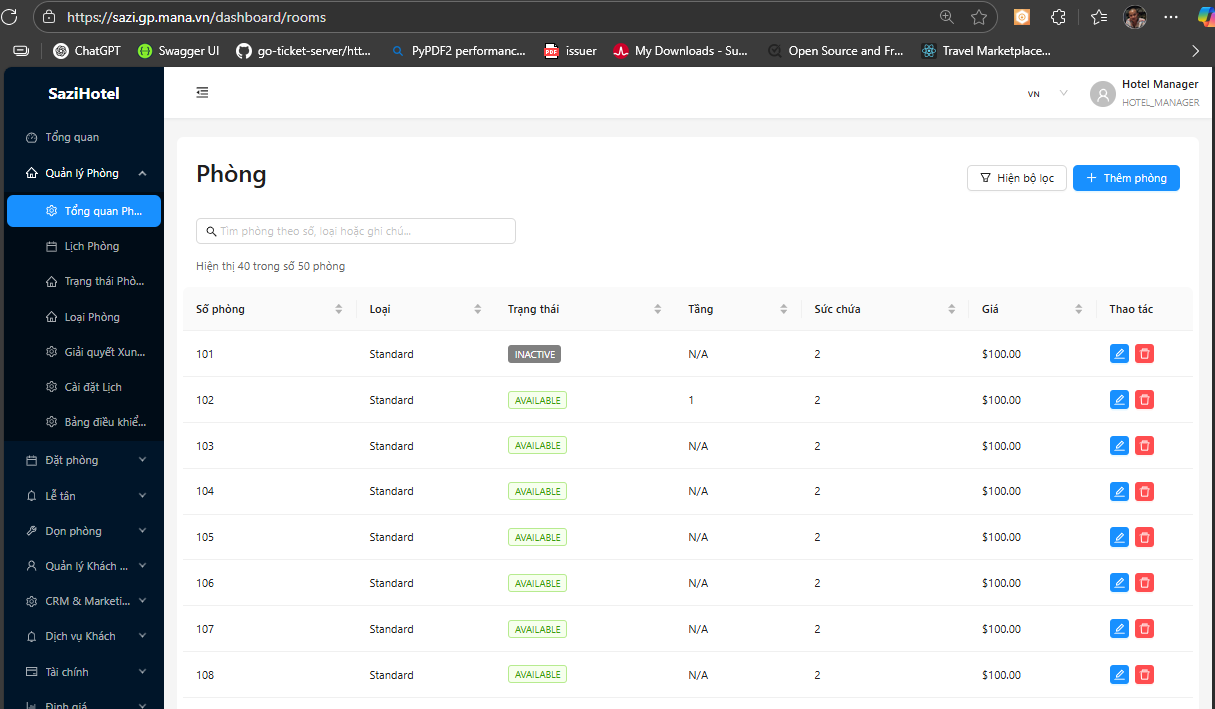
Cột Thông Tin
| Cột | Nội dung |
|---|---|
| Số Phòng | Mã số phòng (VD: 101, 201A) |
| Loại Phòng | Tên loại phòng (VD: Standard Room, Deluxe King) |
| Trạng Thái | Badge màu thể hiện trạng thái hiện tại |
| Tầng | Tầng của phòng (hiển thị N/A nếu chưa cấu hình) |
| Sức Chứa | Số người tối đa phòng có thể chứa |
| Giá | Giá phòng (VND) |
| Thao Tác | Nút Sửa và Xóa |
Có thể nhấp vào tiêu đề cột để sắp xếp theo cột đó.
Trạng Thái Phòng
| Trạng thái | Màu | Ý nghĩa |
|---|---|---|
| Sẵn sàng | Xanh lá | Phòng trống, sẵn sàng bán |
| Đang ở | Xanh dương | Có khách đang lưu trú |
| Đang dọn | Cyan | Housekeeping đang dọn |
| Bảo trì | Cam | Đang được bảo trì |
| Chưa dọn | Vàng | Khách vừa trả phòng, chưa dọn |
| Ngừng phục vụ | Đỏ đất | Tạm ngừng phục vụ |
| Hỏng | Đỏ | Sự cố, không thể sử dụng |
| Đã khóa | Tím | Bị khóa (không cho đặt) |
| Không hoạt động | Xám | Đã vô hiệu hóa |
Tìm Kiếm
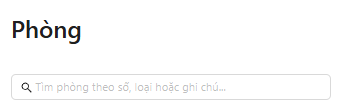
Nhập vào ô tìm kiếm phía trên bảng để lọc ngay lập tức. Tìm kiếm hỗ trợ:
- Số phòng — VD:
101,201A - Loại phòng — VD:
Standard,Deluxe - Ghi chú phòng — VD:
view biển,minibar
Xóa tìm kiếm
Nhấp nút ✕ trong ô tìm kiếm để xóa và hiển thị lại toàn bộ danh sách.
Bộ Lọc Nâng Cao

Nhấp Filters để mở panel bộ lọc. Gồm 5 bộ lọc:
① Trạng Thái
Dropdown chọn nhiều — chọn một hoặc nhiều trạng thái cùng lúc:
- Sẵn sàng / Đang ở / Đang dọn / Bảo trì / Chưa dọn / Ngừng phục vụ / Hỏng / Đã khóa / Không hoạt động
② Loại Phòng
Dropdown chọn nhiều — danh sách lấy từ các loại phòng đang có trong hệ thống.
③ Tầng (Khoảng)
Thanh trượt (slider) chọn khoảng tầng — VD: từ tầng 2 đến tầng 5.
④ Sức Chứa (Khoảng)
Thanh trượt chọn khoảng sức chứa — VD: từ 2 đến 4 người.
⑤ Giá (Khoảng)
Thanh trượt chọn khoảng giá phòng (VND).
Xóa Bộ Lọc
Nhấp Clear All trong tiêu đề panel để đặt lại tất cả bộ lọc về mặc định.
Ngoài ra, nếu đang áp dụng bộ lọc hoặc tìm kiếm, nút Clear filters xuất hiện bên cạnh dòng tóm tắt kết quả.
Thao Tác Trên Phòng
Mỗi hàng trong bảng có 2 nút thao tác:
| Nút | Ý nghĩa |
|---|---|
| ✏️ Sửa (nút xanh) | Mở modal chỉnh sửa thông tin phòng |
| 🗑️ Xóa (nút đỏ) | Xóa phòng — hiển thị hộp xác nhận trước |
Xóa phòng
Hệ thống yêu cầu xác nhận "Yes / No" trước khi xóa. Hành động này không thể hoàn tác.
Thêm Phòng Mới
Nhấp Add Room (góc phải trên) để mở modal thêm phòng.
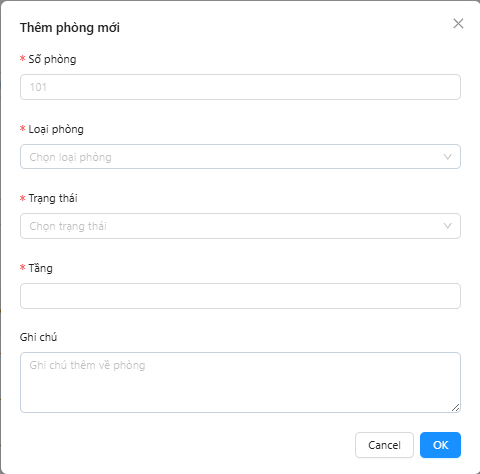
Các Trường Thông Tin
| Trường | Bắt buộc | Mô tả |
|---|---|---|
| ① Số Phòng | ✓ | Mã số phòng, phải duy nhất trong hệ thống (VD: 101, 201A) |
| ② Loại Phòng | ✓ | Chọn từ danh sách loại phòng đã cấu hình |
| ③ Tầng | ✓ | Số từ 1–50 |
| ④ Ghi Chú | — | Ghi chú bổ sung về phòng (VD: "view biển", "có minibar") |
Trạng thái mặc định
Phòng mới tạo luôn có trạng thái Sẵn sàng (AVAILABLE). Trạng thái chỉ có thể thay đổi khi chỉnh sửa phòng.
Nhấp OK để tạo, hoặc Cancel để hủy.
Chỉnh Sửa Phòng
Nhấp nút ✏️ (Edit) ở hàng phòng cần sửa để mở modal chỉnh sửa.

Các Trường Thông Tin
| Trường | Bắt buộc | Mô tả |
|---|---|---|
| ① Số Phòng | ✓ | Mã số phòng |
| ② Loại Phòng | ✓ | Loại phòng |
| ③ Trạng Thái | ✓ | Trạng thái hiện tại — chỉ xuất hiện khi chỉnh sửa |
| ④ Tầng | ✓ | Số tầng |
| ⑤ Ghi Chú | — | Ghi chú bổ sung |
Trường Trạng Thái
Trường Trạng Thái chỉ hiển thị trong modal chỉnh sửa, không có khi tạo mới. Đây là cách duy nhất để thay đổi trạng thái phòng từ trang này.
Tạo Hàng Loạt (Bulk Create)
Nhấp Bulk Create để tạo nhiều phòng cùng lúc qua file Excel. Tính năng này hữu ích khi cần nhập phòng ban đầu cho khách sạn mới.
Mẹo & Thực Hành Tốt Nhất
Tìm phòng trống nhanh
Nhấp Filters → chọn Trạng Thái: Sẵn sàng → xem ngay danh sách phòng trống. Kết hợp thêm Loại Phòng nếu cần loại cụ thể.
Chuẩn bị phòng cho ca sáng
Dùng bộ lọc Trạng Thái: Chưa dọn để nhanh chóng thấy các phòng cần giao cho housekeeping dọn trước giờ check-in.
Trước khi xóa phòng
Kiểm tra phòng không có đặt phòng đang hoạt động. Nếu phòng tạm ngưng sử dụng, hãy đổi trạng thái sang Bảo trì hoặc Không hoạt động thay vì xóa.
Câu Hỏi Thường Gặp
Tại sao một số phòng hiển thị N/A ở cột Tầng hoặc Sức Chứa?
Dữ liệu tầng hoặc sức chứa chưa được cấu hình cho phòng đó. Nhấp ✏️ để sửa và điền đầy đủ thông tin.
Tôi muốn thay đổi trạng thái phòng từ 'Chưa dọn' sang 'Sẵn sàng' — làm thế nào?
- Nhấp ✏️ (Edit) ở hàng phòng
- Thay đổi Trạng Thái sang
Sẵn sàng - Nhấp OK
Ngoài ra, housekeeping có thể cập nhật trạng thái trực tiếp từ trang Quản Lý Trạng Thái Phòng.
Không thấy nút 'Add Room' — tại sao?
Bạn chưa có quyền room:create. Liên hệ quản trị viên để được cấp quyền qua Quản Trị → Người Dùng → Chỉnh sửa vai trò.
Bộ lọc Slider Giá không lọc đúng?
Slider chỉ hiển thị khoảng min–max dựa trên dữ liệu thực tế trong hệ thống. Nếu tất cả phòng cùng giá, thanh trượt sẽ không có tác dụng. Dùng tìm kiếm để tìm phòng cụ thể.
Làm thế nào để thêm nhiều phòng cùng lúc (ví dụ 50 phòng)?
Dùng nút Bulk Create để nhập từ file Excel. Tải template, điền thông tin, upload lại.
Liên Kết Liên Quan
- Timeline Phòng — Xem lịch sử và trạng thái phòng theo ngày
- Quản Lý Trạng Thái Phòng — Thay đổi trạng thái phòng theo lô
- Loại Phòng — Cấu hình loại phòng, giá, sức chứa
- Nhiệm Vụ Dọn Phòng — Quản lý lịch dọn phòng
- Quản Lý Đặt Phòng — Quản lý đặt phòng